

Conversione di file su dispositivi mobili: converti documenti, foto, audio e video su iPhone e Android

C’è un preciso inconveniente moderno che sembra quasi comicamente insignificante finché non ti rovina la giornata: hai il file giusto… nel formato sbagliato… sul dispositivo sbagliato… cinque minuti prima di doverlo inviare.
Ecco perché la conversione di file su mobile è diventata silenziosamente una competenza fondamentale per la produttività. I telefoni non sono più solo dei visualizzatori. Sono scanner, editor, strumenti di caricamento e, sempre più spesso, piccoli trasformatori di formato che possono convertire HEIC in JPG, MOV in MP4 o la foto disordinata di uno scontrino in un PDF ordinato mentre sei ancora in ascensore.
I telefoni rappresentano già la maggior parte dell’utilizzo globale del web, il che significa che sempre più delle nostre “cose di lavoro” inizia e finisce su mobile. I dati sulle piattaforme di StatCounter mostrano il mobile a circa il 54% a livello mondiale a dicembre 2025. E nemmeno il nostro tempo online sta diminuendo: il report Digital 2025 di DataReportal indica un utilizzo medio giornaliero di internet di 6 ore e 38 minuti.
La buona notizia: convertire i file sul telefono è di solito facile. La notizia ancora migliore: con un flusso di lavoro decente, non è solo facile, è veloce, ripetibile e (per lo più) sicuro. Analizziamo i modi migliori per convertire i file su iPhone e Android, quando usare gli strumenti web rispetto alle app per la conversione di file, come si inseriscono i convertitori offline e perché la conversione da desktop conta ancora per i lavori più impegnativi.
Quindi sì, convertire sul telefono conta ora, non come un trucchetto da festa, ma come flusso di lavoro.
Di seguito trovi la guida pratica per convertire i file sul telefono: cosa usare per la conversione di file su iPhone e Android, quando scegliere i convertitori web rispetto alle app per la conversione di file, come si inseriscono i convertitori offline e cosa significa davvero “sicuro” quando lo strumento è gratuito.
Come si convertono i file sul telefono?
La maggior parte delle conversioni su mobile rientra in tre tipi:
1) Strumenti integrati del sistema operativo (veloci, limitati, sorprendentemente bravi con i PDF)
2) Convertitori web nel browser (ampio supporto ai formati, ma devi caricare i file)
3) App dedicate (le migliori per conversioni ripetute e per tenere i file organizzati)
Un flusso di lavoro solido usa tutti e tre a seconda del compito.
Conversione di file su iPhone: le mosse integrate che vale la pena conoscere
Se usi un iPhone, la tua prima tappa dovrebbe spesso essere gli strumenti di Apple, perché sono rapidi e mantengono i tuoi file sul dispositivo.
L’app File può creare PDF da immagini e da alcuni tipi di documenti tramite le Azioni rapide e i flussi di condivisione. È un modo pulito per trasformare “la foto di una cosa” in “un PDF di una cosa” senza dover cercare un’app. Apple supporta anche la scansione di documenti in PDF tramite Note, che è di fatto una conversione tramite fotocamera quando hai a che fare con la carta.
Dove gli strumenti integrati dell’iPhone tendono a essere carenti è nel cambio di formato più ampio: convertire formati video, convertire immagini in batch, trasformare formati Office in altri tipi di documenti e tutto ciò che riguarda contenitori multimediali meno comuni.
È a quel punto che passi a un convertitore dedicato.
La realtà dei file manager Android: la conversione è di solito una danza a due passi
Android è meno uniforme di iOS, ma spesso è migliore nella gestione dei file. Questo conta perché la conversione spesso non è un’unica azione, ma una catena: trova il file → apri nell’app giusta → esporta/salva in una cartella prevedibile.
Se fai sul serio con la conversione su mobile su Android, considera il tuo file manager Android come parte del sistema. Usa una cartella “Conversioni” coerente (memoria interna o sincronizzata sul cloud) ed eviterai la classica esperienza Android di convertire con successo un file… per poi passare cinque minuti a giocare a nascondino con il risultato.
Android ha anche più opzioni di conversione “veramente offline” valide rispetto a iOS, specialmente per i media, perché le app basate su FFmpeg sono comuni nell’ecosistema.
Flusso di lavoro consigliato: Documents.io sul web, Documents su mobile
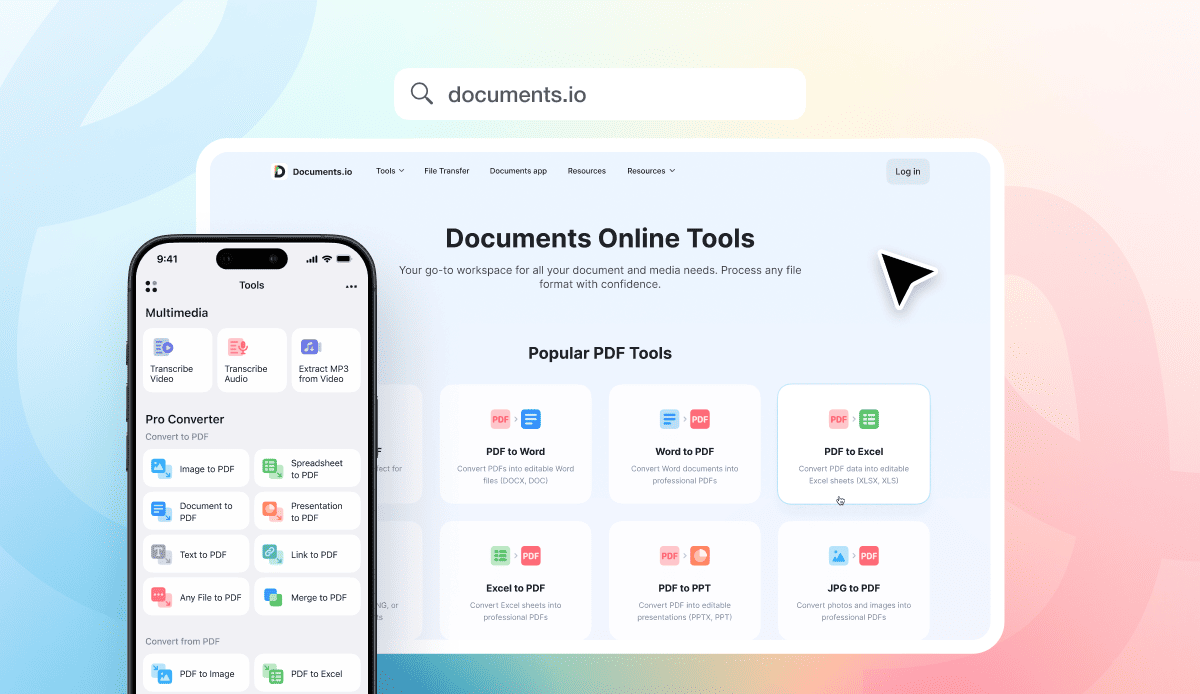
Se vuoi che la conversione sembri un flusso di lavoro invece di un’acrobazia una tantum, abbinare Documents.io (web) con l’app Documents (mobile) ti offre una configurazione pulita di “converti + gestisci”.
Documents.io è un toolkit basato su browser per convertire e comprimere PDF, immagini, video e audio senza installazioni. Mantiene anche una directory di strumenti di conversione comuni, inclusi i formati pratici in cui le persone si imbattono continuamente (HEIC↔JPG, MOV↔MP4, MKV↔MP4, MP4↔MP3 e altri). In altre parole, è pensato per il mondo reale, dove il problema è raramente “convertire un file” e più spesso “convertire questo file che la mia altra app si rifiuta di riconoscere.”
Poi c’è l’app Documents di Readdle, che è essenzialmente un file manager con superpoteri: è progettata per aprire, organizzare e lavorare con un’ampia gamma di file su iPhone e iPad. È un hub tutto-in-uno per i file, inclusi PDF, media e archivi. Perfetta per gli utenti esperti.
Perché questo abbinamento funziona per la conversione:
Puoi usare gli strumenti web quando hai bisogno di una copertura rapida dei formati da qualsiasi dispositivo, e puoi usare l’app quando vuoi un’organizzazione ripetibile e meno momenti di “dov’è finito il mio download?”.
Formati supportati: con cosa puoi davvero lavorare
Ecco la regola semplice: un convertitore è utile solo se riesce ad aprire in modo affidabile il tuo file, mostrarti cos’è e passarlo attraverso lo strumento giusto senza interrompere il flusso di lavoro.
Ecco perché diamo così tanta importanza al supporto dei formati all’interno dell’esperienza Documents. Nell’app Documents puoi lavorare con un’ampia gamma di tipi di file quotidiani, inclusi i comuni formati audio e video, immagini (sì, ciò include HEIC e WebP), documenti Office, archivi, ebook e PDF. Se vuoi l’elenco completo, è qui: formati di file supportati da Documents.
E poiché “mi serve un PDF” è praticamente il linguaggio universale della burocrazia moderna, Documents rende anche facile convertire molti tipi di file in PDF, inclusi file Office, documenti iWork e immagini. Ecco la guida ufficiale: Documents: conversione di file & riduzione delle dimensioni.
La conclusione principale: la conversione su mobile non dovrebbe sembrare un destreggiarsi tra cinque app e una misteriosa cartella Download. Quando i tuoi file hanno una casa affidabile, la conversione diventa un passaggio rapido nel flusso, non un mini progetto che temi di iniziare.
Qual è la migliore app per la conversione di file?
“La migliore” dipende da cosa converti e con quale frequenza.
Se converti raramente, un convertitore web affidabile è di solito sufficiente, a patto che il file non sia sensibile e la tua connessione sia stabile.
Se converti frequentemente, il convertitore migliore è quello che riduce i passaggi e previene il caos. Su iPhone in particolare, ciò spesso significa usare uno strumento che funge anche da file manager. Documents è costruito attorno a questo concetto: “tutti i tuoi file vivono qui”, con azioni come apri, modifica, annota e converti integrate in un unico flusso.
Su Android, “la migliore” spesso si divide in due categorie: convertitori basati sul cloud (più leggeri per la batteria) e convertitori offline (migliori per la privacy e i viaggi). Alcune app Android pubblicizzano esplicitamente la conversione nel cloud per evitare di stressare il dispositivo, mentre altre puntano sull’elaborazione offline basata su FFmpeg.
Posso convertire formati video su mobile?
Sì, ma la conversione video è il tipo di conversione su mobile più impegnativo, e comporta dei compromessi.
La conversione nel cloud tende a essere più veloce sui dispositivi più vecchi perché il lavoro lo fanno i server, ma hai bisogno di banda e stai caricando contenuti.
La conversione offline è ottima quando sei in viaggio o gestisci media sensibili, e Android ha ottime opzioni in questo senso. Ad esempio, app su Google Play pubblicizzano esplicitamente la conversione video completamente offline con l’ottimizzazione FFmpeg e un ampio supporto ai formati. Ci sono anche opzioni open source basate su FFmpeg, come Android Media Converter su GitHub, per gli utenti che vogliono trasparenza e controllo.
Il prezzo che paghi sono calore e batteria. Convertire video localmente può far sembrare che il tuo telefono stia facendo correre la CPU su un piccolo tapis roulant da palestra.
La conversione su mobile è sicura?
Può esserlo, ma dovresti essere selettivo, specialmente con gli strumenti web gratuiti.
Il Denver Field Office dell’FBI ha avvertito a marzo 2025 riguardo a truffe che coinvolgono “strumenti gratuiti di conversione documenti online,” dove i criminali usano siti falsi per caricare malware e potenzialmente scatenare incidenti come i ransomware. Anche Malwarebytes ha documentato lo stesso schema: “convertitori” che diffondono malware e tentano di sottrarre informazioni sensibili.
Allora qual è l’approccio sicuro?
Se il file è sensibile, preferisci flussi di lavoro sul dispositivo o app affidabili, ed evita di caricarlo su convertitori qualsiasi.
Se usi un convertitore web, attieniti a servizi affidabili che puoi verificare, e diffida di qualsiasi sito che cerca di imporre un programma “helper” da scaricare. Un convertitore online legittimo dovrebbe consegnarti un file convertito, non una missione secondaria.
E se stai convertendo su mobile perché sei su una rete Wi-Fi pubblica, ricorda l’ironia: la comodità è massima proprio quando anche il tuo rischio potrebbe esserlo.
Conversione su mobile o su desktop: chi dovrebbe fare il lavoro pesante?
Il mobile vince sulla velocità d’azione. Se hai bisogno di convertire una foto in PDF e inviarla subito, il tuo telefono è imbattibile.
Il desktop vince su controllo e scala. La conversione in batch, la conservazione della formattazione, la regolazione delle impostazioni video e l’esecuzione di conversioni localmente con risultati ripetibili sono ancora più facili su un computer.
Un flusso di lavoro sensato assegna dei ruoli:
Usa il mobile per conversioni rapide, scansione in PDF e “rendi questo compatibile così posso inviarlo.”
Usa il desktop per lavori di livello professionale: molti file, impostazioni multimediali avanzate o qualsiasi cosa che richieda una ripetibilità perfetta.
Il flusso di lavoro per la conversione su mobile che non crollerà la prossima settimana
La migliore configurazione di conversione su mobile è noiosa nel modo giusto:
- Tieni i tuoi file organizzati così da poter trovare sia gli input che gli output.
- Usa gli strumenti integrati quando bastano, specialmente per i PDF.
Quando hai bisogno di una copertura più ampia dei formati, usa Documents.io nel browser per conversioni rapide e l’app Documents quando vuoi la conversione più un vero hub di file in grado di gestire i formati in cui ti imbatti ogni giorno.
E considera la sicurezza come parte del flusso di lavoro, non una nota a piè di pagina. I convertitori gratuiti sono utili. Alcuni sono anche trappole con una barra di avanzamento.
Ultimi post

Domande frequenti
Formati di file video spiegati: MP4, MKV, AVI e altri
Scopri la differenza tra i formati di file video (MP4, MKV, AVI, MOV, WebM) e i codec (H.264, H.265, AV1). Scopri quale formato è il migliore per i social media, il montaggio professionale e la compatibilità universale nel 2026.

Domande frequenti
La guida del fotografo principiante alla conversione dei file (RAW, JPEG, TIFF, PNG)
Una guida per principianti alla conversione di foto RAW, JPEG, TIFF e PNG. Scopri i compromessi sulla qualità, le impostazioni di esportazione e le abitudini intelligenti di archiviazione per web e stampa.

Domande frequenti
Come creare una GIF: semplici passaggi per creare e condividere loop online
Creare una GIF è semplice: ritaglia un breve momento da un video, convertilo e salva il loop. Che tu stia usando un convertitore basato su browser come Documents.io o un'app, la chiave è mantenerla breve, pulita e fluida per condividerla facilmente ovunque.