


Non tutte le foto vengono esattamente come le avevi immaginate. Un estraneo entra nell'inquadratura, un cartello stradale distrae dalla vista, o un oggetto indesiderato attira l'attenzione lontano dal momento. Fortunatamente, l'IA può ripulire le tue foto in pochi tocchi.
In questa guida imparerai come rimuovere oggetti indesiderati, persone, testo e altre distrazioni dalle foto sul tuo iPhone o iPad usando Documents by Readdle. Vedrai anche come si confronta con strumenti simili di Google e Apple.
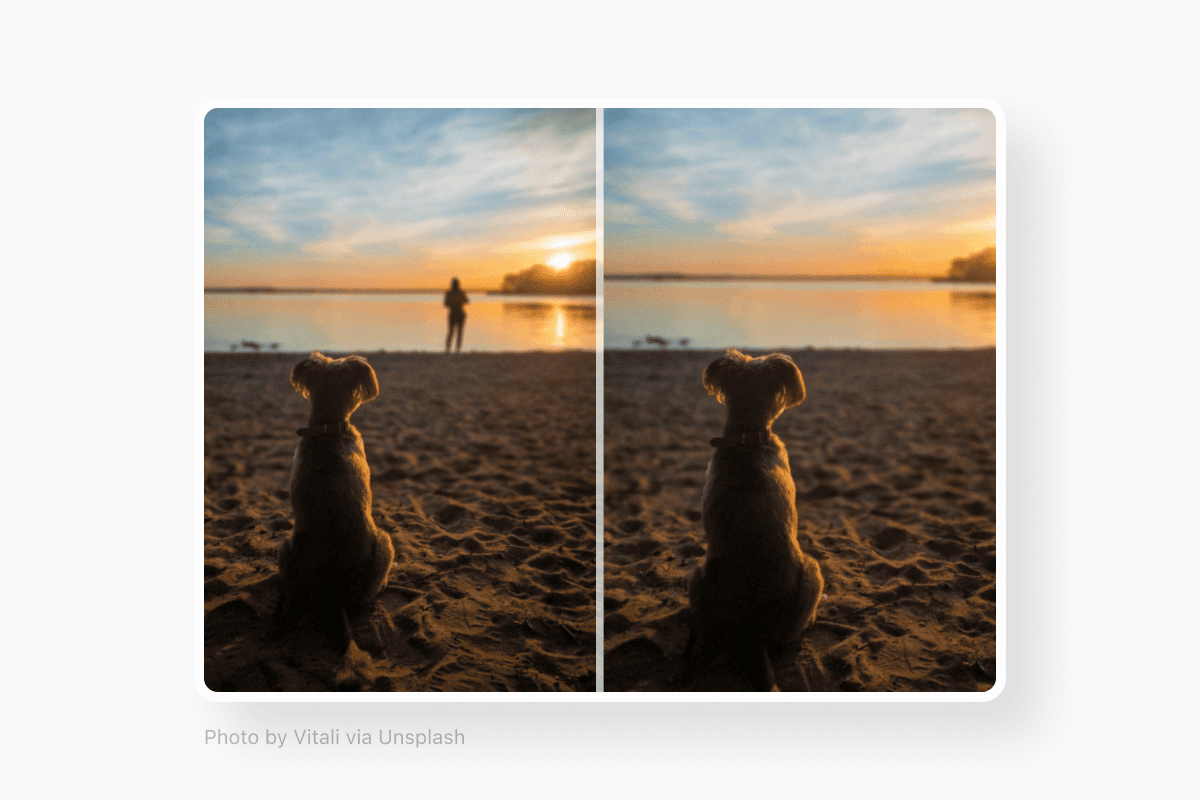
Come rimuovere oggetti dalle foto su iPhone
Documents include Smart Eraser, uno strumento basato sull'IA che ti consente di rimuovere persone, oggetti, ombre, riflessi e testo direttamente sul tuo iPhone o iPad.
Ecco come:
- Scarica Documents gratis dall'App Store.
- Apri l'app e importa la foto che desideri modificare:
- Tocca il pulsante + e scegli una foto dalla tua libreria.
- Oppure apri una foto nell'app Foto, tocca Condividi, quindi scegli Salva su Documents.
- Apri la foto e tocca l'icona Gomma.
- Passa il pennello sull'oggetto che desideri rimuovere. L'area selezionata verrà evidenziata in rosso.
- Includi eventuali ombre o riflessi per un risultato dall'aspetto più naturale.
- Tocca Cancella e lascia che l'IA rimuova l'oggetto selezionato.
- Tocca Salva per creare una nuova copia modificata mantenendo inalterata la foto originale.

Non è necessario fare una selezione perfetta. Smart Eraser ricostruisce automaticamente lo sfondo per fonderlo naturalmente con il resto dell'immagine.
Poiché la modifica avviene direttamente sul tuo dispositivo, le tue foto rimangono private. Nulla viene caricato a meno che tu non scelga di condividerlo.
Documents Smart Eraser vs. Google Magic Eraser vs. Apple Intelligence
Diverse app possono rimuovere oggetti indesiderati dalle foto, ma non funzionano tutte allo stesso modo.
| Funzionalità | Documents Smart Eraser | Google Magic Eraser | Apple Intelligence |
|---|---|---|---|
| Privacy | Modifica sul dispositivo | Può dipendere dai servizi di Google Photos | Sul dispositivo |
| Account richiesto | No | Account Google | Apple ID |
| Dispositivi supportati | Modelli recenti di iPhone e iPad | App Google Photos su iOS | Dispositivi che supportano Apple Intelligence |
| Originale preservato | Sì | Sì | Sì |
| Strumenti aggiuntivi | Gestore file, strumenti PDF, archiviazione cloud, lettore multimediale, strumenti IA | Gestione foto | Integrato in Foto |
Perché usare Documents?
Smart Eraser è solo uno dei tanti strumenti inclusi in Documents. Oltre alla modifica delle foto con l'IA, puoi:
- Organizzare i file in un unico posto
- Leggere libri EPUB e PDF
- Modificare e annotare PDF
- Connettere Google Drive, Dropbox, OneDrive e altri servizi di archiviazione cloud
- Scaricare file dal web
- Convertire, comprimere e gestire documenti, foto, video e audio
Invece di passare da un'app all'altra, puoi gestire i tuoi file e modificare le tue foto da un unico spazio di lavoro.
Rimuovi le distrazioni dalle tue foto in pochi secondi
Che tu stia ripulendo le foto delle vacanze, rimuovendo intrusi, cancellando testo o eliminando oggetti indesiderati, Smart Eraser rende tutto rapido e senza sforzo.
Scarica Documents gratis per provarlo di persona, quindi sblocca Documents Plus per accedere a Smart Eraser e ad altri strumenti avanzati per la produttività.
Ultimi post

Guide pratiche
Come scaricare e riprodurre musica MP3 su iPhone gratis
Scopri come scaricare la tua musica mp3 preferita da internet o dal tuo computer sul tuo iPhone e riprodurla gratuitamente utilizzando l'app Documents.

Guide pratiche
Come sincronizzare iPhone e iPad
Se ti stai chiedendo: "Come si sincronizzano iPhone e iPad senza iCloud?" non preoccuparti! Questa guida spiega come impostare la sincronizzazione bidirezionale tra dispositivi iOS.

Guide pratiche
Come salvare i file audio su iPhone: guida completa
Scarica i file audio sul tuo iPhone con pochi tocchi. Scopri come salvare musica, podcast e altri file audio con Documents, dove trovare i tuoi download e come organizzarli per l'ascolto offline.