


Hai scaricato un video che non si riproduce sul tuo iPhone? Il problema di solito è il formato del file, non il video in sé. Sebbene gli iPhone supportino i formati più comuni come .mp4, .mov e .m4v, molti video scaricati dal web o trasferiti da un altro dispositivo vengono salvati come .avi, .mkv o .flv. Questi formati non si aprono nelle app integrate Foto o File.
La buona notizia è che non è necessario convertire prima il file. Con l'app gratuita Documents by Readdle, puoi riprodurre praticamente qualsiasi formato video sul tuo iPhone o iPad. Documents ti permette inoltre di organizzare la tua libreria video, importare file dallo spazio di archiviazione cloud o dal tuo computer, regolare la velocità di riproduzione e guardare i video con i sottotitoli.
Perché i video non si riproducono su iPhone?
Se un video non si apre sul tuo iPhone, di solito è perché iOS non supporta il suo formato.
Le app integrate di Apple possono riprodurre:
- .mp4
- .mov
- .m4v
Tuttavia, i video scaricati da siti web, condivisi da amici o copiati da PC Windows, telefoni Android, fotocamere o dischi esterni utilizzano spesso formati come .avi, .mkv o .flv. Questi formati non sono supportati per impostazione predefinita su iPhone.
Invece di convertire i tuoi video, puoi semplicemente aprirli in Documents.
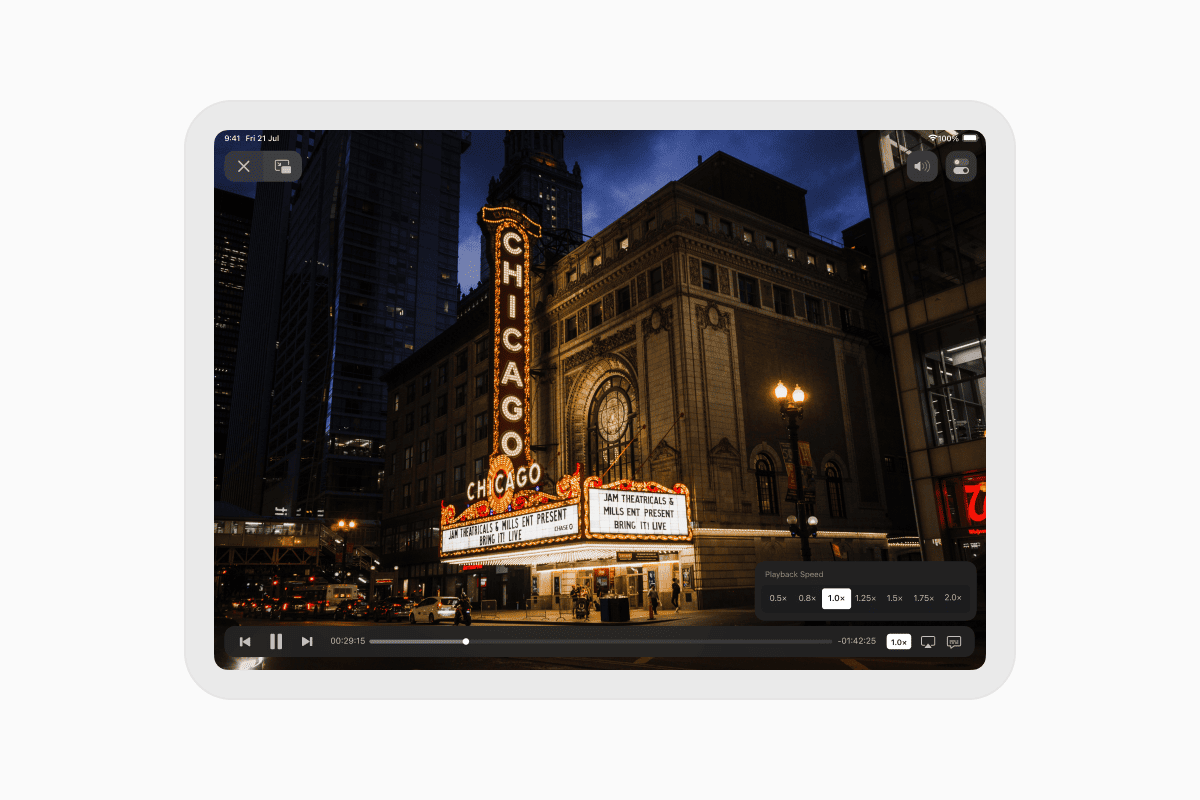
Quali formati video supporta Documents?
Documents supporta un'ampia gamma di formati video, tra cui:
- MP4
- MOV
- M4V
- AVI
- MKV
- FLV
- 3GP
...e tanto altro.
Che tu stia guardando film scaricati, video personali, serie TV o presentazioni di lavoro, Documents ti permette di riprodurli direttamente sul tuo iPhone.
Come riprodurre video su iPhone
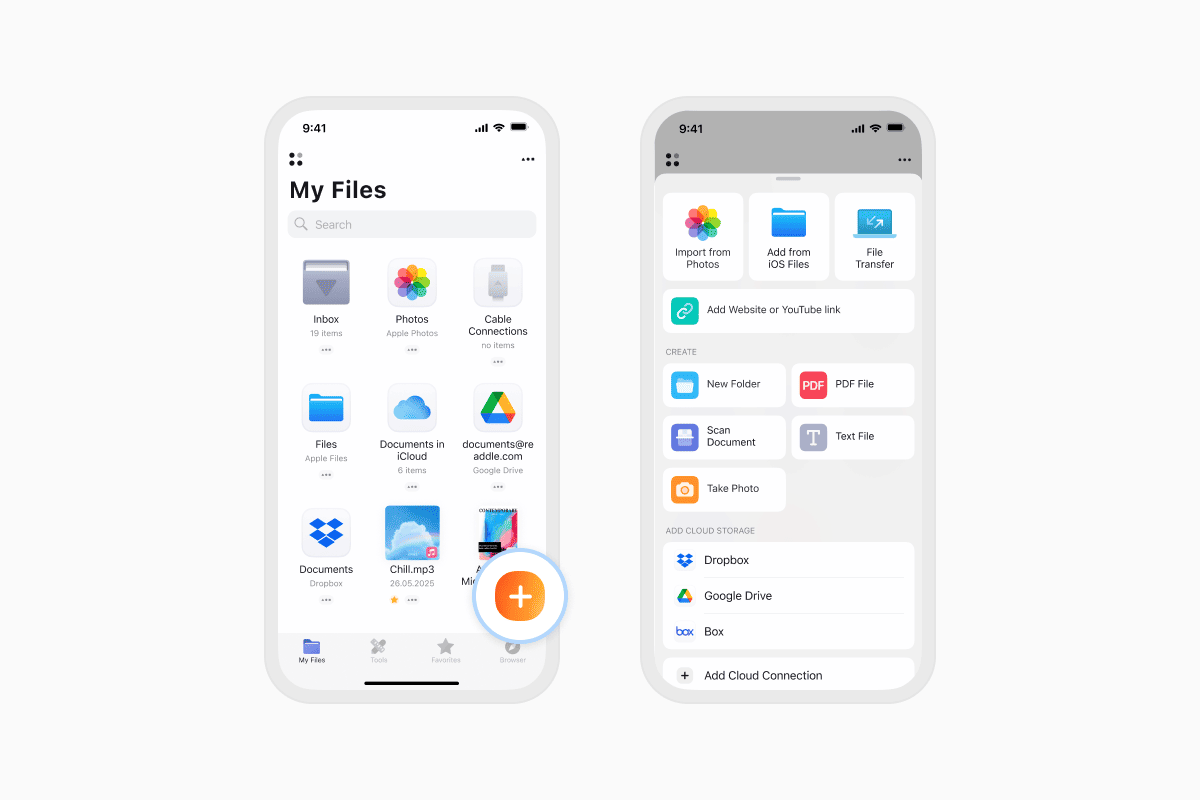
Segui questi passaggi per guardare video in qualsiasi formato con Documents:
- Scarica Documents by Readdle dall'App Store e apri l'app.
- Tocca il pulsante + nell'angolo in basso a destra.
- Importa il tuo video dall'app File, iCloud Drive, Google Drive, Dropbox, un altro servizio cloud o il tuo computer.
- Seleziona il video.
- Tocca il file per iniziare a guardarlo.
Consigli per la riproduzione
Documents include diverse funzionalità che rendono più piacevole la visione dei video:
- Tocca due volte il lato sinistro o destro dello schermo per riavvolgere o andare avanti di 10 secondi.
- Regola la velocità di riproduzione per i formati supportati.
- Continua a guardare da dove avevi interrotto.
- Goditi una riproduzione fluida senza dover prima convertire i tuoi file.
- Come guardare video con sottotitoli su iPhone
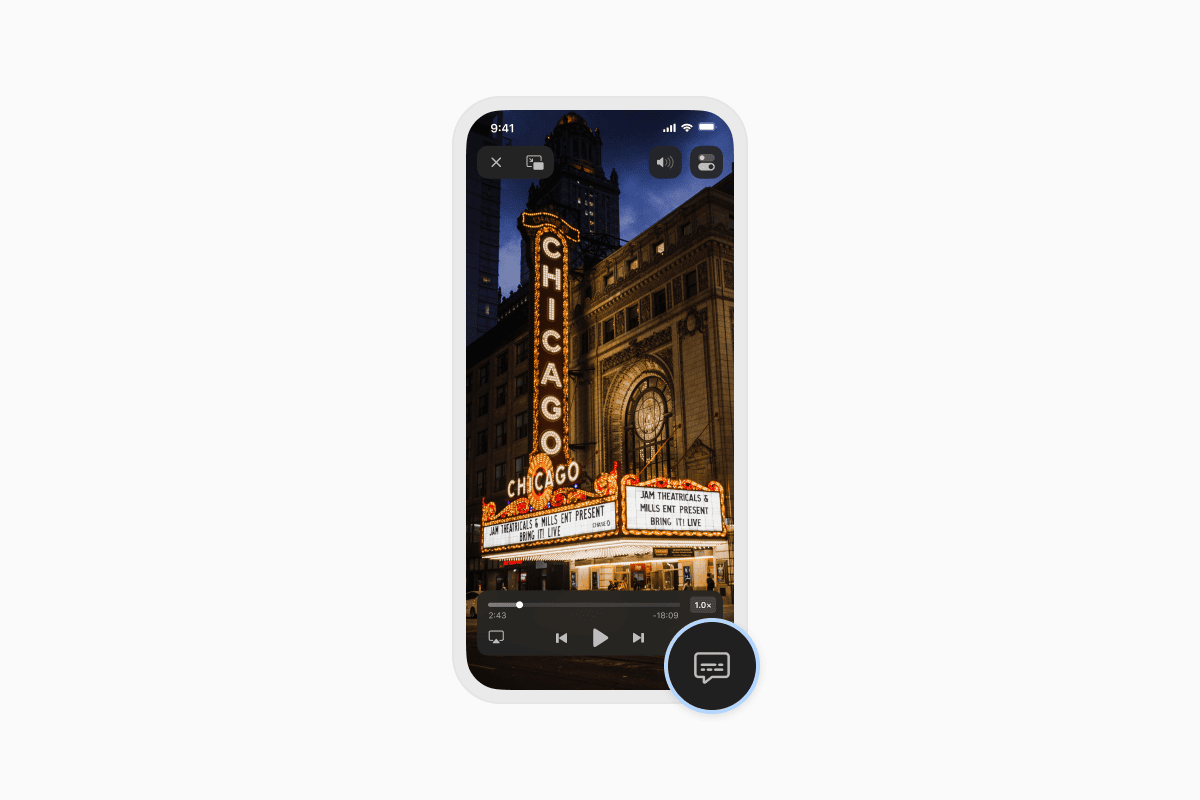
Documents supporta sia i sottotitoli incorporati sia i file di sottotitoli esterni, rendendo facile guardare film o serie TV nella tua lingua preferita.
I formati di sottotitoli supportati includono:
- .srt
- .sub
- .ssa
- .ass
- .pjs
- .smi
- .stl
Per aggiungere i sottotitoli:
- Metti il file video e il file dei sottotitoli nella stessa cartella.
- Assicurati che entrambi i file abbiano lo stesso nome (ad esempio, movie.mkv e movie.srt).
- Apri il video in Documents.
- Tocca l'icona Sottotitoli.
- Seleziona il tuo file dei sottotitoli.
I tuoi sottotitoli si sincronizzeranno automaticamente con il video.
Più di un semplice lettore video
Documents è più di un'app per guardare video. Ti aiuta anche a:
- Organizzare i tuoi file in un unico posto.
- Accedere ai video archiviati in iCloud Drive, Google Drive, Dropbox, OneDrive e altri servizi cloud.
- Scaricare file direttamente nel browser integrato.
- Gestire documenti, foto, musica, PDF, archivi ZIP e altro ancora.
Invece di passare da un'app all'altra, puoi tenere tutti i tuoi file insieme in un unico potente file manager.
Scarica Documents by Readdle gratuitamente e goditi una riproduzione fluida per praticamente qualsiasi formato video sul tuo iPhone o iPad.
Ultimi post

Guide pratiche
Come scaricare e riprodurre musica MP3 su iPhone gratis
Scopri come scaricare la tua musica mp3 preferita da internet o dal tuo computer sul tuo iPhone e riprodurla gratuitamente utilizzando l'app Documents.

Guide pratiche
Come sincronizzare iPhone e iPad
Se ti stai chiedendo: "Come si sincronizzano iPhone e iPad senza iCloud?" non preoccuparti! Questa guida spiega come impostare la sincronizzazione bidirezionale tra dispositivi iOS.

Guide pratiche
Come salvare i file audio su iPhone: guida completa
Scarica i file audio sul tuo iPhone con pochi tocchi. Scopri come salvare musica, podcast e altri file audio con Documents, dove trovare i tuoi download e come organizzarli per l'ascolto offline.