


Hai bisogno di salvare una pagina web prima che cambi o scompaia? Che tu voglia conservare un articolo per la lettura offline, raccogliere materiale di ricerca o condividere una pagina con il tuo team, salvare una pagina web come PDF la conserva esattamente come la vedi.
Con l'app gratuita Documents by Readdle, puoi salvare qualsiasi pagina web come PDF con pochi tocchi. A differenza del browser integrato, Documents ti consente anche di organizzare i tuoi file, annotare i PDF, comprimerli, sincronizzarli con lo storage cloud e condividerli—tutto da un unico posto.
Come salvare una pagina web come PDF su iPhone
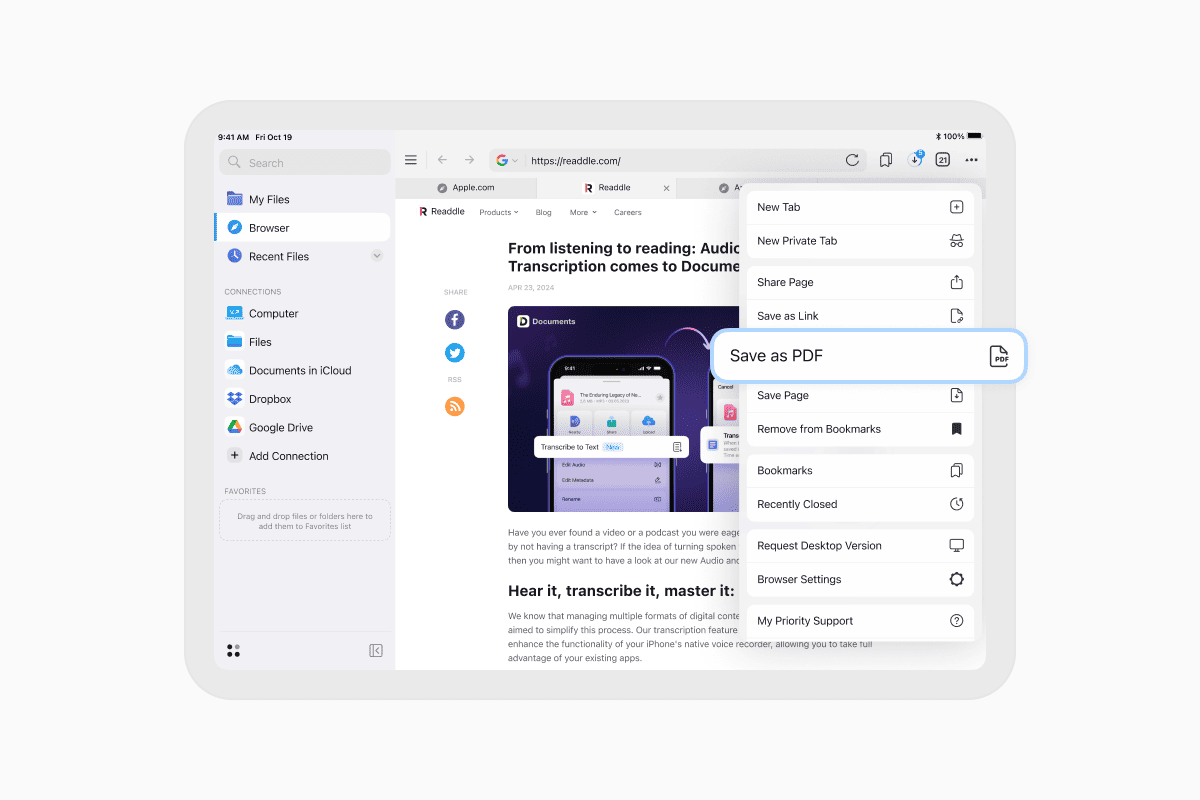
Per salvare una pagina web come PDF su iPhone:
- Scarica Documents gratis ed apri l'app.
- Su iPhone, tocca l'icona della bussola nell'angolo in basso a destra per aprire il browser integrato. Su iPad, tocca Browser nella barra laterale.
- Apri la pagina web che desideri salvare.
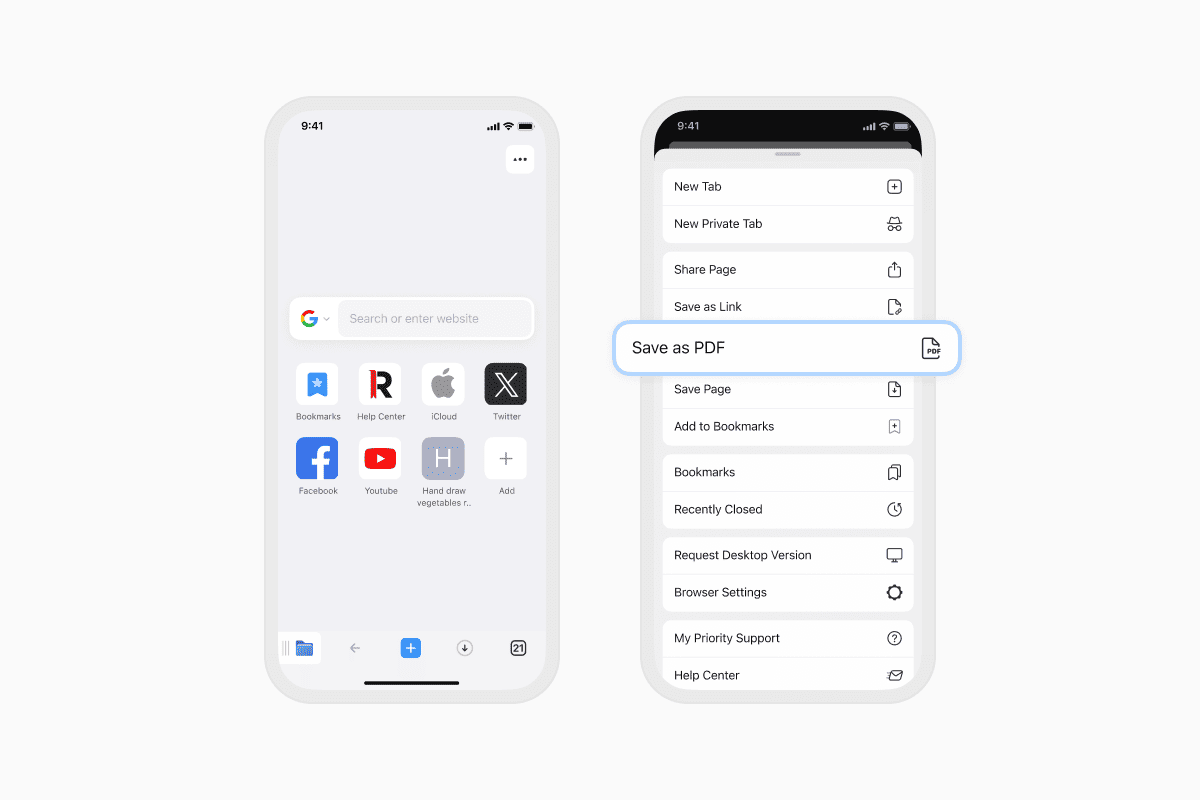
- Tocca … Altro nell'angolo in alto a destra.
- Seleziona Salva in PDF.
- Scegli dove salvare il PDF. Per impostazione predefinita, Documents lo memorizza nella cartella Inbox, ma puoi salvarlo ovunque nell'app o in un servizio di storage cloud collegato.
Perché salvare una pagina web come PDF?
Salvare una pagina web come PDF è utile quando vuoi:
- Leggere articoli offline.
- Conservare una copia delle informazioni prima che una pagina venga aggiornata o rimossa.
- Condividere pagine web senza pubblicità o distrazioni.
- Evidenziare, annotare o commentare i contenuti.
- Stampare una pagina web con una formattazione coerente.
Salvare pagine web in altri formati
Il PDF non è l'unica opzione. Se hai bisogno di maggiore flessibilità, tocca invece Salva pagina e scegli il formato più adatto alle tue esigenze:
- PDF – ideale per condividere, stampare e annotare.
- HTML – mantiene la pagina web come file HTML modificabile.
- Web Archive – conserva la pagina per la visualizzazione offline.
- Link – salva solo l'URL della pagina web per un accesso rapido in seguito.
Questo ti offre maggiore flessibilità, soprattutto se hai bisogno di conservare la formattazione o riaprire la pagina in seguito nella sua forma originale.
Fai di più con le pagine web salvate
Dopo aver salvato la pagina web, Documents sblocca ancora più strumenti. Puoi annotare il PDF, comprimerlo, sincronizzarlo con lo storage cloud o condividerlo con il tuo computer. Diventa parte del tuo sistema di file organizzato, accanto ai tuoi documenti, libri, download e altro ancora.
Scarica Documents gratis e trasforma il tuo iPhone in un potente strumento per salvare e gestire i contenuti web.
Ultimi post

Guide pratiche
Come scaricare e riprodurre musica MP3 su iPhone gratis
Scopri come scaricare la tua musica mp3 preferita da internet o dal tuo computer sul tuo iPhone e riprodurla gratuitamente utilizzando l'app Documents.

Guide pratiche
Come sincronizzare iPhone e iPad
Se ti stai chiedendo: "Come si sincronizzano iPhone e iPad senza iCloud?" non preoccuparti! Questa guida spiega come impostare la sincronizzazione bidirezionale tra dispositivi iOS.

Guide pratiche
Come salvare i file audio su iPhone: guida completa
Scarica i file audio sul tuo iPhone con pochi tocchi. Scopri come salvare musica, podcast e altri file audio con Documents, dove trovare i tuoi download e come organizzarli per l'ascolto offline.