


Mantenere i file organizzati rende molto più facile trovare documenti importanti, foto, video e download sul tuo iPhone. Che tu stia gestendo file di lavoro, progetti scolastici o documenti personali, creare cartelle aiuta a tenere tutto al posto giusto.
Puoi creare cartelle usando l'app File integrata di Apple, ma se lavori regolarmente con documenti o archiviazione cloud, Documents by Readdle offre un'esperienza di gestione dei file più completa. Ti permette di organizzare i file, connettere i servizi cloud, spostare documenti con il trascinamento e personalizzare le cartelle—tutto da un'unica app.
Perché creare cartelle su iPhone?
Creare cartelle ti aiuta a:
- Organizzare i file di lavoro e personali.
- Conservare i documenti scaricati in un unico posto.
- Raggruppare foto, video e PDF per progetto o viaggio.
- Trovare i file importanti più velocemente.
- Ridurre il disordine nella tua libreria di file.
Che tu usi File o Documents, le cartelle rendono molto più facile la gestione del tuo iPhone.
Come creare una cartella in Documents
Documents by Readdle è un gestore di file gratuito che rende semplice creare e organizzare cartelle.
Crea una nuova cartella
- Scarica Documents by Readdle dall'App Store e apri l'app.
- Tocca il pulsante + nella parte inferiore dello schermo.
- Seleziona Crea Cartella.
- Inserisci un nome per la tua cartella.
- Tocca Fine.
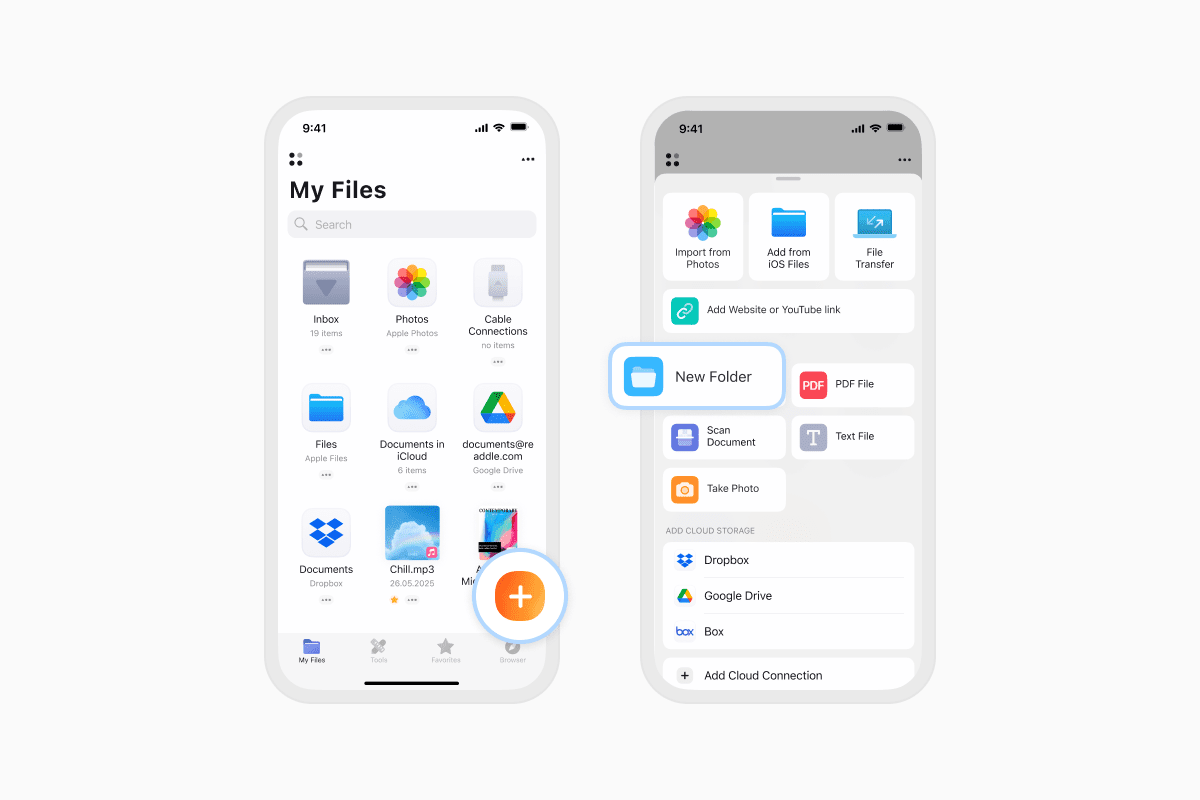
La tua nuova cartella è ora pronta per archiviare documenti, foto, video, PDF, archivi ZIP e altro ancora.
Organizzare i file con le cartelle
Documents rende anche facile tenere tutto organizzato.
- Sposta file: Trascina e rilascia i file in qualsiasi cartella.
- Crea una cartella da file esistenti: Trascina un file su un altro per creare automaticamente una nuova cartella.
- Crea sottocartelle: Apri una cartella qualsiasi, tocca + e crea un'altra cartella al suo interno.
Questo rende facile organizzare progetti, documenti di viaggio, ricevute, file scolastici o qualsiasi altra cosa tu voglia tenere insieme.
Come creare una cartella nell'app File
Puoi anche creare cartelle usando l'app File integrata di Apple.
- Apri l'app File.
- Vai al percorso in cui desideri la cartella, come iCloud Drive o Su iPhone.
- Tocca il pulsante Altro (⋯).
- Seleziona Nuova cartella.
- Inserisci un nome per la cartella.
- Tocca Fine.
La tua nuova cartella è ora disponibile nel percorso selezionato.
Domande frequenti
È possibile creare una cartella all'interno di un'altra cartella su iPhone?
Sì. Sia Documents che l'app File supportano le cartelle nidificate (chiamate anche sottocartelle).
Basta aprire la cartella principale prima di crearne una nuova.
Quali file puoi inserire in una cartella?
Puoi organizzare quasi ogni tipo di file, tra cui:
- Documenti Word
- Fogli di calcolo Excel
- Presentazioni PowerPoint
- Foto
- Video
- File audio
- Archivi ZIP e RAR
- Download
- File di testo
Le cartelle rendono più facile tenere insieme i file correlati, indipendentemente dal loro formato.
È possibile spostare i file tra le cartelle?
Sì. Sia in Documents che nell'app File, puoi spostare i file in cartelle diverse ogni volta che hai bisogno di riorganizzare la tua libreria.
Documents supporta anche il trascinamento, rendendo ancora più veloce l'organizzazione di più file.
È possibile assegnare colori alle cartelle?
Sì. Documents ti permette di assegnare etichette colorate alle cartelle in modo che siano più facili da identificare a colpo d'occhio.
Per aggiungere un colore:
- Tocca il pulsante Altro (⋯) su una cartella.
- Seleziona Evidenzia con colore.
- Scegli il colore che desideri.
Le etichette colorate sono un modo semplice per separare lavoro, file personali, documenti di viaggio o progetti in corso.
Organizza i tuoi file in modo più efficiente
Che tu stia gestendo documenti di lavoro, file scolastici, piani di viaggio o foto personali, creare cartelle è uno dei modi più semplici per mantenere organizzato il tuo iPhone.
Con Documents by Readdle, puoi creare cartelle, connettere l'archiviazione cloud, organizzare i file con il trascinamento, assegnare colori alle cartelle importanti e gestire tutto da un unico posto.
Scarica Documents by Readdle gratuitamente e mantieni tutti i tuoi file organizzati e facili da trovare.
Ultimi post

Guide pratiche
Come scaricare e riprodurre musica MP3 su iPhone gratis
Scopri come scaricare la tua musica mp3 preferita da internet o dal tuo computer sul tuo iPhone e riprodurla gratuitamente utilizzando l'app Documents.

Guide pratiche
Come sincronizzare iPhone e iPad
Se ti stai chiedendo: "Come si sincronizzano iPhone e iPad senza iCloud?" non preoccuparti! Questa guida spiega come impostare la sincronizzazione bidirezionale tra dispositivi iOS.

Guide pratiche
Come salvare i file audio su iPhone: guida completa
Scarica i file audio sul tuo iPhone con pochi tocchi. Scopri come salvare musica, podcast e altri file audio con Documents, dove trovare i tuoi download e come organizzarli per l'ascolto offline.