


Dropbox rende semplice mantenere i tuoi file sincronizzati su tutti i tuoi dispositivi. Che tu stia archiviando documenti di lavoro, foto, video o PDF, connettere Dropbox al tuo iPhone ti permette di accedere a tutto ovunque tu sia.
Con Documents by Readdle, puoi sfogliare i tuoi file di Dropbox insieme ai tuoi file locali e ad altri servizi di archiviazione cloud—tutto da un'unica app. Puoi anche scaricare file per l'accesso offline, caricare nuovi file e organizzare tutto in un unico posto.
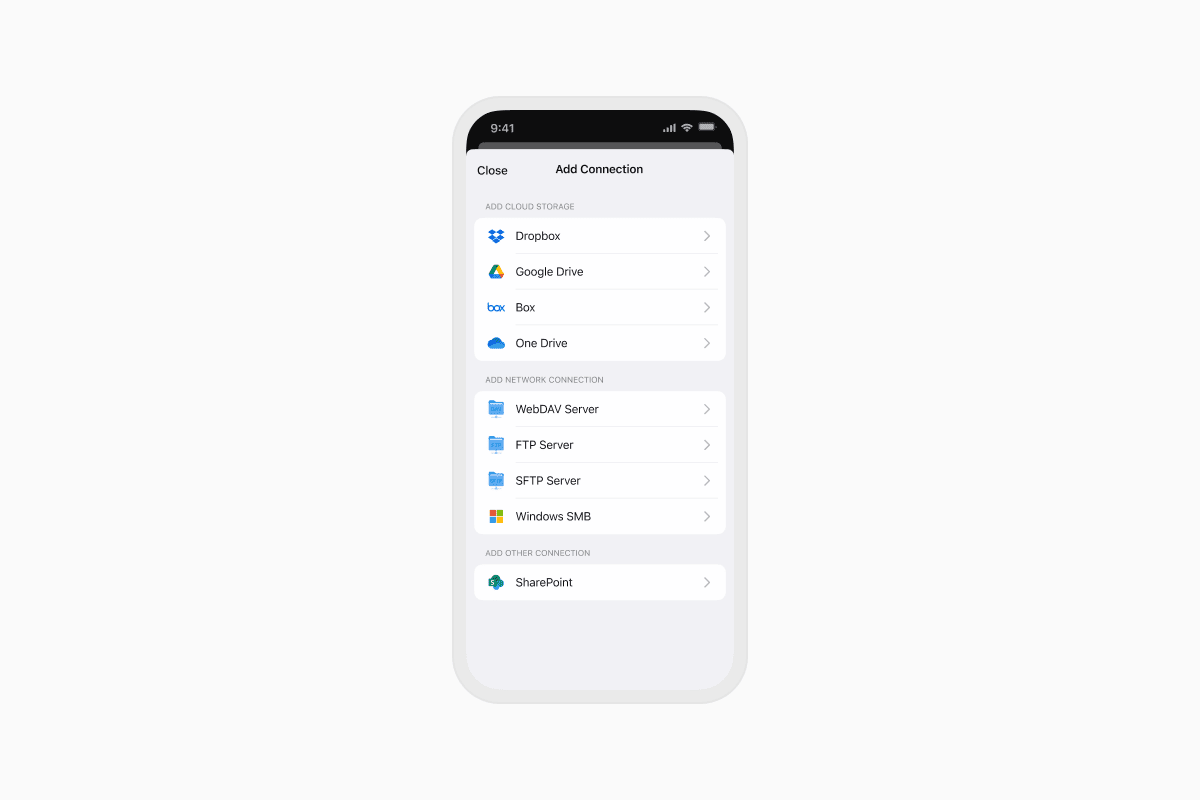
Come connettere Dropbox al tuo iPhone
Prima di poter accedere ai tuoi file, dovrai connettere il tuo account Dropbox a Documents.
- Scarica Documents by Readdle dall'App Store e apri l'app.
- Tocca il pulsante +.
- Seleziona Aggiungi Connessione.
- Scegli Dropbox.
- Accedi con il tuo account Dropbox e concedi l'accesso.
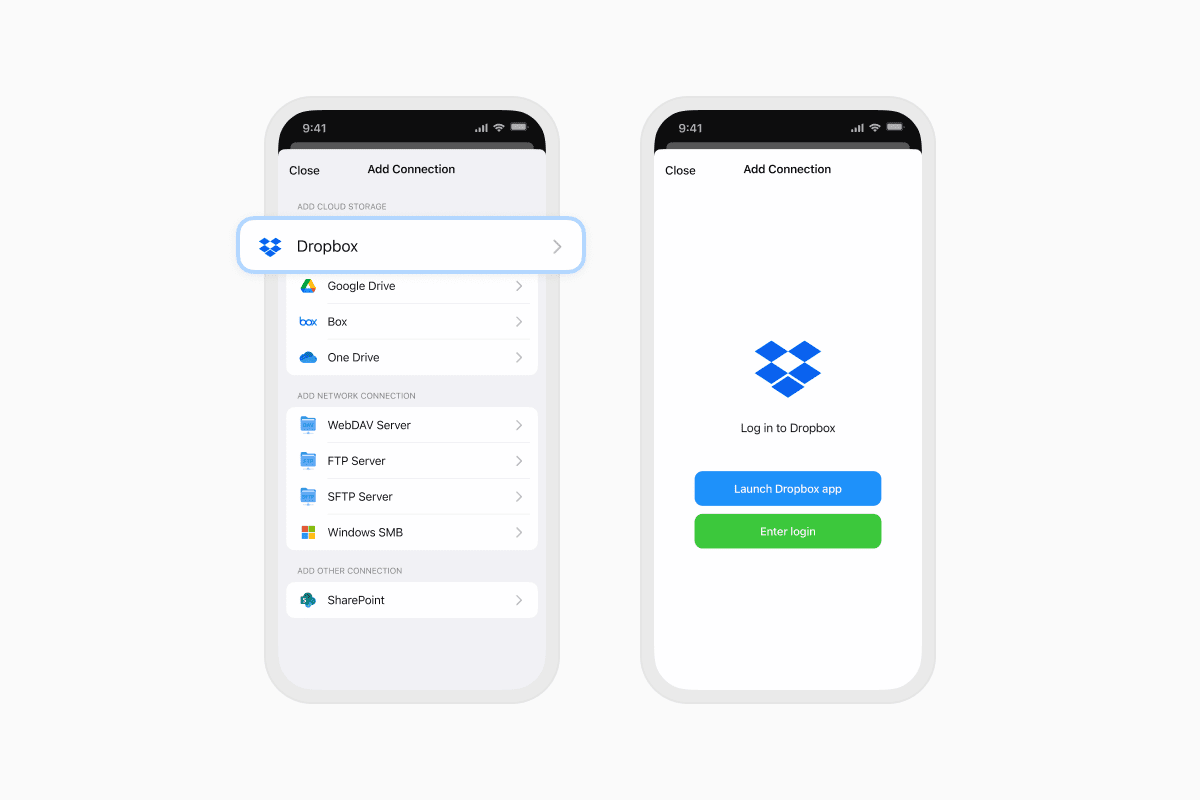
Una volta connesso, il tuo spazio di archiviazione Dropbox appare nella scheda I miei file, permettendoti di sfogliare i tuoi file cloud proprio come le cartelle locali.
Come accedere ai file di Dropbox su iPhone
Dopo aver connesso il tuo account, aprire i file di Dropbox è semplice.
- Apri I miei file.
- Tocca Dropbox.
- Sfoglia le tue cartelle e i tuoi file.
- Tocca qualsiasi documento, PDF, foto, video o file audio per aprirlo.
Puoi visualizzare e gestire i tuoi file di Dropbox senza passare da un'app all'altra.
Come scaricare i file di Dropbox per l'accesso offline
Hai bisogno dei tuoi file senza una connessione internet? Puoi scaricarli direttamente sul tuo iPhone.
- Apri il tuo account Dropbox connesso in Documents.
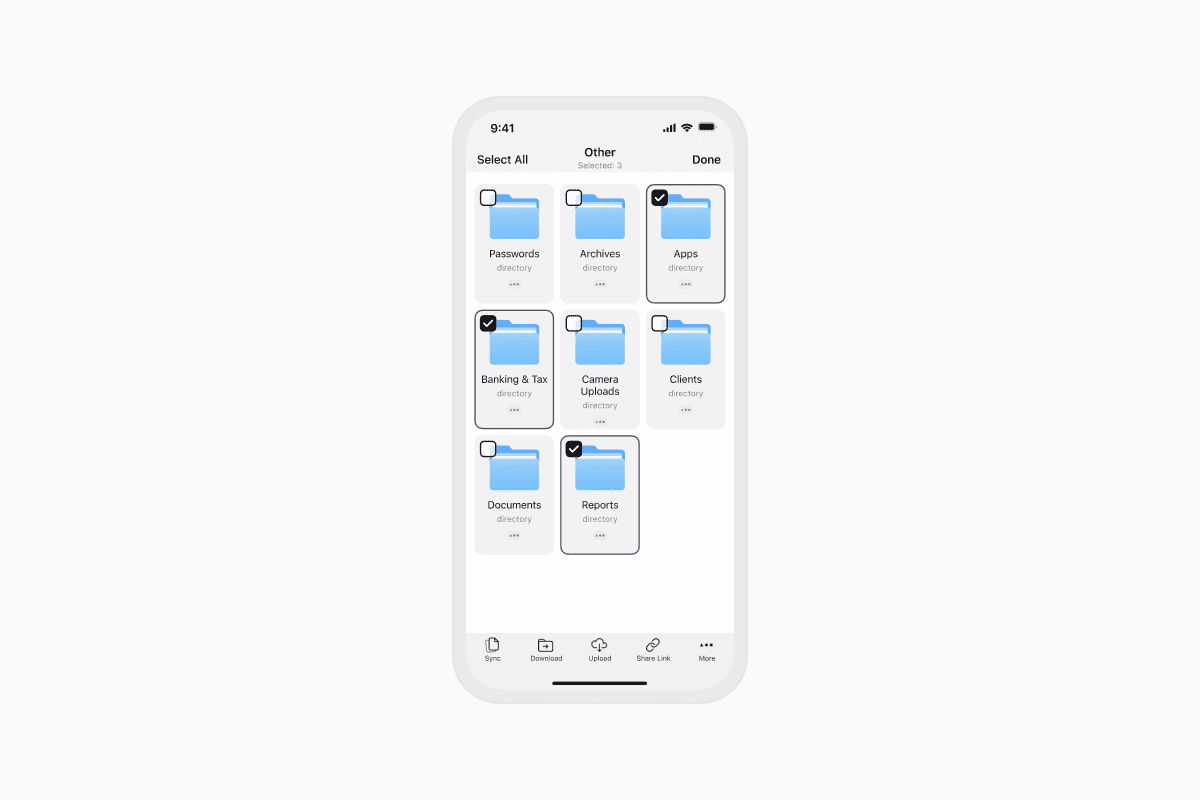
- Tocca il pulsante Altro (⋯) e scegli Seleziona.
- Seleziona i file o le cartelle che vuoi.
- Tocca Salva in Documents.
I file selezionati vengono scaricati nella tua cartella Inbox e rimangono disponibili anche quando sei offline.
Puoi anche scaricare un'intera cartella toccando il pulsante Altro (⋯) accanto ad essa e selezionando Scarica.
Come caricare file da iPhone a Dropbox
Fare il backup dei file su Dropbox richiede solo pochi tocchi.
- Apri la tua connessione Dropbox in Documents.
- Tocca il pulsante +.
- Scegli dove sono attualmente archiviati i tuoi file, ad esempio Foto, File o un'altra cartella in Documents.
- Seleziona i file che vuoi caricare.
- Tocca Carica.
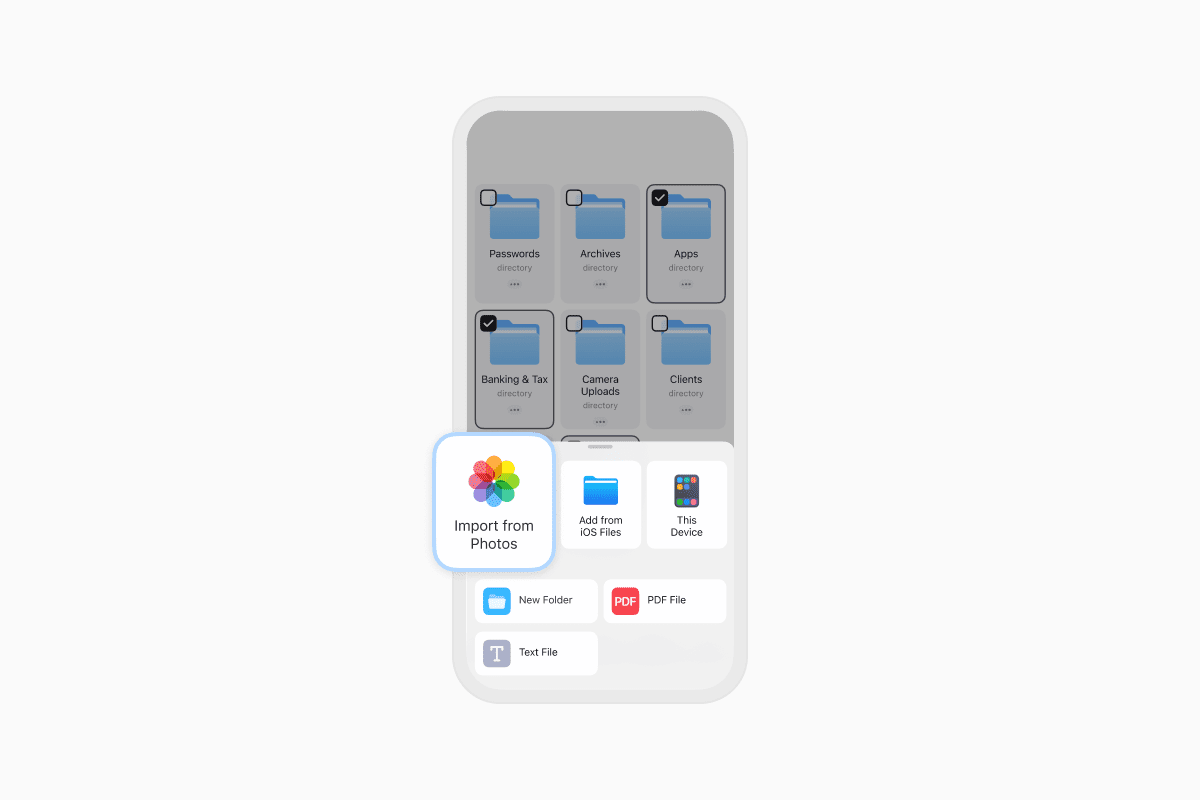
I tuoi file vengono immediatamente aggiunti al tuo account Dropbox e sincronizzati sui tuoi dispositivi connessi.
Perché usare Documents con Dropbox?
Documents ti permette di fare molto più che semplicemente sfogliare il tuo spazio di archiviazione cloud.
Con Documents puoi:
- Accedere ai file di Dropbox e locali da un unico posto.
- Connettere più servizi di archiviazione cloud, tra cui Google Drive, OneDrive, Box e iCloud Drive.
- Scaricare file per l'accesso offline.
- Caricare documenti, foto e video.
- Organizzare i file in cartelle.
- Visualizzare l'anteprima di PDF, documenti Office, immagini, video e file audio.
- Gestire tutti i tuoi file senza passare da un'app all'altra.
Domande frequenti
Posso accedere ai file di Dropbox offline?
Sì. Basta scaricare i file o le cartelle di cui hai bisogno in Documents prima di andare offline. Rimarranno disponibili sul tuo iPhone finché non li rimuovi.
Posso caricare foto dal mio iPhone su Dropbox?
Sì. Documents ti permette di caricare foto, video, PDF e altri file direttamente dal tuo iPhone su Dropbox.
Posso connettere più account di archiviazione cloud?
Sì. Documents supporta Dropbox, Google Drive, OneDrive, Box, iCloud Drive, WebDAV, FTP, SFTP, SMB e altri popolari servizi di archiviazione cloud e di rete.
Gestisci i file di Dropbox più facilmente su iPhone
Che tu stia lavorando con documenti, facendo il backup di foto o mantenendo file importanti disponibili offline, Documents rende semplice gestire il tuo spazio di archiviazione Dropbox insieme a tutti i tuoi altri file.
Scarica Documents by Readdle gratuitamente e accedi, organizza e condividi i tuoi file di Dropbox da un unico posto pratico.
Ultimi post

Guide pratiche
Come scaricare e riprodurre musica MP3 su iPhone gratis
Scopri come scaricare la tua musica mp3 preferita da internet o dal tuo computer sul tuo iPhone e riprodurla gratuitamente utilizzando l'app Documents.

Guide pratiche
Come sincronizzare iPhone e iPad
Se ti stai chiedendo: "Come si sincronizzano iPhone e iPad senza iCloud?" non preoccuparti! Questa guida spiega come impostare la sincronizzazione bidirezionale tra dispositivi iOS.

Guide pratiche
Come salvare i file audio su iPhone: guida completa
Scarica i file audio sul tuo iPhone con pochi tocchi. Scopri come salvare musica, podcast e altri file audio con Documents, dove trovare i tuoi download e come organizzarli per l'ascolto offline.