

Comment enregistrer et transcrire des notes vocales sur iPhone et iPad

Prendre des notes pendant une réunion ou un cours empêche souvent de bien suivre ce qui se dit. Avec Notes vocales dans Documents, vous pouvez enregistrer des conversations, noter vos idées et obtenir un résumé, des suivis et une transcription complète, sans tout écrire à la main.
Voici comment commencer.
Comment enregistrer une note vocale dans Documents
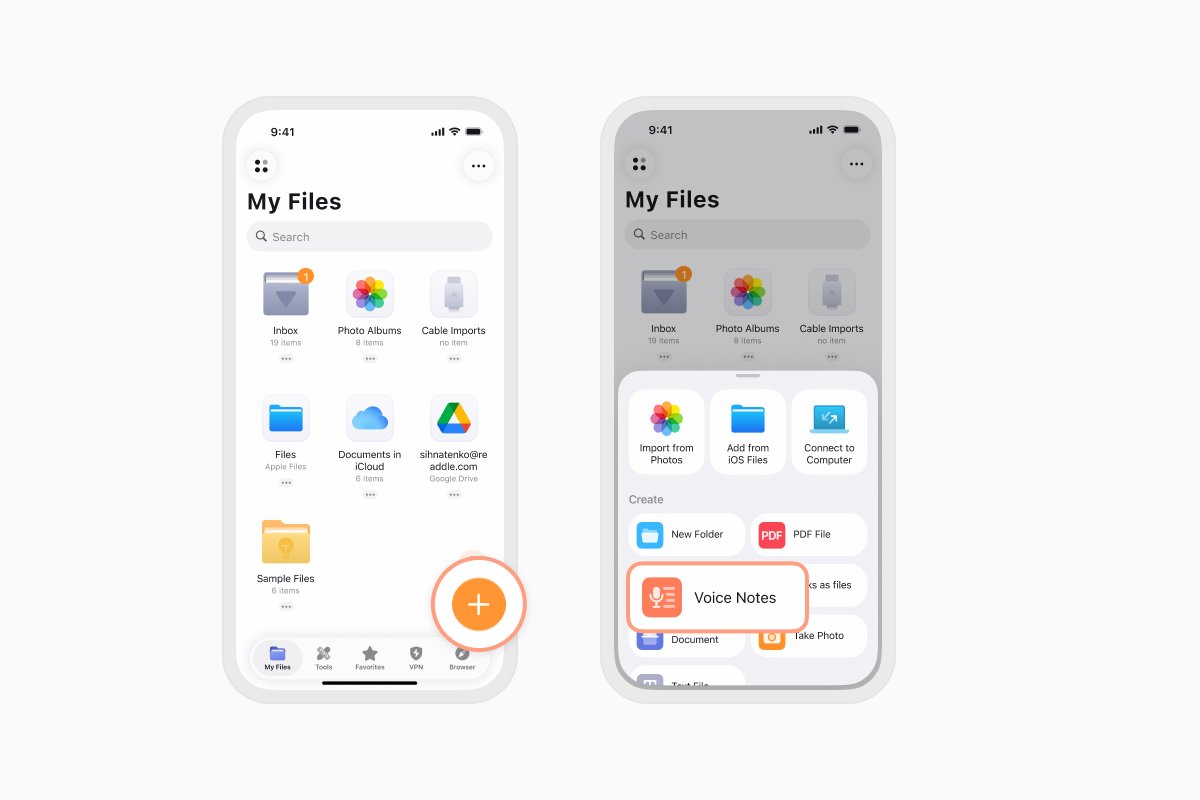
- Ouvrez Documents sur votre iPhone ou iPad.
- Touchez le bouton + et sélectionnez Notes vocales. Vous pouvez aussi accéder à la fonctionnalité via le bouton Action.
- Autorisez l’accès au micro si on vous le demande.
- Lancez l’enregistrement.
- Une fois terminé, arrêtez l’enregistrement.
Documents traite votre note vocale et génère un résumé, des suivis et une transcription.
Avant de commencer, assurez-vous que toutes les personnes concernées acceptent d’être enregistrées.
Comment consulter le résumé, les suivis et la transcription
Une fois l’enregistrement traité, ouvrez la note vocale dans Documents pour afficher :
- Résumé : un aperçu des points principaux.
- Suivis : les actions à mener et les points à revoir.
- Transcription : le texte intégral de votre enregistrement.
Vous pouvez passer d’une section à l’autre pour retrouver les informations dont vous avez besoin ou réécouter l’enregistrement original.

Documents peut-il transcrire des enregistrements en plusieurs langues ?
Oui. La fonctionnalité Notes vocales prend en charge plusieurs langues, y compris les enregistrements dans lesquels on parle plus d’une langue.
La transcription affiche toutes les langues utilisées pendant l’enregistrement. Le résumé et les suivis sont générés dans la langue la plus parlée.
Comment enregistrer la transcription dans un fichier texte
Chaque note vocale est enregistrée dans Documents sous forme d’un fichier unique, qui contient l’enregistrement original, le résumé, les suivis et la transcription.
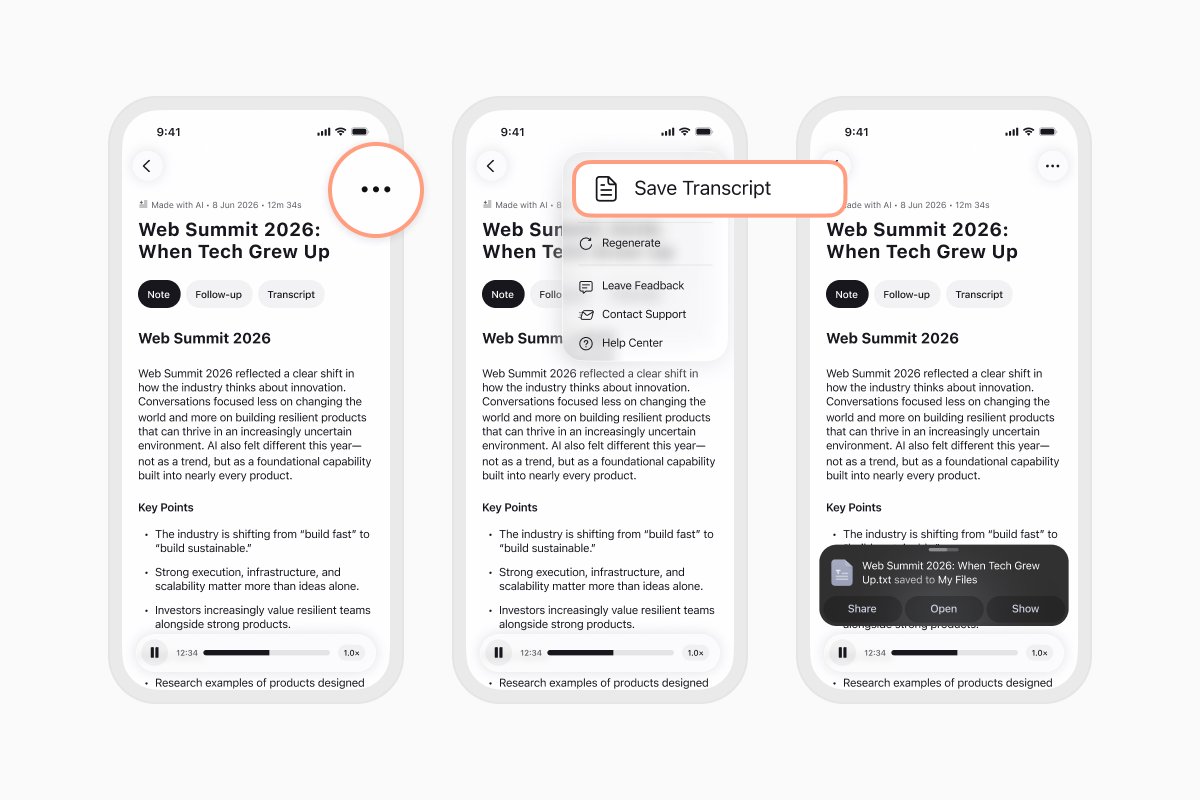
Vous pouvez aussi enregistrer la transcription séparément :
- Ouvrez votre note vocale dans Documents.
- Accédez à la transcription.
- Choisissez l’option d’enregistrement au format .txt.
Le fichier texte est enregistré à côté de votre note vocale : vous pouvez ainsi l’ouvrir ou le partager indépendamment.
Comment organiser et partager vos notes vocales
La fonctionnalité Notes vocales s’intègre à vos autres fichiers dans Documents.
Depuis Mes fichiers, vous pouvez classer vos notes vocales dans des dossiers, les partager ou les synchroniser avec un stockage cloud connecté. Par exemple, gardez vos notes de réunion à côté des documents du projet, ou rangez vos enregistrements de cours et leurs transcriptions dans le même dossier que vos supports de révision.
L’enregistrement, le résumé, les suivis et la transcription restent réunis dans le fichier de note vocale d’origine.
Comment obtenir Notes vocales dans Documents
La fonctionnalité Notes vocales est disponible sur iPhone et iPad avec Documents Plus, aux côtés de plus de 30 autres outils.
Si vous êtes déjà abonné à Plus, vous pouvez l’utiliser sans frais supplémentaires et sans limite de minutes d’enregistrement. Les nouveaux utilisateurs peuvent essayer Documents Plus gratuitement pendant 7 jours.
Pour commencer, ouvrez Documents, touchez le bouton + et sélectionnez Notes vocales.
Derniers articles

Tutoriels
Comment automatiser la gestion de vos fichiers avec Documents, Raccourcis et Siri
Automatisez vos tâches quotidiennes liées aux fichiers avec Documents, Raccourcis et Siri. Créez des flux de travail pour convertir, enregistrer, archiver et gérer vos fichiers plus rapidement.
Tutoriels
Comment enregistrer une page web au format PDF sur iPhone et iPad
Enregistrez n'importe quelle page web au format PDF sur votre iPhone ou iPad, puis lisez-la hors ligne, ajoutez des annotations, partagez-la ou stockez-la dans le cloud.

Tutoriels
Comment modifier le son sur iPhone et iPad
Voici comment découper instantanément des fichiers audio ou supprimer des parties inutiles d’un fichier audio sur votre appareil iOS à l’aide de l’application Documents de Readdle.