


Si alguna vez has trabajado con logotipos profesionales, ilustraciones escalables o identidad corporativa, probablemente te hayas encontrado con el archivo de Adobe Illustrator. Es el formato nativo de Adobe Illustrator, el software estándar del sector para crear y manipular gráficos vectoriales.
Pero ¿qué es exactamente ese pequeño archivo con el icono "Ai" y por qué los diseñadores insisten en enviártelo en lugar de un simple JPEG?
El archivo de Adobe Illustrator almacena tu obra en un formato basado en vectores. A diferencia de una fotografía estándar (como un JPEG o PNG), que utiliza una cuadrícula de píxeles de colores (una imagen rasterizada), este archivo utiliza fórmulas matemáticas, trazados y puntos para definir cada elemento de la imagen.
Esta distinción técnica es la razón por la que el formato de Adobe Illustrator es indispensable en el mundo del diseño gráfico. Significa que el logotipo de tu empresa, por complejo que sea, puede escalarse desde el tamaño de un sello postal hasta el tamaño de una valla publicitaria — y se verá perfectamente nítido y suave en cualquier tamaño.
¿Es un archivo de Adobe Illustrator un vector?
Sí, esta es la característica más importante del archivo de Adobe Illustrator.
El término vector se refiere a la geometría utilizada para crear la imagen. En lugar de describir cada píxel, el archivo describe las formas mediante propiedades geométricas:
- Un punto central y un radio definen un círculo.
- Una línea se define por sus puntos inicial y final y la curva (o trazado) que los conecta.
Cuando amplías un gráfico vectorial, el software simplemente recalcula las operaciones matemáticas para el nuevo tamaño y vuelve a dibujar la forma a la perfección. Por eso los archivos de Adobe Illustrator son la opción preferida para:
Logotipos e iconos: garantizan la coherencia en impresión, web y productos.
Tipografía: permite a los diseñadores manipular con precisión las formas y trazados del texto.
Infografías e ilustraciones: donde los elementos complejos deben poder editarse y reorganizarse con facilidad.
¿Para qué sirve un archivo de Adobe Illustrator?
El archivo de Adobe Illustrator se utiliza principalmente para la creación y edición. Es el archivo fuente maestro, el "plano original" de cualquier obra vectorial. Utilizas el archivo de Adobe Illustrator cuando:
- Estás diseñando activamente y necesitas mantener capas, trazados y texto editable.
- Estás enviando la obra a un colaborador que necesita realizar cambios no destructivos.
- Estás proporcionando la obra final a un proveedor (como una imprenta de serigrafía o un fabricante de rótulos) que requiere recursos escalables y matemáticamente precisos.
Abrir y visualizar archivos de Adobe Illustrator
El archivo de Adobe Illustrator es la clave del ecosistema de Adobe, pero no siempre necesitas una suscripción a Creative Cloud solo para ver un logotipo que te ha enviado un cliente.
¿Qué programa abre los archivos de Adobe Illustrator?
El programa previsto y más adecuado para abrir, editar y crear archivos de Adobe Illustrator es Adobe Illustrator. Solo Illustrator puede leer e interpretar completamente todas las funciones y capas complejas contenidas en el formato nativo AI. Sin embargo, muchos diseñadores guardan los archivos de Adobe Illustrator con compatibilidad con PDF incorporada. Esto significa que, si no tienes Illustrator, varios otros programas pueden abrir y ver el archivo: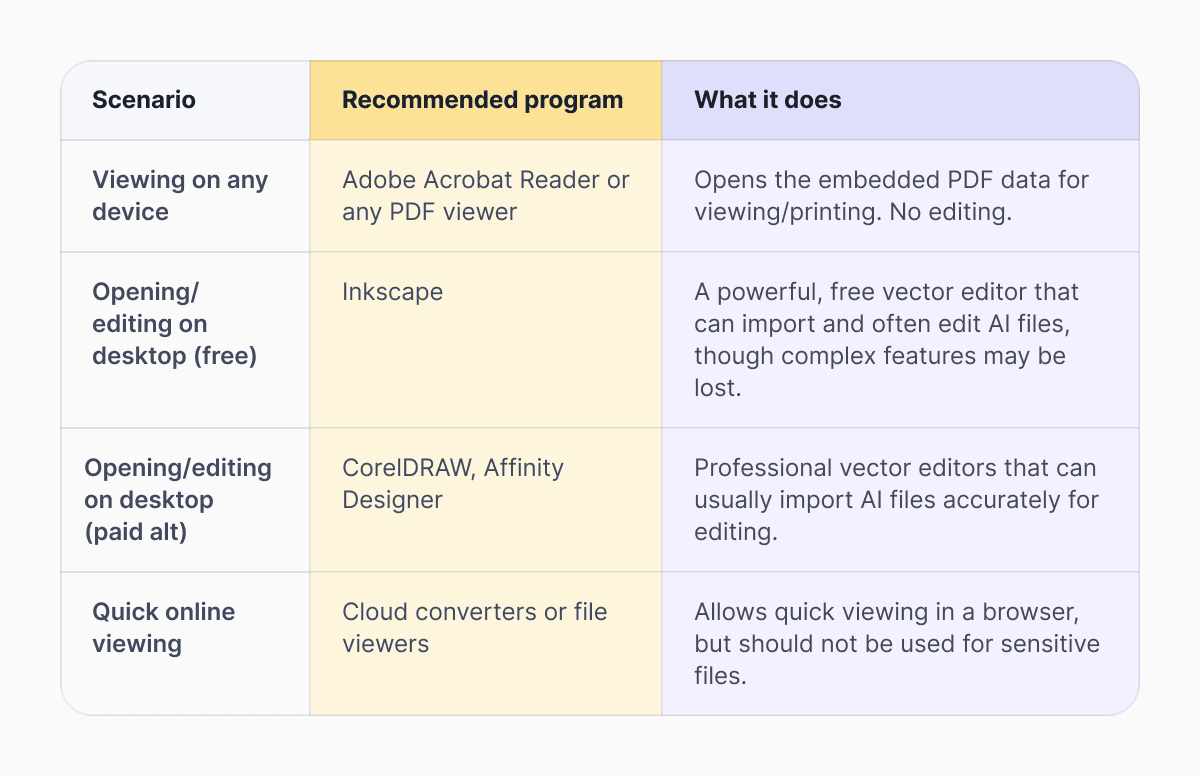
Si eres un cliente o colaborador que solo necesita ver o imprimir la obra, simplemente intenta abrir el archivo de Adobe Illustrator con el visor de PDF predeterminado de tu sistema. Si el diseñador lo guardó correctamente, debería mostrarse a la perfección.
Abrir archivos AI sin Illustrator: el truco del PDF
Mucha gente se pregunta cómo abrir archivos AI sin Illustrator. El secreto está en la "P" dentro del AI. Cuando se guarda un archivo de Adobe Illustrator, se ofrece al usuario la opción de "Crear archivo compatible con PDF". Al marcar esta casilla se incorpora una copia completa de los datos del documento como un flujo PDF dentro del propio archivo AI.
Si un diseñador omite este paso para ahorrar un poco de espacio, el archivo solo podrá leerse con Illustrator. Si lo incluyen, cualquier programa que pueda leer un PDF podrá al menos mostrar la imagen, aunque no te permita manipular los trazados vectoriales.
Convertir archivos AI: la necesidad de exportar
Dado que el formato de Adobe Illustrator es propietario, no se puede compartir con todo el mundo. La mayoría de los usuarios, sitios web y proveedores de impresión necesitan que la obra se convierta a un formato que se pueda leer universalmente.
¿Puedo convertir Adobe Illustrator a PDF o PNG?
Sí, y aquí es donde el poder de los gráficos vectoriales se une a la necesidad de los gráficos rasterizados. Puedes convertir fácilmente Adobe Illustrator a PDF o PNG (y muchos otros formatos) mediante las funciones "Exportar" o "Guardar una copia" de Illustrator.
La exportación vectorial: Adobe Illustrator a PDF
Cuando conviertes un archivo AI en un PDF estándar y no editable, estás creando un archivo que:
- Conserva los datos vectoriales: el PDF sigue conteniendo la información original de los trazados matemáticos, lo que le permite escalarse de forma limpia en un monitor o una impresora.
- Se puede leer universalmente: cualquier persona con Adobe Reader o un navegador moderno puede verlo.
- Está bloqueado: conserva el diseño exactamente como lo finalizaste, lo que lo hace ideal para pruebas de cliente o para la entrega final de impresión. [Link: Why designers send PDF proofs]
La exportación rasterizada: Adobe Illustrator a PNG/JPEG
Cuando necesitas una imagen para la web, las redes sociales o cualquier otra pantalla digital, debes convertir los trazados vectoriales en píxeles (un proceso llamado rasterización).
- Adobe Illustrator a PNG: PNG es el formato preferido para gráficos web que necesitan transparencia (como un logotipo que se coloca sobre un fondo de color).
- Adobe Illustrator a JPEG: JPEG es la mejor opción para fotografías o imágenes complejas sin fondos transparentes, ya que ofrece una mejor compresión que PNG (aunque es un formato con pérdida).
Cuando exportas desde un archivo de Adobe Illustrator a un formato rasterizado (PNG o JPEG), debes definir la resolución final (por ejemplo, 300 DPI para impresión, 72 DPI para web). Una vez que es una imagen rasterizada, pierdes la escalabilidad infinita — los píxeles quedan grabados en piedra.
Adobe Illustrator frente a SVG
Aunque Adobe Illustrator es el rey de los archivos de diseño gráfico de escritorio, su competidor de código abierto y nativo de la web es el formato SVG (Scalable Vector Graphics). La principal diferencia entre Adobe Illustrator y SVG se reduce al caso de uso y la compatibilidad.
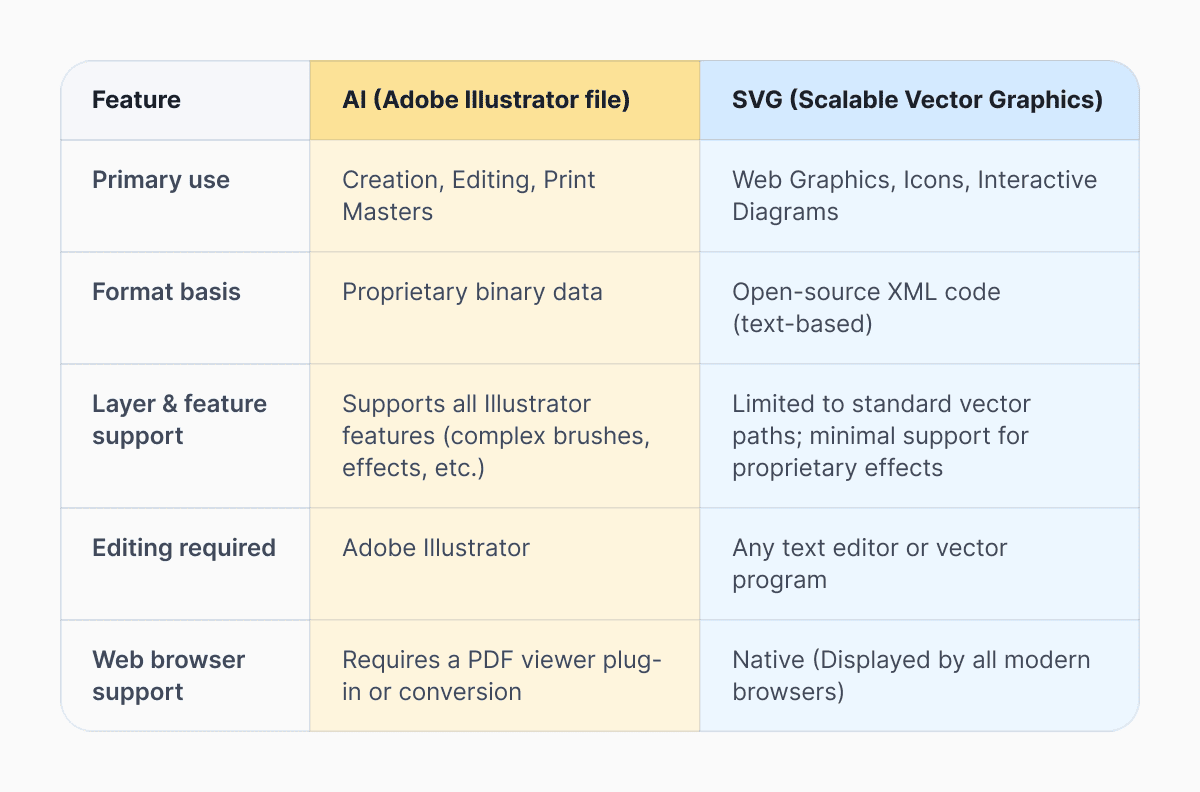 Si necesitas que un gráfico se cargue en un sitio web, se escale de forma limpia y quizás incluso pueda manipularse mediante código, SVG es el claro ganador porque es un archivo de texto que el navegador puede leer directamente. Sin embargo, si eres un diseñador profesional que crea obras complejas con degradados, efectos especiales y capas, el archivo de Adobe Illustrator sigue siendo el documento maestro esencial que contiene toda la información editable.
Para convertir fácilmente tus archivos vectoriales o reducir el tamaño de los archivos para su uso web, puedes procesar tus gráficos al instante sin software costoso utilizando herramientas profesionales con el Conversor de imágenes de Documents y el Compresor de imágenes.
Últimas entradas

Glosario
¿Qué es un archivo DOCX y cómo abrirlo sin Word?
¿Tienes un archivo DOCX pero no tienes Microsoft Word? Descubre qué es este popular formato de documento y las formas más fáciles de abrirlo y editarlo

Glosario
¿Qué es un archivo HTML y qué debes hacer con él?
¿Encontraste un archivo HTML y no sabes qué hacer con él? Descubre qué son los archivos HTML y las formas más sencillas de abrirlos, verlos y editarlos.

Glosario
¿Qué es un archivo EPUB y cómo se abre uno en tu iPhone?
¿Tienes un archivo EPUB en tu iPhone? Descubre qué es este popular formato de libro electrónico y las formas más sencillas de abrir y leer archivos EPUB.