


Acabas de descargar un vídeo y notaste que el archivo termina en .ts. ¿Qué es eso y cómo lo reproduces? Aunque no son tan reconocibles al instante como MP4 o AVI, los archivos TS están entre los contenedores de vídeo más populares del mundo, usados en todas partes, desde emisiones de TV en directo hasta streaming en línea.
Veamos qué es realmente un archivo TS, qué encontrarás dentro de uno, cómo abrirlo y cómo convertirlo si prefieres usar un formato diferente.
¿Qué es un archivo TS?
TS significa Transport Stream, un formato de archivo de vídeo creado utilizando el contenedor MPEG-2 Transport Stream. En esencia, este formato fue diseñado específicamente para enviar audio y vídeo digital, garantizando que los datos se muevan sin problemas a través de canales poco fiables como la TV por satélite, el cable o las señales de emisión habituales.
Corrección de errores en archivos TS
El archivo Transport System fue creado para manejar los fallos. Cuando el vídeo digital viaja a través de una señal por satélite o de emisión, algunos datos pueden perderse o dañarse. TS divide todo en pequeños paquetes etiquetados – así que si algo se pierde, el reproductor puede detectarlo y saltarse el problema en lugar de detenerse por completo.
Por eso, cuando tienes una mala señal por satélite, tu televisor normalmente sigue reproduciendo con algunos fallos en lugar de congelarse. Incluso en tu disco duro, los archivos TS llevan toda esta corrección de errores; solo que no la necesitan tanto, ya que el almacenamiento en disco es mucho más fiable.
Una cosa a tener en cuenta: también puedes ver archivos .ts en proyectos de software. En ese caso, .ts significa TypeScript, que es un archivo de lenguaje de programación, no un vídeo.
¿Qué hay dentro de un archivo TS?
Un archivo TS es básicamente un contenedor de vídeo, como un archivo ZIP. Cuando abres un archivo .ts, normalmente encuentras:
- Vídeo (MPEG-2, H.264 o H.265)
- Pistas de audio (a menudo AC3, AAC o MPEG Audio – a veces más de un idioma)
- Flujos de subtítulos y leyendas
- Metadatos, que indican a los reproductores qué hay en cada flujo y cómo reproducirlo
- Información de corrección de errores, para que los paquetes dañados no lo estropeen todo
Todo lo que hay dentro se divide en paquetes de 188 bytes, cada uno con su propia cabecera que muestra los detalles. Esta estructura fija es un factor importante en por qué Transport Stream funciona tan bien. Pase lo que pase, tu dispositivo siempre sabe dónde empieza cada paquete, por lo que puede volver a la normalidad rápidamente tras cualquier fallo.
Los archivos TS también están hechos para la multiplexación – esencialmente, poner varios programas en un solo flujo. Así que, si una compañía de cable quiere emitir un montón de canales de TV en un solo flujo, cada canal simplemente obtiene sus propios identificadores de paquete (PIDs), y el receptor lo organiza todo.
Usos de los archivos TS: emisiones, DVDs y streaming
Puede que hayas terminado con un archivo TS por cualquier motivo – grabaste un programa de TV, ripeaste un Blu-ray o viste una emisión en directo. Aquí es donde este formato de archivo aparece más.
TV por emisión
Piensa en la TV por emisión – casi todas las señales digitales que recibes, ya sean por satélite, cable o simplemente una antena, usan Transport Stream. Los archivos .ts que podrías grabar con una tarjeta sintonizadora de TV o un DVR son capturas directas de esa señal de emisión, sin cambios.
Discos Blu-ray
Los discos Blu-ray almacenan vídeo usando una variación del Transport Stream llamada M2TS. Cuando ripeas un Blu-ray usando software como MakeMKV, la salida suele ser un archivo .ts o .m2ts que contiene el flujo bruto del disco. Los DVDs usan un formato diferente (MPEG-2 Program Stream, almacenado como archivos .VOB), pero ambos siguen en última instancia el mismo estándar MPEG-2.
IPTV y streaming en línea
Protocolos como HLS (usado por YouTube, Twitch y la mayoría de los grandes sitios de streaming) envían muchos pequeños archivos .ts por la web cada segundo. Así que mientras ves una emisión en directo, tu dispositivo en realidad está uniendo segmentos del formato de streaming TS sobre la marcha, la mayoría de los cuales nunca ves tú mismo.
Cómo abrir un archivo TS
En Windows
Windows Media Player no abre archivos .ts de forma predeterminada. Sin embargo, hay algunos reproductores sólidos que los manejan bien:
- VLC Media Player. Este reproductor gratuito y de código abierto abre fácilmente los archivos .ts – todo lo que necesitas es arrastrar tu archivo .ts a VLC.
- MPC-HC (Media Player Classic Home Cinema). Es un reproductor ligero y sólido, especialmente útil con paquetes de códecs.
- PotPlayer. Puede manejar archivos .ts en HD sin problemas.
- KMPlayer. Este reproductor sencillo con una interfaz limpia puede cubrir varios formatos, incluido .ts.
En macOS
macOS no incluye soporte nativo para archivos de vídeo .ts – QuickTime Player no los abre. ¿Cómo abrir un archivo .ts en Mac? Esto es lo que hay que hacer:
- VLC Media Player. Esta es tu solución ideal cuando necesitas un abridor de archivos universal y multiplataforma. VLC admite todos los códecs usados en los contenedores .ts.
- IINA. Un reproductor multimedia moderno y nativo de macOS construido sobre MPV. Admite archivos .ts de forma nativa y se siente mejor en un Mac que VLC.
- Infuse. Un reproductor multimedia pulido que admite archivos TS y es especialmente popular entre los usuarios que también transmiten desde un NAS o servidor multimedia.
- MPV. Un reproductor ligero y compatible con la línea de comandos que maneja los archivos .ts con facilidad. Menos amigable para principiantes, pero extremadamente capaz y eficiente en recursos.
En una smart TV
Las smart TVs tienen soluciones diferentes a macOS o Windows. Usa los siguientes métodos:
- Unidad USB. Transfiere tu archivo .ts a una unidad USB formateada en FAT32 o exFAT, conéctala a tu televisor y abre el explorador de medios.
- Dispositivo de streaming multimedia. NVIDIA Shield TV y Apple TV equipados con la aplicación Infuse pueden admitir archivos TS. Además, puedes considerar el Amazon Fire TV Stick emparejado con el reproductor VLC o usar el software Kodi en Fire Stick, Shield o Raspberry Pi.
- Streaming en red/DLNA. En caso de que almacenes tu archivo TS en tu ordenador personal y te conectes a la misma red Wi-Fi, puedes transmitir tu archivo a tu Smart TV a través de servidores DLNA como Plex, Jellyfin o Serviio.
Si alguna vez tienes problemas para reproducir un archivo .ts en Windows, macOS o tu televisor, convierte tu archivo TS a MP4 – se reproduce en cualquier lugar.
TS vs MP4
Tanto TS como MP4 contienen vídeo y audio, pero tienen diferentes fortalezas.
- Resistencia a errores: El formato TS está diseñado para tolerar paquetes corruptos, lo cual es importante en la emisión y el streaming. MP4 no tiene tal mecanismo.
- Compatibilidad: Los archivos MP4 son compatibles con todos los dispositivos, aplicaciones y navegadores web, lo que no es el caso de los archivos .ts.
- Tamaño de archivo: Los archivos TS suelen ser más grandes que los archivos MP4, ya que cada fragmento incluye algunos datos adicionales de corrección de errores.
- Búsqueda: Los archivos MP4 tienen una búsqueda rápida (gracias a un índice). Los archivos TS no la tienen, por lo que encontrar un momento específico suele tardar más.
Así que elige TS si necesitas algo resistente y fiable para emisiones en directo o difusiones, y MP4 para almacenamiento o intercambio general.
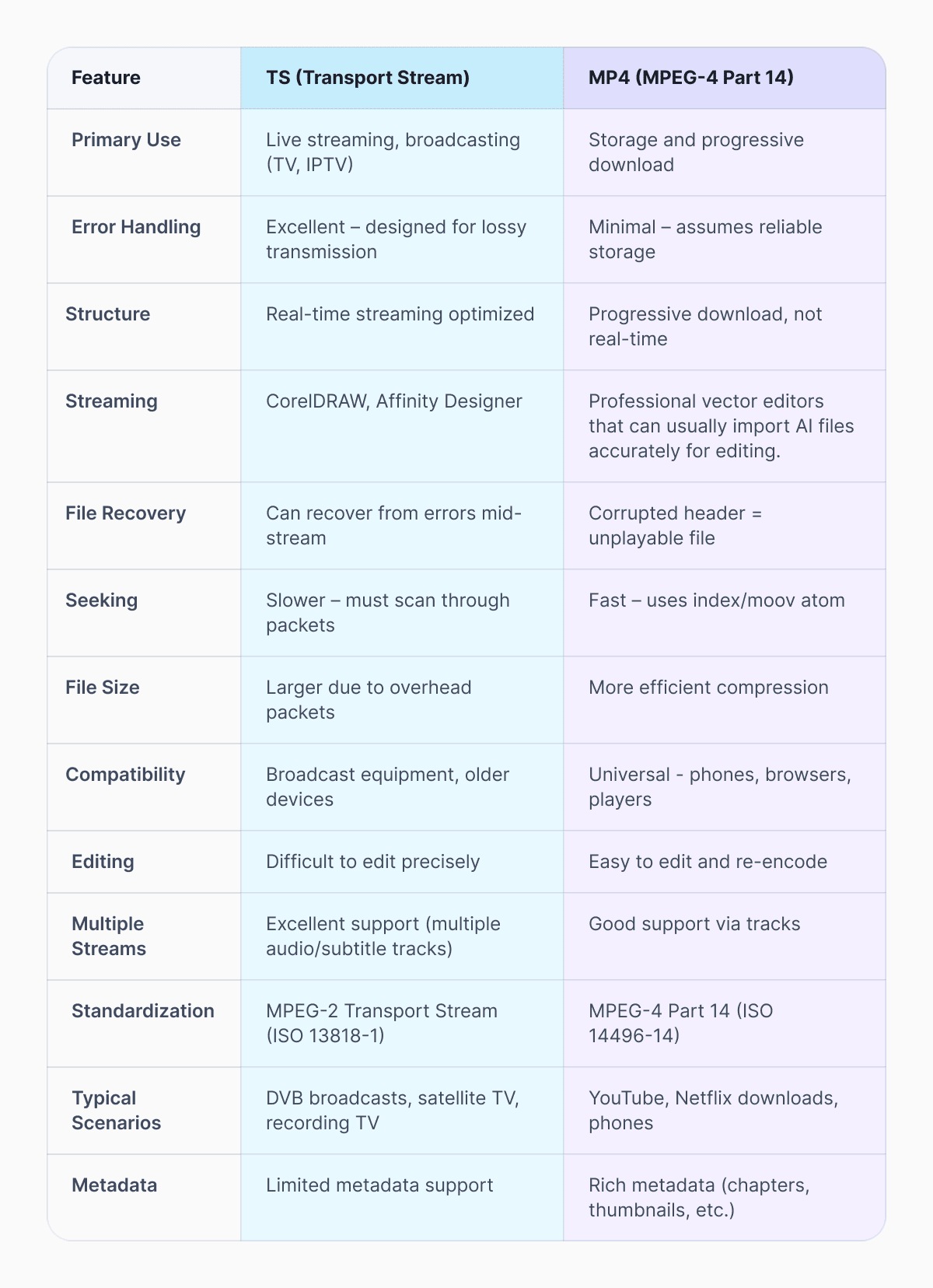
En resumen: TS está hecho para la fiabilidad durante la transmisión (emisión), mientras que MP4 está optimizado para un almacenamiento y reproducción eficientes. Si estás grabando TV en directo o haciendo streaming, obtienes TS. Si estás descargando un vídeo para ver más tarde, normalmente obtienes MP4.
Cómo convertir un archivo TS a MP4
Puedes convertir TS a MP4 sin perder calidad de tres formas diferentes.
Opción 1: Documents.io (rápido y sin pérdidas)
Usar el gestor de archivos en línea, Documents.io, es la solución más simple que no requiere que descargues nada. Todo lo que tienes que hacer es subir tu archivo TS al sitio web, y lo convertirá a MP4 sin mucho esfuerzo. Los nuevos usuarios tienen diez conversiones gratuitas para empezar.
Opción 2: FFmpeg
Para los usuarios que saben cómo usar la terminal, prueba esto:
ffmpeg -i input.ts -c copy output.mp4
La conversión se realizará casi al instante, sin cambiar la calidad de tu vídeo.
Opción 3: VLC (si ya está instalado)
VLC tiene un conversor integrado. Ve a Medios > Convertir/Guardar, elige tu archivo .ts, selecciona MP4 como salida y déjalo ejecutarse. Para conversiones básicas, es una elección perfecta.
Preguntas frecuentes
¿Por qué son tan grandes los archivos TS?
Los archivos TS son más grandes porque contienen datos adicionales para la transmisión y la corrección de errores. Al grabar de una fuente de emisión, el archivo está prácticamente sin comprimir. Podrías convertirlo al formato MP4 para reducir el tamaño del archivo.
¿Puedo subir un archivo TS a YouTube?
Sí, YouTube acepta archivos .ts. Sin embargo, subir MP4 es más rápido y predecible porque es el formato preferido de YouTube.
¿Cuál es la diferencia entre los archivos .ts y .m2ts?
Ambos son tipos de archivos de transport stream, pero .m2ts es una versión usada para Blu-rays – simplemente incluye algo de información adicional específica de Blu-ray. La mayoría de los reproductores multimedia los tratan igual.
Últimas entradas

Glosario
¿Qué es un archivo DOCX y cómo abrirlo sin Word?
¿Tienes un archivo DOCX pero no tienes Microsoft Word? Descubre qué es este popular formato de documento y las formas más fáciles de abrirlo y editarlo

Glosario
¿Qué es un archivo HTML y qué debes hacer con él?
¿Encontraste un archivo HTML y no sabes qué hacer con él? Descubre qué son los archivos HTML y las formas más sencillas de abrirlos, verlos y editarlos.

Glosario
¿Qué es un archivo EPUB y cómo se abre uno en tu iPhone?
¿Tienes un archivo EPUB en tu iPhone? Descubre qué es este popular formato de libro electrónico y las formas más sencillas de abrir y leer archivos EPUB.