


Un archivo PSD (Photoshop Document) es un archivo de imagen por capas creado por Adobe Photoshop. A diferencia de los formatos de imagen planos como JPEG, un PSD almacena cada elemento de un diseño por separado. Esta estructura por capas es la característica distintiva del formato PSD. Permite a los diseñadores editar cada componente de forma independiente sin alterar permanentemente el resto de la imagen.
En esta guía, analizaremos qué contiene un documento de Photoshop, para qué se usa un archivo PSD, cómo abrir un archivo PSD con o sin Photoshop, y cuándo tiene sentido convertir un PSD a PNG o JPEG. También veremos las capas de los archivos PSD, la compatibilidad con herramientas como GIMP y Photopea, y por qué los diseñadores siguen confiando en el formato PSD décadas después de su lanzamiento.
¿Para qué se usa un archivo PSD?
El propósito principal de un archivo PSD es facilitar la edición no destructiva. Los diseñadores pueden ajustar la tipografía, cambiar imágenes, ajustar colores o modificar elementos de diseño sin empezar desde cero. Esto lo convierte en el formato de referencia para el arte digital complejo, los mockups de sitios web y el retoque fotográfico de alta gama. En entornos colaborativos, los archivos PSD actúan como archivos maestros. A partir de ahí, los diseñadores exportan los recursos finalizados a formatos más ligeros como JPEG, PNG o WebP para su distribución.
Según el glosario de Lenovo, PSD sigue siendo uno de los formatos de imagen profesionales más reconocidos gracias a su profundidad de edición y compatibilidad entre herramientas creativas.
¿Qué contiene un archivo PSD?
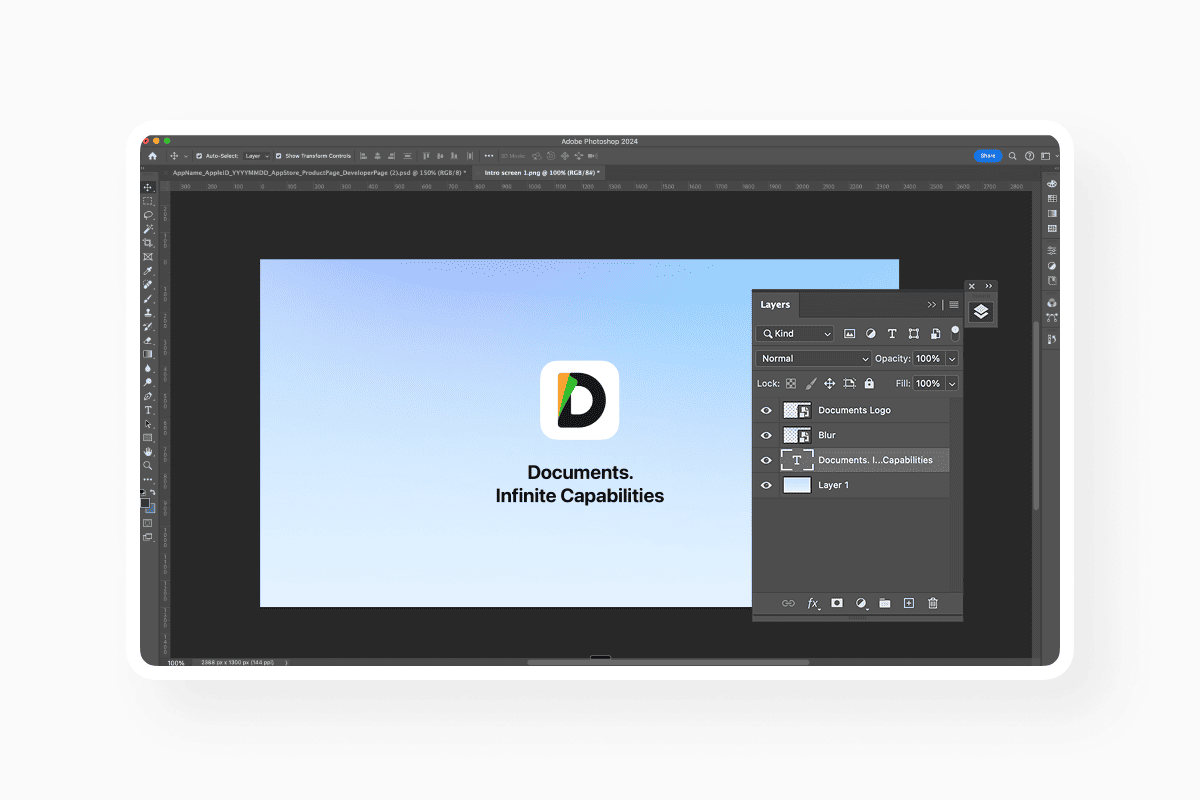
Un documento típico de Photoshop puede incluir docenas o incluso cientos de capas de archivo PSD. Cada capa puede representar un fondo, una imagen, texto, un filtro de corrección de color o un efecto de sombra. Estas capas se apilan una encima de otra y se pueden reordenar, ocultar, agrupar o combinar entre sí mediante diferentes modos de fusión. Normalmente encontrarás:
- Capas individuales: Son los componentes básicos de tu diseño, y te permiten mover un logotipo, cambiar un fondo u ocultar un elemento específico sin afectar al resto de la imagen.
- Capas de ajuste: Almacenan los cambios de color y tono (como el brillo o la saturación) por separado de la imagen en sí.
- Trazados vectoriales: Aunque Photoshop es principalmente una herramienta de tipo raster (basada en píxeles), los PSD pueden almacenar formas vectoriales que se mantienen nítidas a cualquier tamaño.
- Objetos inteligentes: Actúan como "archivos dentro de un archivo", y te permiten escalar y transformar imágenes sin perder la calidad de los datos originales.
- Transparencia: A diferencia de los JPEG, los PSD admiten totalmente los fondos transparentes, algo esencial para el diseño de logotipos y los recursos web.
El desglose técnico de PSD de Cloudinary destaca que el formato está diseñado para la flexibilidad y la edición de alta fidelidad, en lugar de para la entrega web. Esa flexibilidad es la razón por la que PSD para diseño gráfico sigue siendo el estándar en los flujos de trabajo de branding, publicidad, mockups de UI y producción impresa.
¿Por qué usar PSD en lugar de JPEG o PNG?
Los diseñadores usan PSD para producir una imagen final y luego la exportan a un formato alternativo para su entrega. Aunque JPEG y PNG son perfectos para la web, son formatos con pérdida o planos. Una vez que guardas en JPEG, tus capas se fusionan y ya no puedes editar elementos individuales sin dañar la imagen.
Los archivos PSD admiten la edición no destructiva, y conservan alta resolución y color de 16/32 bits, ideal para uso profesional. Se integran a la perfección con Adobe Creative Cloud y son compatibles con software de terceros como GIMP y Photopea. Sin embargo, el sistema completo de capas y datos da lugar a tamaños de archivo muy grandes.
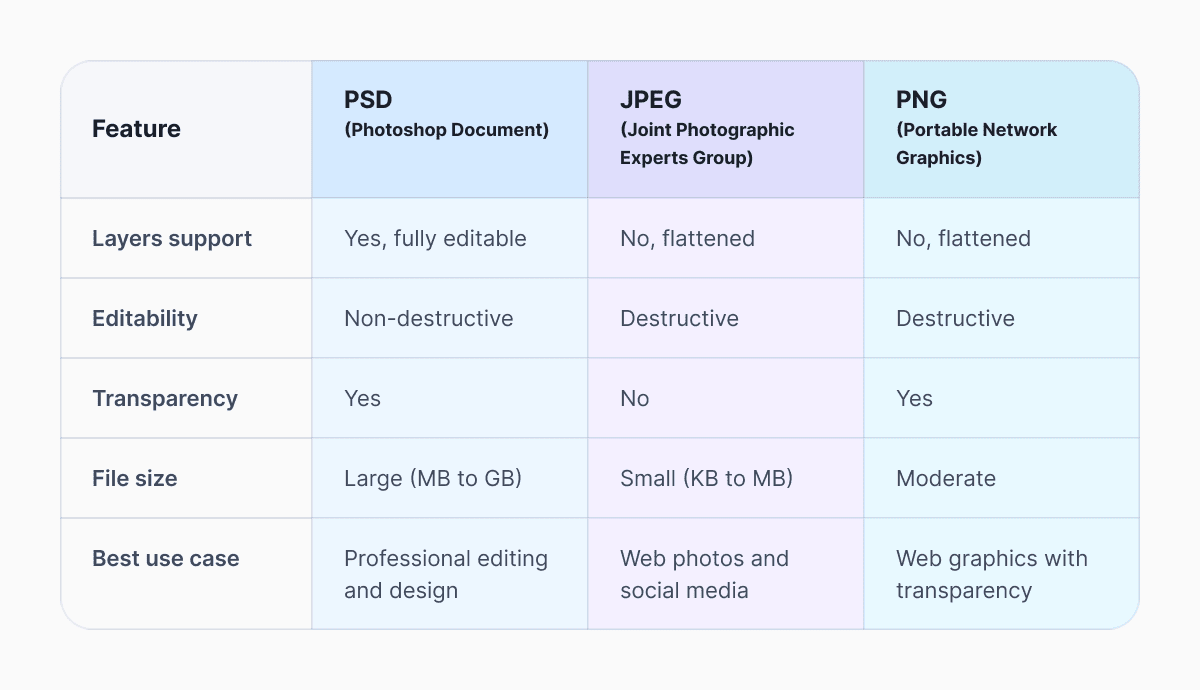
El formato PSD es esencial para cualquiera que se encuentre en la fase de producción de un proyecto. Permite realizar infinitas revisiones. Según las recientes estadísticas del sector del diseño gráfico, Adobe Photoshop sigue manteniendo una cuota de mercado dominante del 36 % entre las herramientas profesionales en 2026, en gran parte porque el formato PSD sigue siendo el "archivo maestro" a partir del cual se exportan todas las demás versiones.
Gestionar el tamaño de tu diseño
Como los PSD almacenan tantos datos, pueden llenar rápidamente tu disco duro. No es raro que un proyecto profesional con docenas de capas supere los 500 MB. Para mantener tu sistema funcionando sin problemas, los expertos recomiendan limpiar tus PSD eliminando las capas ocultas y fusionando los objetos inteligentes una vez que ya no sean necesarios para la edición.
Datos recientes de la Biblioteca del Congreso destacan el PSD como un "estándar de facto" para las imágenes de mapa de bits, y señalan su estabilidad para la conservación digital a largo plazo. Sin embargo, para el uso diario, mantener tus archivos organizados con nombres y grupos de capas claros es la mejor manera de garantizar que tu PSD siga siendo una herramienta en lugar de una carga.
¿Cómo abro un archivo PSD sin Photoshop?
Una de las preguntas más comunes para quienes no son diseñadores es cómo abrir un archivo PSD sin una suscripción a Creative Cloud. Aunque Photoshop es el hogar nativo de estos archivos, tienes varias alternativas de alta calidad.
Puedes abrir un archivo PSD con: GIMP, Photopea, Corel Painter, Affinity Photo y ciertas herramientas de vista previa de archivos en Windows y macOS. Si necesitas realizar ediciones reales, puedes optar por GIMP o Photopea. Photopea es un potente editor basado en navegador que refleja la interfaz de Photoshop y maneja las capas PSD. GIMP, un favorito de código abierto desde hace mucho tiempo, también puede abrir PSD, aunque ocasionalmente puede tener dificultades con funciones complejas específicas de Adobe como los objetos inteligentes o ciertos estilos de capa.
Para quienes solo necesitan ver un archivo, Google Drive ofrece un visor integrado. Simplemente sube el archivo .psd a tu unidad y podrás ver su contenido sin instalar ningún software. Los usuarios de macOS también pueden usar la app nativa Preview para ver los PSD al instante. La guía de GroovyPost para abrir archivos PSD describe varias alternativas para los usuarios de Windows y Mac.
¿Cómo exporto un archivo PSD a otro formato?
Un PSD está pensado para trabajar, no para compartir en redes sociales ni para incrustar en un sitio web. Cuando tu diseño esté terminado, debes exportarlo a otro formato. Este proceso aplana la imagen y combina todas tus capas en un único archivo ligero. Si estás trabajando en un banner de marketing, mantén todo en PSD mientras iteras. Una vez aprobado, exporta un JPEG para obtener tamaños de archivo más pequeños o un PNG si necesitas transparencia.
En Photoshop: Abre el archivo PSD > Selecciona Archivo Elige Exportar > Elige el formato que desees > Ajusta la configuración de calidad y tamaño, y Guarda.
En Photopea, usa Archivo y Exportar como. En GIMP, usa Archivo y Exportar como y elige el tipo de archivo que desees.
Puedes convertir PSD a un formato alternativo. Si necesitas cambiar de formato para diferentes necesidades, puedes usar un conversor en línea como Documents Image Converter. Aunque siempre debes mantener el PSD original intacto para poder volver a él para futuras ediciones.
El archivo PSD sigue siendo en gran medida la columna vertebral de la edición de imágenes profesional y del diseño gráfico. Aunque han surgido formatos más nuevos para la optimización web y la colaboración en tiempo real, el formato PSD sigue siendo insuperable para la edición profunda y por capas.
Si estás diseñando logotipos, retocando retratos, creando mockups de UI o creando diseños de impresión, PSD te ofrece una flexibilidad que los formatos planos simplemente no pueden igualar. Una vez que tu trabajo esté completo, convertir un PSD a PNG o JPEG garantiza la compatibilidad y el rendimiento en todas las plataformas. En resumen, PSD es donde ocurre la creatividad. JPEG y PNG son la forma en que llega al mundo.
Últimas entradas

Glosario
¿Qué es un archivo DOCX y cómo abrirlo sin Word?
¿Tienes un archivo DOCX pero no tienes Microsoft Word? Descubre qué es este popular formato de documento y las formas más fáciles de abrirlo y editarlo

Glosario
¿Qué es un archivo HTML y qué debes hacer con él?
¿Encontraste un archivo HTML y no sabes qué hacer con él? Descubre qué son los archivos HTML y las formas más sencillas de abrirlos, verlos y editarlos.

Glosario
¿Qué es un archivo EPUB y cómo se abre uno en tu iPhone?
¿Tienes un archivo EPUB en tu iPhone? Descubre qué es este popular formato de libro electrónico y las formas más sencillas de abrir y leer archivos EPUB.