


Ya has visto la extensión antes. Descargar una película, extraer un Blu-ray o usar archivos de vídeo de alta calidad – los archivos MKV están por todas partes en los círculos de vídeo de alta calidad. Pero en el momento en que intentas reproducir uno en tu televisor o teléfono, las cosas se complican.
Este formato es universal para almacenar contenido multimedia – contiene subtítulos, varias pistas de audio, metadatos y capítulos en un solo archivo. Pero, ¿cómo se compara con otro contenido de vídeo?
Esta guía responde a todas tus preguntas: qué es el formato de archivo MKV, qué puede contener, cómo abrir y convertir archivos MKV, y cuándo usarlo.
¿Qué es un MKV?
MKV es la abreviatura de Matroska Video. Y MKV se creó con una idea específica: un solo archivo debería poder contenerlo todo. Al igual que las muñecas matrioska, el contenedor de vídeo Matroska aloja varios elementos, cada uno distinto y accesible. No solo la transmisión de vídeo, sino también varios idiomas de audio, pistas de comentarios, subtítulos en una docena de idiomas, marcadores de capítulos, metadatos y archivos adjuntos.
A diferencia de un códec que comprime y codifica tus datos de vídeo y audio, un contenedor (MKV en nuestro caso) mantiene juntas esas transmisiones codificadas sin modificarlas.
El contenedor Matroska admite 4 tipos de archivo: .mkv para vídeo, .mka para audio, .mks para subtítulos y .mk3d para vídeo 3D.
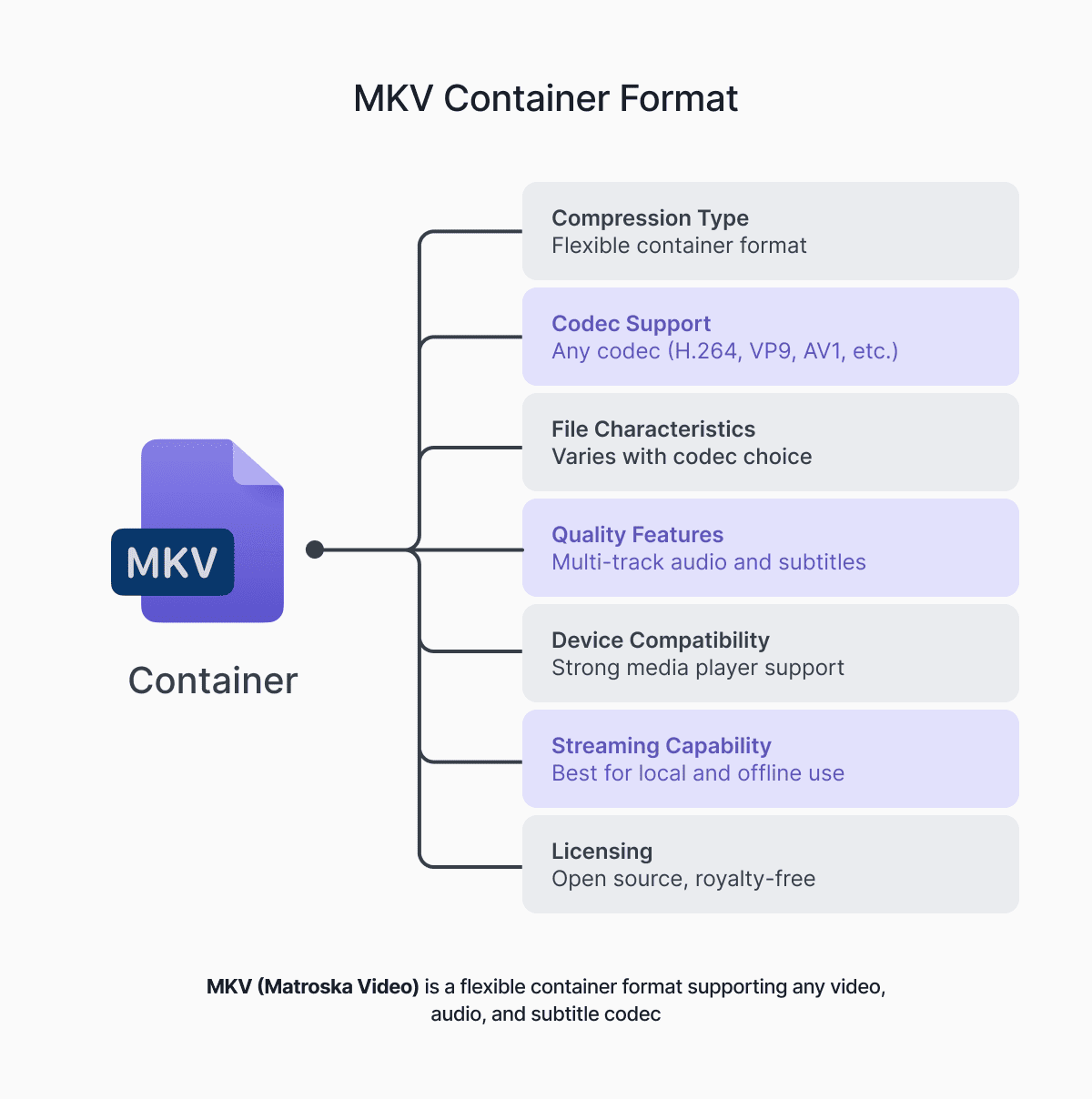
Elementos de un archivo MKV
Un archivo MKV típico puede almacenar varios elementos. Esto es lo que admite el formato:
- Pistas de vídeo. Una o más pistas de vídeo codificadas con cualquier códec moderno. Por ejemplo, H.264, H.265/HEVC para contenido 4K y HDR, AV1 para codificaciones eficientes de alta calidad, o VP9 para vídeo procedente de la web.
- Pistas de audio. Idioma original, versiones dobladas, comentarios del director y pista de audiodescripción que se pueden cambiar en tu reproductor.
- Pistas de subtítulos. Tanto los formatos basados en texto (SRT, ASS, SSA) como los basados en imágenes (PGS de Blu-rays, VobSub de DVDs) se pueden activar sin recodificar.
- Capítulos. Puntos de navegación con nombre, de la misma forma en que un menú de DVD te permite saltar a una escena. Los reproductores que admiten capítulos (la mayoría de los de escritorio lo hacen) los muestran como una lista en la que se puede hacer clic.
- Archivos adjuntos. Fuentes de las que depende el estilo de los subtítulos, portadas e incluso pequeños archivos complementarios. Todos ellos almacenables dentro del contenedor.
- Metadatos. Título, año, género, reparto, etiquetas de idioma, nombres de pistas e información del códec. Aplicados a nivel de archivo o por pista.
Un archivo MKV completamente cargado puede llevar todo lo que había en el disco. Eso no es algo que la mayoría de los formatos de contenedor puedan afirmar.
Ventajas y desventajas de los archivos MKV
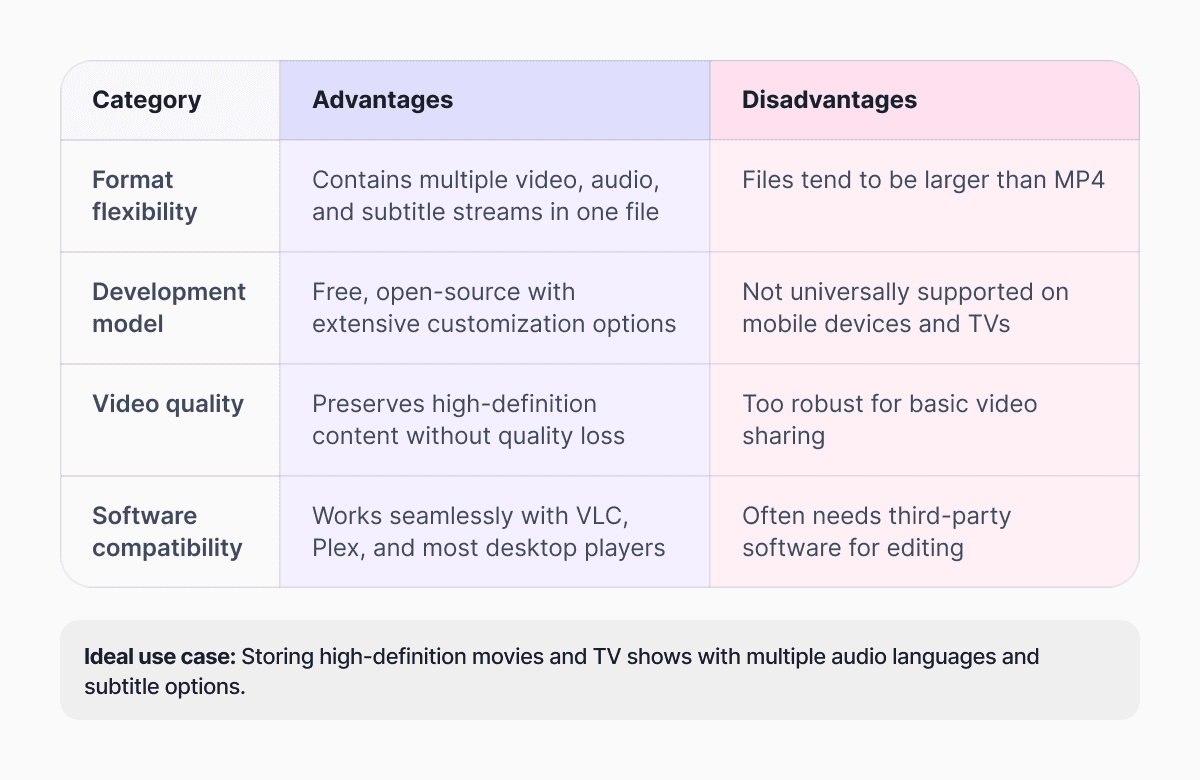
MKV vs MP4: Comparación
Tanto MKV como MP4 son formatos de contenedor que agrupan vídeo, audio y subtítulos en un solo archivo. Pero, ¿cuál elegir: MKV o MP4? Esta es la pregunta que suele surgir, pero la respuesta depende por completo de tus necesidades. Comparemos estos dos formatos de archivo.
-
Compatibilidad y soporte de códecs
MP4 es bastante limitado en cuanto a lo que admite, pero esa limitación es también la razón por la que se reproduce en todas partes. Smart TVs, teléfonos, consolas de videojuegos, plataformas de streaming – MP4 con vídeo H.264 y audio AAC es prácticamente lo más universalmente compatible que existe en vídeo.
MKV, por otro lado, es de código abierto y admite prácticamente cualquier códec, incluidos formatos modernos e incluso experimentales. En el lado positivo, siempre puedes usar un códec más nuevo y eficiente; en el negativo, un archivo con vídeo AV1, audio TrueHD y subtítulos ASS se reproducirá de maravilla en un PC capaz y fallará en un Smart TV de 2019.
-
Múltiples pistas de audio y subtítulos
La funcionalidad multipista y los subtítulos cambian la forma en que la gente usa realmente el formato.
MP4 técnicamente admite varias pistas de audio y subtítulos, pero en la práctica es mucho más limitado. Muchos dispositivos y reproductores solo muestran de forma fiable una o dos pistas de audio, y el soporte de subtítulos es bastante básico – en su mayoría texto plano con muy poco estilo.
Para vídeos complejos (series de varias temporadas, anime o cualquier cosa que requiera varios idiomas), elige MKV. Dado que las pistas de subtítulos de MKV se almacenan por separado del vídeo, también se pueden editar de forma independiente. Puedes extraer una pista, añadir una nueva o cambiar el estilo sin tocar el vídeo en sí.
-
Metadatos y edición
Cuando se trata de metadatos en MP4 vs MKV, este último gana. Con soporte avanzado de metadatos MKV, con capítulos y etiquetas, este formato es una gran opción para una organización detallada de los medios.
Aunque MP4 también ofrece soporte básico de metadatos, este formato es más adecuado para clips cortos con tareas de edición sencillas.
-
Soporte de streaming
MP4 es el estándar de la industria para los servicios de streaming. Gracias a su amplio soporte y a sus tamaños de archivo, puedes subir vídeos sin esfuerzo a YouTube, Vimeo o transmitir desde tu propio servidor.
MKV, por otro lado, no se creó para el streaming. Aunque ofrece una flexibilidad superior, no se reproduce de forma nativa en la mayoría de los navegadores web y no está bien optimizado para canalizaciones de streaming en vivo o adaptativo.
-
Estándar abierto
MKV es totalmente de código abierto y libre de regalías. Esto significa que cualquiera puede usarlo o modificarlo, sin preocuparse por tarifas de licencia ni problemas de patentes en el propio contenedor.
MP4 proviene del mundo MPEG/ISO y conlleva elementos propietarios, especialmente cuando se combina con códecs comunes como H.264 o H.265.
Cómo abrir un archivo MKV
Dado que el formato MKV no está tan extendido, no todas las plataformas pueden abrir archivos MKV fácilmente. Sin embargo, la mejor opción para cualquier sistema operativo es VLC Media Player. Es una herramienta gratuita que admite el formato en Android, iOS, Windows y Mac.
Como alternativa, elige entre las siguientes opciones:
- Windows – App Films & TV para Windows 10/11.
- Mac – IINA, HandBrake o Movavi Video Converter.
- Linux – MPV o Totem.
- iOS – Infuse.
- Smart TVs y dispositivos de streaming – Plex y Kodi.
Por qué un archivo MKV podría no reproducirse
Cuando tu archivo MKV no se reproduce, es casi seguro que no está dañado. Esto es lo que realmente está ocurriendo:
- Códec no compatible. Tu dispositivo no tiene decodificador para lo que hay dentro del contenedor. Esto es común con H.265 (HEVC) y AV1 en hardware antiguo o con formatos de audio sin pérdidas como TrueHD o DTS-HD Master Audio.
- Soporte de códecs más limitado de lo anunciado. Muchos Smart TVs afirman ser compatibles con MKV, pero solo admiten MKV con vídeo H.264 y audio AAC. Cualquier cosa fuera de eso falla, a veces sin ningún mensaje de error.
- Vídeo HDR o de 10 bits. Estos vídeos necesitan decodificación por hardware compatible. Una pantalla que no admite HDR10 o Dolby Vision puede rechazar el archivo o reproducirlo con colores desvaídos.
- Incompatibilidad de la pista de audio. Los formatos de audio sin pérdidas necesitan decodificadores específicos. Sin uno, el dispositivo puede omitir el audio por completo en lugar de recurrir a una alternativa de forma adecuada.
Para solucionar estos problemas, asegúrate de abrir tu archivo MKV en VLC, que gestiona la mayoría de estos casos. Como alternativa, puedes convertir el archivo a otro formato.
Cómo convertir MKV a MP4
La conversión suele ser más rápida de lo que esperas – y sin pérdidas en muchos casos.
Documents.io es un fiable gestor de archivos en línea de Readdle con un conversor de MKV integrado que gestiona las conversiones sin descargas ni instalaciones adicionales. Sube el archivo, convierte MKV a MP4 y descarga el resultado. Obtienes 10 conversiones gratuitas, y funciona igual de bien pasando de MP4 de nuevo a MKV.
Contenedor de vídeo MKV: Preguntas frecuentes
¿Cuál es la diferencia entre MKV y MP4?
MKV y MP4 son ambos contenedores de vídeo. MKV admite una amplia gama de códecs, pistas de audio y subtítulos, y es totalmente de código abierto. MP4 es más limitado, pero es compatible con casi cualquier dispositivo.
¿Cómo abrir MKV en Windows o Mac?
Usa VLC Media Player en Mac o Windows. El reproductor es gratuito y gestiona cualquier códec dentro del archivo. En Windows 10/11, la app integrada Films & TV también admite MKV de forma nativa. En Mac, IINA es una gran alternativa.
¿Puedo convertir MKV a MP4 sin perder calidad?
Sí. Dado que la conversión no implica codificación, el proceso es sin pérdidas. Usa un conversor fiable como Documents.io – es gratuito y ofrece una conversión rápida de MKV a MP4 y viceversa.
¿Qué puede contener un MKV además de vídeo y audio?
MKV puede contener pistas de subtítulos en varios idiomas y formatos, marcadores de capítulos, fuentes, metadatos y pequeños archivos adjuntos.