


No todas las fotos salen exactamente como las imaginabas. Un desconocido entra en el encuadre, una señal de tráfico distrae de la vista o un objeto no deseado desvía la atención del momento. Afortunadamente, la IA puede limpiar tus fotos en solo unos toques.
En esta guía, aprenderás cómo eliminar objetos no deseados, personas, texto y otras distracciones de las fotos en tu iPhone o iPad usando Documents by Readdle. También verás cómo se compara con herramientas similares de Google y Apple.
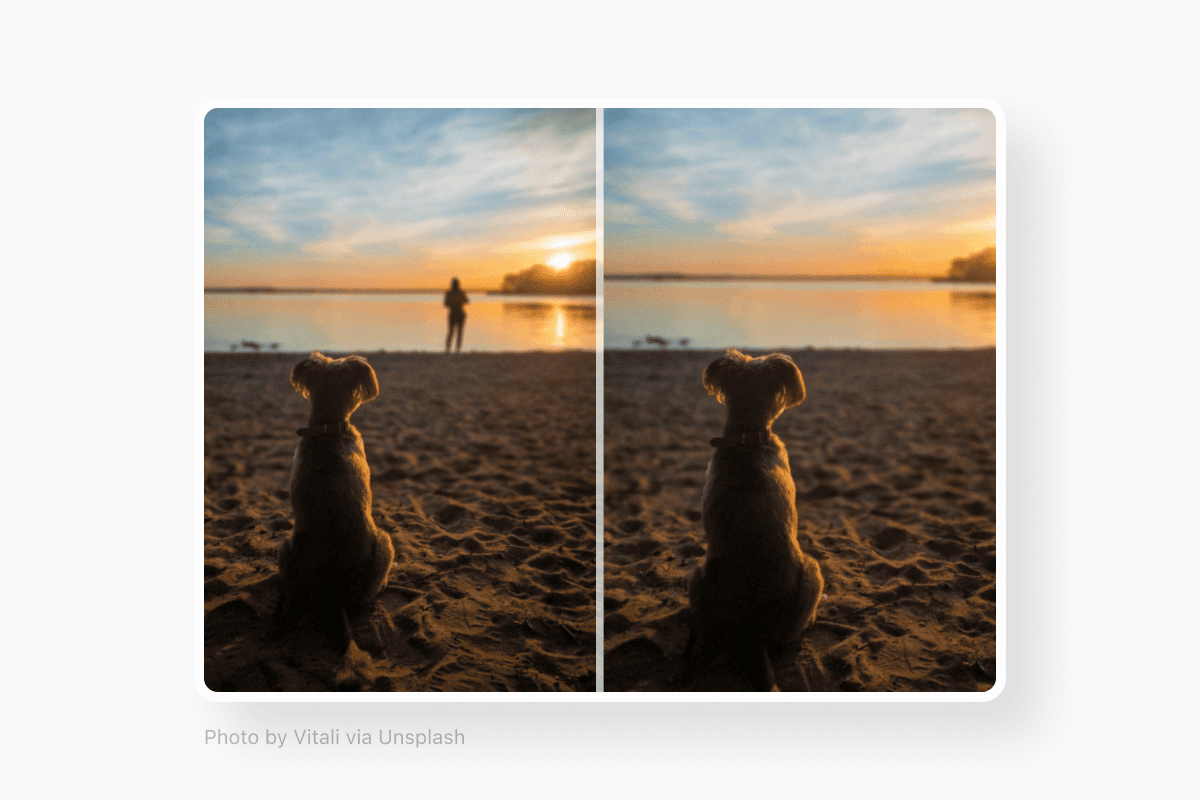
Cómo eliminar objetos de las fotos en iPhone
Documents incluye Smart Eraser, una herramienta impulsada por IA que te permite eliminar personas, objetos, sombras, reflejos y texto directamente en tu iPhone o iPad.
Así es como funciona:
- Descarga Documents gratis en el App Store.
- Abre la app e importa la foto que quieras editar:
- Pulsa el botón + y elige una foto de tu biblioteca.
- O abre una foto en la app Fotos, pulsa Share y luego elige Save to Documents.
- Abre la foto y pulsa el icono de Eraser.
- Pinta sobre el objeto que quieres eliminar. El área seleccionada se resaltará en rojo.
- Incluye cualquier sombra o reflejo para obtener el resultado más natural.
- Pulsa Erase y deja que la IA elimine el objeto seleccionado.
- Pulsa Save para crear una nueva copia editada manteniendo la foto original sin cambios.
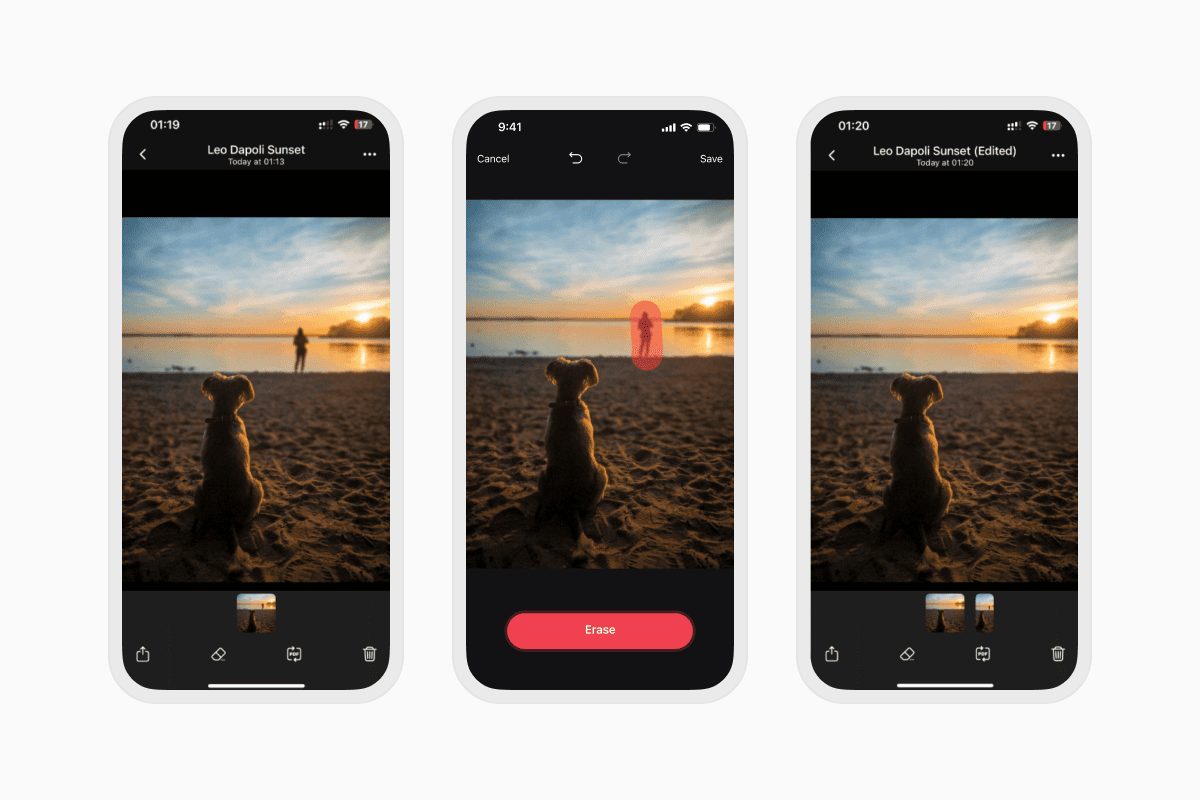
No necesitas hacer una selección perfecta. Smart Eraser reconstruye automáticamente el fondo para que se integre de forma natural con el resto de la imagen.
Como la edición se realiza directamente en tu dispositivo, tus fotos permanecen privadas. No se sube nada a menos que elijas compartirlo.
Documents Smart Eraser vs. Google Magic Eraser vs. Apple Intelligence
Varias apps pueden eliminar objetos no deseados de las fotos, pero no todas funcionan de la misma manera.
| Función | Documents Smart Eraser | Google Magic Eraser | Apple Intelligence |
|---|---|---|---|
| Privacidad | Edición en el dispositivo | Puede depender de los servicios de Google Photos | En el dispositivo |
| Cuenta requerida | No | Cuenta de Google | Apple ID |
| Compatibilidad de dispositivos | Modelos modernos de iPhone y iPad | App Google Photos en iOS | Dispositivos compatibles con Apple Intelligence |
| Original preservado | Sí | Sí | Sí |
| Herramientas adicionales | Gestor de archivos, herramientas PDF, almacenamiento en la nube, reproductor multimedia, herramientas de IA | Gestión de fotos | Integrado en Fotos |
¿Por qué usar Documents?
Smart Eraser es solo una de las muchas herramientas incluidas en Documents. Además de la edición de fotos con IA, puedes:
- Organizar archivos en un solo lugar
- Leer libros EPUB y PDF
- Editar y anotar PDFs
- Conectar Google Drive, Dropbox, OneDrive y otros almacenamientos en la nube
- Descargar archivos desde la web
- Convertir, comprimir y gestionar documentos, fotos, vídeos y audio
En lugar de cambiar entre varias apps, puedes gestionar tus archivos y editar tus fotos desde un único espacio de trabajo.
Elimina las distracciones de tus fotos en segundos
Ya sea que estés limpiando fotos de vacaciones, eliminando intrusos en la imagen, borrando texto o deshaciéndote de objetos no deseados, Smart Eraser lo hace rápido y sin esfuerzo.
Descarga Documents gratis para probarlo tú mismo y luego desbloquea Documents Plus para acceder a Smart Eraser y otras herramientas de productividad avanzadas.
Últimas entradas

Instrucciones
Cómo descargar y reproducir música MP3 en el iPhone gratis
Aprende a descargar tu música MP3 favorita desde internet o desde tu ordenador a tu iPhone y reprodúcela gratis con la app Documents.

Instrucciones
Cómo sincronizar el iPhone y el iPad
Si te preguntas «¿Cómo sincronizar el iPhone y el iPad sin iCloud?», ¡no te preocupes! Esta guía explica cómo configurar la sincronización bidireccional entre dispositivos iOS.

Instrucciones
Cómo guardar archivos de audio en el iPhone: guía completa
Descarga archivos de audio en tu iPhone con solo unos toques. Aprende cómo guardar música, podcasts y otros audios con Documents, dónde encontrar tus descargas y cómo organizarlas para escucharlas sin conexión.