


¿Descargaste un vídeo que no se reproduce en tu iPhone? El problema suele ser el formato del archivo, no el vídeo en sí. Aunque los iPhone admiten formatos comunes como .mp4, .mov y .m4v, muchos vídeos descargados de la web o transferidos desde otro dispositivo se guardan como .avi, .mkv o .flv. Esos formatos no se abren en las apps integradas Fotos o Archivos.
La buena noticia es que no necesitas convertir el archivo primero. Con la app gratuita Documents by Readdle, puedes reproducir prácticamente cualquier formato de vídeo en tu iPhone o iPad. Documents también te permite organizar tu biblioteca de vídeos, importar archivos desde el almacenamiento en la nube o tu ordenador, ajustar la velocidad de reproducción y ver vídeos con subtítulos.
¿Por qué no se reproducen los vídeos en el iPhone?
Si un vídeo no se abre en tu iPhone, normalmente es porque iOS no admite su formato.
Las apps integradas de Apple pueden reproducir:
- .mp4
- .mov
- .m4v
Sin embargo, los vídeos descargados de sitios web, compartidos por amigos o copiados de ordenadores Windows, teléfonos Android, cámaras o unidades externas suelen usar formatos como .avi, .mkv o .flv. Estos formatos no son compatibles de forma predeterminada en el iPhone.
En lugar de convertir tus vídeos, simplemente puedes abrirlos en Documents.
¿Qué formatos de vídeo admite Documents?
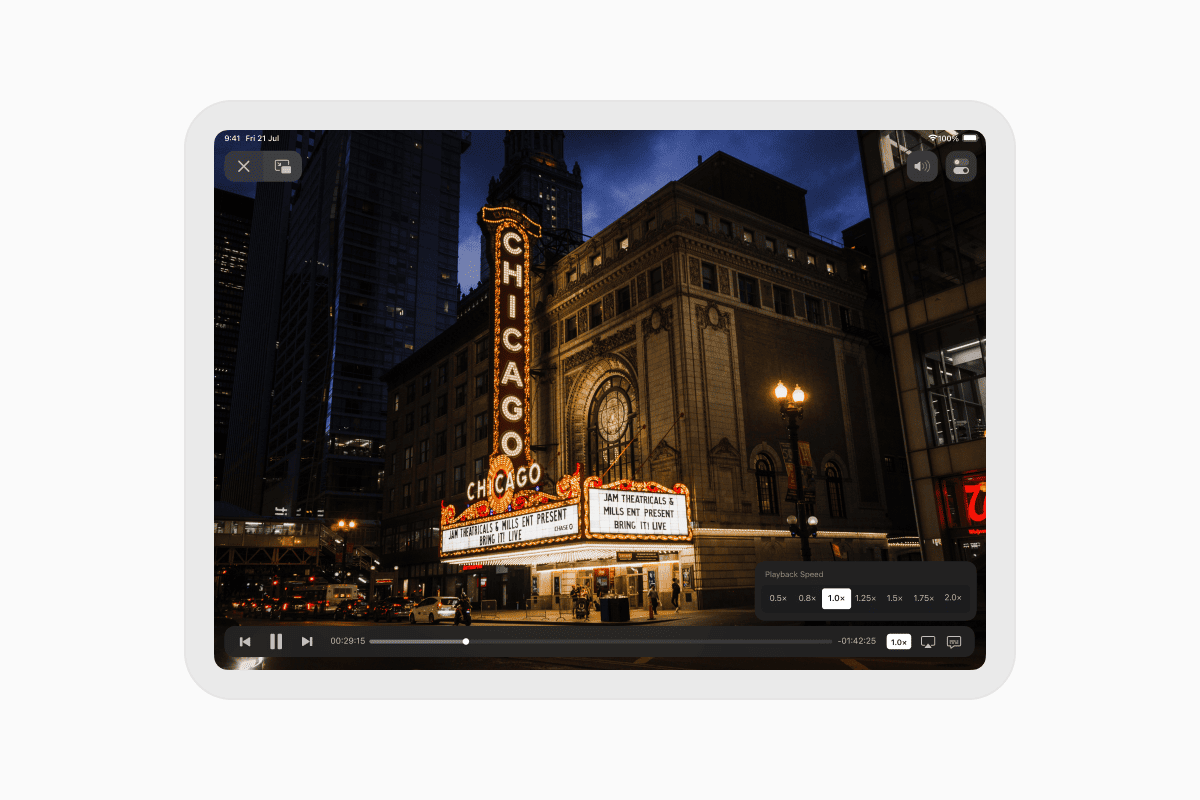
Documents admite una amplia variedad de formatos de vídeo, entre ellos:
- MP4
- MOV
- M4V
- AVI
- MKV
- FLV
- 3GP
...y mucho más.
Ya sea que estés viendo películas descargadas, vídeos caseros, series de TV o presentaciones de trabajo, Documents te permite reproducirlos directamente en tu iPhone.
Cómo reproducir vídeos en el iPhone
Sigue estos pasos para ver vídeos en cualquier formato con Documents:
- Descarga Documents by Readdle del App Store y abre la app.
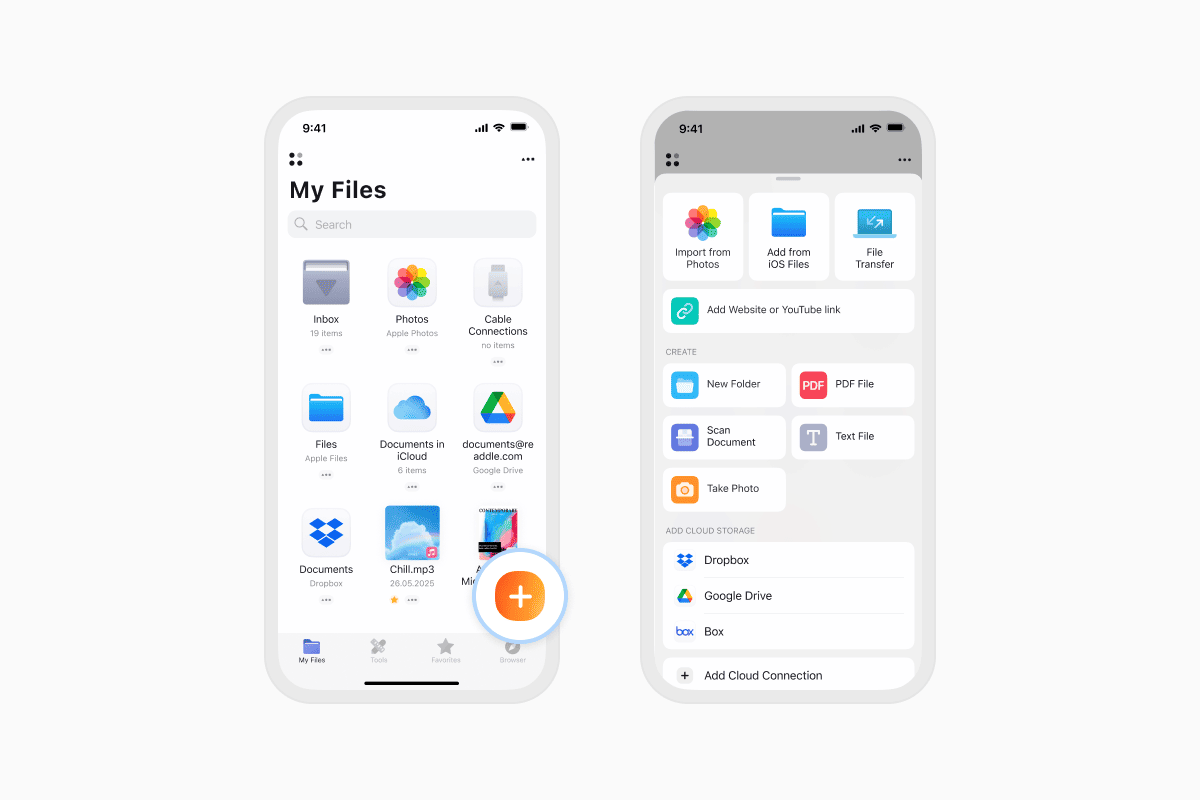
- Pulsa el botón + en la esquina inferior derecha.
- Importa tu vídeo desde la app Archivos, iCloud Drive, Google Drive, Dropbox, otro servicio en la nube o tu ordenador.
- Selecciona el vídeo.
- Pulsa el archivo para empezar a verlo.
Consejos de reproducción
Documents incluye varias funciones que hacen que ver vídeos sea más agradable:
- Toca dos veces el lado izquierdo o derecho de la pantalla para retroceder o avanzar 10 segundos.
- Ajusta la velocidad de reproducción para los formatos compatibles.
- Continúa viendo desde donde lo dejaste.
- Disfruta de una reproducción fluida sin convertir tus archivos primero.
- Cómo ver vídeos con subtítulos en el iPhone
Documents admite tanto subtítulos incrustados como archivos de subtítulos externos, lo que facilita ver películas o series de TV en tu idioma preferido.
Los formatos de subtítulos compatibles incluyen:
- .srt
- .sub
- .ssa
- .ass
- .pjs
- .smi
- .stl
Para añadir subtítulos:
- Coloca el archivo de vídeo y el archivo de subtítulos en la misma carpeta.
- Asegúrate de que ambos archivos tengan el mismo nombre (por ejemplo, movie.mkv y movie.srt).
- Abre el vídeo en Documents.
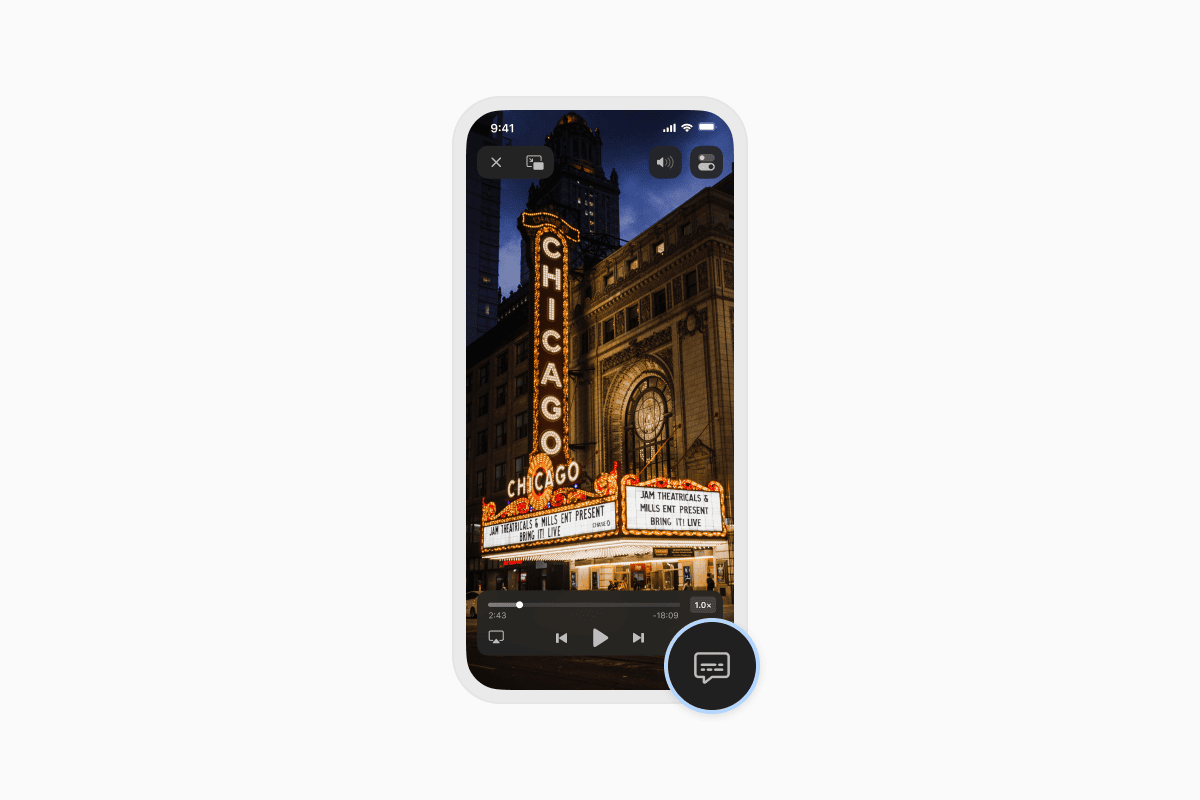
- Pulsa el icono Subtítulos.
- Selecciona tu archivo de subtítulos.
Tus subtítulos se sincronizarán automáticamente con el vídeo.
Más que un reproductor de vídeo
Documents es más que una app para ver vídeos. También te ayuda a:
- Organizar tus archivos en un solo lugar.
- Acceder a vídeos almacenados en iCloud Drive, Google Drive, Dropbox, OneDrive y otros servicios en la nube.
- Descargar archivos directamente en el navegador integrado.
- Gestionar documentos, fotos, música, PDF, archivos ZIP y mucho más.
En lugar de cambiar entre varias apps, puedes mantener todos tus archivos juntos en un potente gestor de archivos.
Descarga Documents by Readdle gratis y disfruta de una reproducción fluida para prácticamente cualquier formato de vídeo en tu iPhone o iPad.
Últimas entradas

Instrucciones
Cómo descargar y reproducir música MP3 en el iPhone gratis
Aprende a descargar tu música MP3 favorita desde internet o desde tu ordenador a tu iPhone y reprodúcela gratis con la app Documents.

Instrucciones
Cómo sincronizar el iPhone y el iPad
Si te preguntas «¿Cómo sincronizar el iPhone y el iPad sin iCloud?», ¡no te preocupes! Esta guía explica cómo configurar la sincronización bidireccional entre dispositivos iOS.

Instrucciones
Cómo guardar archivos de audio en el iPhone: guía completa
Descarga archivos de audio en tu iPhone con solo unos toques. Aprende cómo guardar música, podcasts y otros audios con Documents, dónde encontrar tus descargas y cómo organizarlas para escucharlas sin conexión.