


¿Necesitas guardar una página web antes de que cambie o desaparezca? Ya sea que quieras conservar un artículo para leerlo sin conexión, recopilar información para una investigación o compartir una página con tu equipo, guardar una página web como PDF la conserva exactamente como la ves.
Con la app gratuita Documents by Readdle, puedes guardar cualquier página web como PDF con solo unos toques. A diferencia del navegador integrado, Documents también te permite organizar tus archivos, anotar PDF, comprimirlos, sincronizarlos con el almacenamiento en la nube y compartirlos—todo desde un mismo lugar.
Cómo guardar una página web como PDF en iPhone
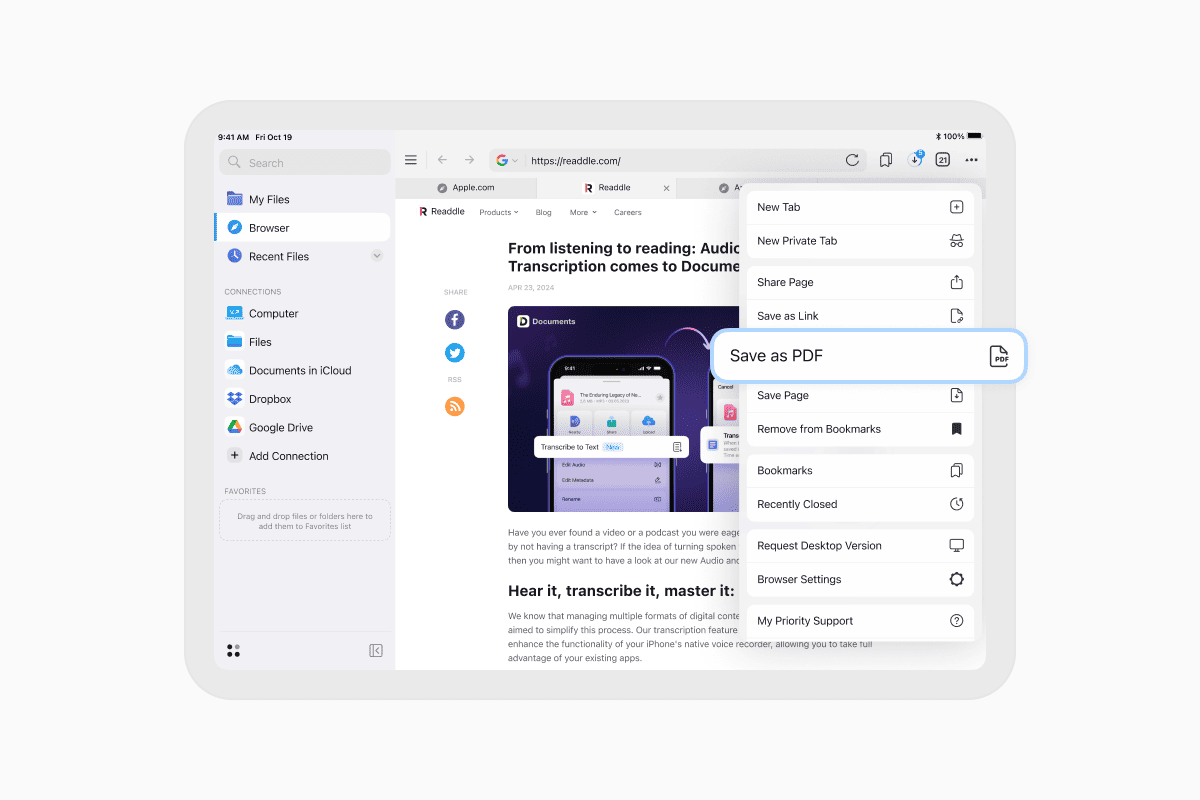
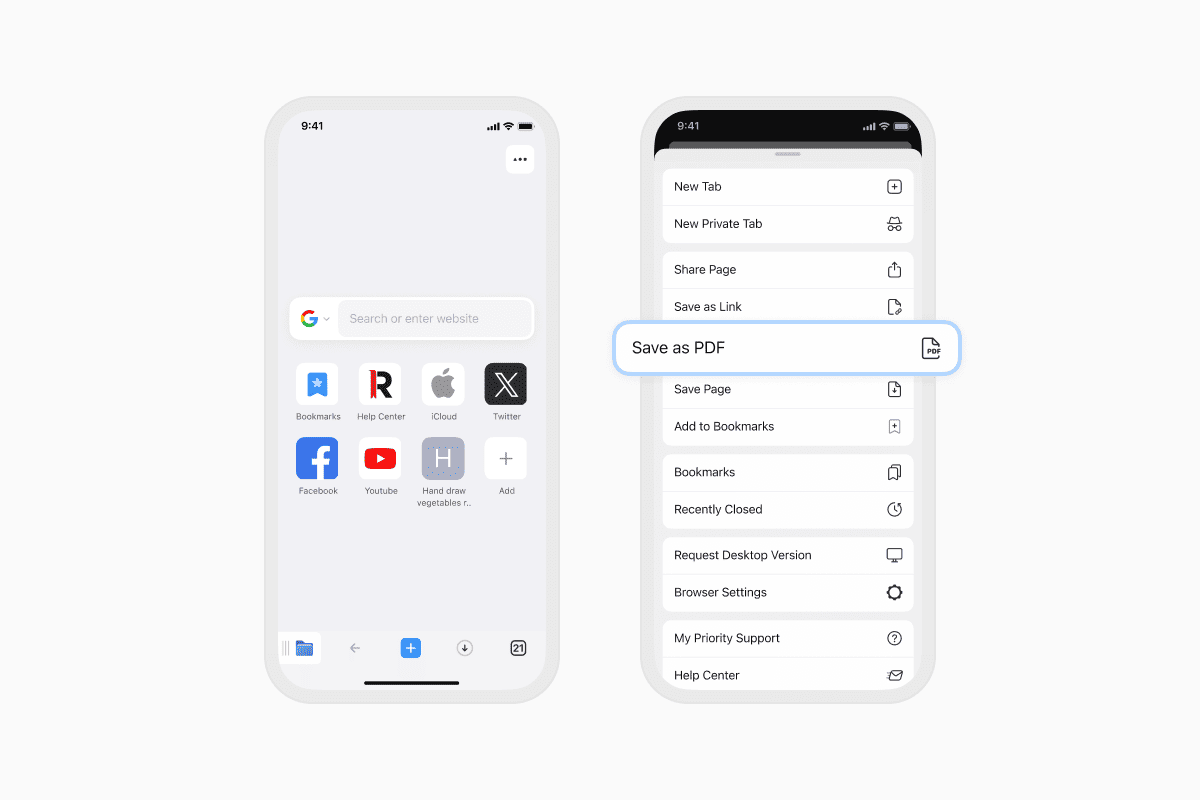
Para guardar una página web como PDF en iPhone:
- Descarga Documents gratis y abre la app.
- En iPhone, pulsa el icono de la brújula en la esquina inferior derecha para abrir el navegador integrado. En iPad, pulsa Navegador en la barra lateral.
- Abre la página web que quieras guardar.
- Pulsa … Más en la esquina superior derecha.
- Selecciona Guardar como PDF.
- Elige dónde guardar el PDF. De forma predeterminada, Documents lo almacena en la carpeta Bandeja de entrada, pero puedes guardarlo en cualquier lugar de la app o en un servicio de almacenamiento en la nube conectado.
¿Por qué guardar una página web como PDF?
Guardar una página web como PDF es útil cuando quieres:
- Leer artículos sin conexión.
- Conservar una copia de la información antes de que una página se actualice o elimine.
- Compartir páginas web sin anuncios ni distracciones.
- Resaltar, anotar o comentar contenido.
- Imprimir una página web con un formato uniforme.
Guardar páginas web en otros formatos
PDF no es la única opción. Si necesitas más flexibilidad, pulsa Guardar página y elige el formato que mejor se adapte a tus necesidades:
- PDF – ideal para compartir, imprimir y anotar.
- HTML – conserva la página web como un archivo HTML editable.
- Web Archive – conserva la página para verla sin conexión.
- Link – guarda solo la URL de la página web para acceder rápidamente más tarde.
Esto te ofrece más flexibilidad, especialmente si necesitas mantener el formato o volver a abrir la página más tarde en su forma original.
Haz más con las páginas web guardadas
Después de guardar la página web, Documents desbloquea aún más herramientas. Puedes anotar el PDF, comprimirlo, sincronizarlo con el almacenamiento en la nube o compartirlo con tu ordenador. Se convierte en parte de tu sistema de archivos organizado, junto a tus documentos, libros, descargas y mucho más.
Descarga Documents gratis y convierte tu iPhone en una potente herramienta para guardar y gestionar contenido web.
Últimas entradas

Instrucciones
Cómo descargar y reproducir música MP3 en el iPhone gratis
Aprende a descargar tu música MP3 favorita desde internet o desde tu ordenador a tu iPhone y reprodúcela gratis con la app Documents.

Instrucciones
Cómo sincronizar el iPhone y el iPad
Si te preguntas «¿Cómo sincronizar el iPhone y el iPad sin iCloud?», ¡no te preocupes! Esta guía explica cómo configurar la sincronización bidireccional entre dispositivos iOS.

Instrucciones
Cómo guardar archivos de audio en el iPhone: guía completa
Descarga archivos de audio en tu iPhone con solo unos toques. Aprende cómo guardar música, podcasts y otros audios con Documents, dónde encontrar tus descargas y cómo organizarlas para escucharlas sin conexión.