

Was ist eine JPEG-Datei? Ein Blick auf das beliebteste Fotoformat der Welt

JPEGs sind so alltäglich, dass Sie sie wahrscheinlich schon vor Jahren nicht mehr bewusst wahrgenommen haben. Es sind die kleinen .jpg-Dateien, die Ihre WhatsApp-Chats verstopfen, die Fotos in Ihrer Kamera-Galerie, die Urlaubsbilder, die Sie garantiert „dieses Wochenende“ sortieren wollen. Doch obwohl JPEG überall vorkommt, ist es eines jener Formate, die die meisten Menschen nutzen, ohne es wirklich zu verstehen.
Das ändern wir jetzt.
Also… was ist eine JPEG-Datei eigentlich?
JPEG ist ein digitales Bildformat, das eine Sache besonders gut kann: Fotos so zu speichern, dass sie gut aussehen, aber nicht Ihren gesamten Speicherplatz auffressen.
Der Name stammt von der Joint Photographic Experts Group, dem Gremium, das den Standard Anfang der ’90er-Jahre entwickelt hat. Im Inneren verwendet JPEG die sogenannte verlustbehaftete Komprimierung. Auf gut Deutsch: Jedes Mal, wenn Sie ein Bild als JPEG speichern, wirft das Dateiformat einige visuelle Informationen weg, die Ihren Augen wahrscheinlich gar nicht fehlen werden, um die Datei kleiner zu machen.
Deshalb ist JPEG die Standardwahl für Fotos:
- Es unterstützt Millionen von Farben, was perfekt für reale Bilder wie Gesichter, Sonnenuntergänge und Stadtansichten ist.
- Es erzeugt relativ kleine Dateien, was perfekt zum Teilen und Hochladen ist.
- Es wird universell unterstützt. Ihr Handy, Ihr Laptop, Ihr Smart-TV, der alte PC Ihrer Oma – sie alle wissen, was mit einem JPEG anzufangen ist.
Der Nachteil ist, dass JPEG kein perfektes Archivformat ist. Es ist eher wie ein wirklich effizienter Koffer: Sie können viel einpacken, aber Sie nehmen nicht alles mit.
Moment, was ist dann eine JPG-Datei?
Sie haben beide schon in freier Wildbahn gesehen – .jpg und .jpeg. Das sieht nach dem Aufbau einer Fangfrage aus, ist es aber nicht.
Es ist dasselbe.
Als ältere Windows-Versionen nur dreibuchstabige Dateiendungen zuließen, wurde .jpeg zu .jpg verkürzt. macOS und Linux akzeptierten problemlos .jpeg, aber mit der Zeit wurde .jpg überall genauso verbreitet. Unter der Bezeichnung bleibt das Format dasselbe.
Wenn Sie holiday.jpeg in holiday.jpg umbenennen, lässt es sich immer noch einwandfrei öffnen. Der Datei ist das egal. Wenn Sie also „Was ist eine JPG-Datei?“ googeln, lautet die Antwort: Es ist ein JPEG unter anderem Namen.
Wie öffne ich eine JPG-Datei?
Kurze Antwort: Fast alles mit einem Bildschirm kann sie öffnen.
Unter Windows öffnet sich eine JPG-Datei per Doppelklick in der Regel in der App Fotos. Sie können mit Rechtsklick → „Öffnen mit“ auch Paint, Photoshop oder etwas anderes verwenden.
Unter macOS startet ein Doppelklick standardmäßig die Vorschau, und von dort aus können Sie die Datei zoomen, zuschneiden, kommentieren oder exportieren.
Auf Handys sind JPGs die Standardkost. Die Fotos-/Galerie-App unter iOS oder Android zeigt sie problemlos an, bearbeitet und teilt sie. Messaging-Apps, Social-Media-Plattformen, Browser – sie alle behandeln JPGs als vollwertige Bürger.
Und wenn alles andere fehlschlägt, kann jeder moderne Webbrowser eine JPG-Datei anzeigen. Ziehen Sie die Datei in ein Browserfenster, und Sie sehen sie.
Wenn Sie im Jahr 2026 jemals ein Gerät oder eine App finden, die ein JPEG nicht öffnen kann, haben Sie wahrscheinlich ein Museumsstück entdeckt.
So konvertieren Sie ein Bild in JPG
Sie werden oft auf andere Formate stoßen – PNG, HEIC, TIFF, RAW –, die Sie vielleicht wegen der Kompatibilität oder kleinerer Dateigrößen in JPG konvertieren möchten. Die genauen Schritte hängen von Ihrem Gerät ab, aber das Muster ist immer dasselbe: Öffnen Sie das Bild und exportieren oder „Speichern Sie es unter“ als JPG.
Unter Windows können Sie ein Bild in Paint oder Fotos öffnen und „Speichern unter → JPEG-Bild“ verwenden. Unter macOS können Sie über das Menü „Ablage → Exportieren…“ der Vorschau JPEG aus dem Formatmenü auswählen und sogar die Qualität anpassen.
Wenn Sie keine Software installieren möchten, gibt es Online-Konverter wie Documents.io, mit denen Sie ein Bild hochladen und eine JPG-Version herunterladen können. Sie können den JPG-Konverter kostenlos ausprobieren.
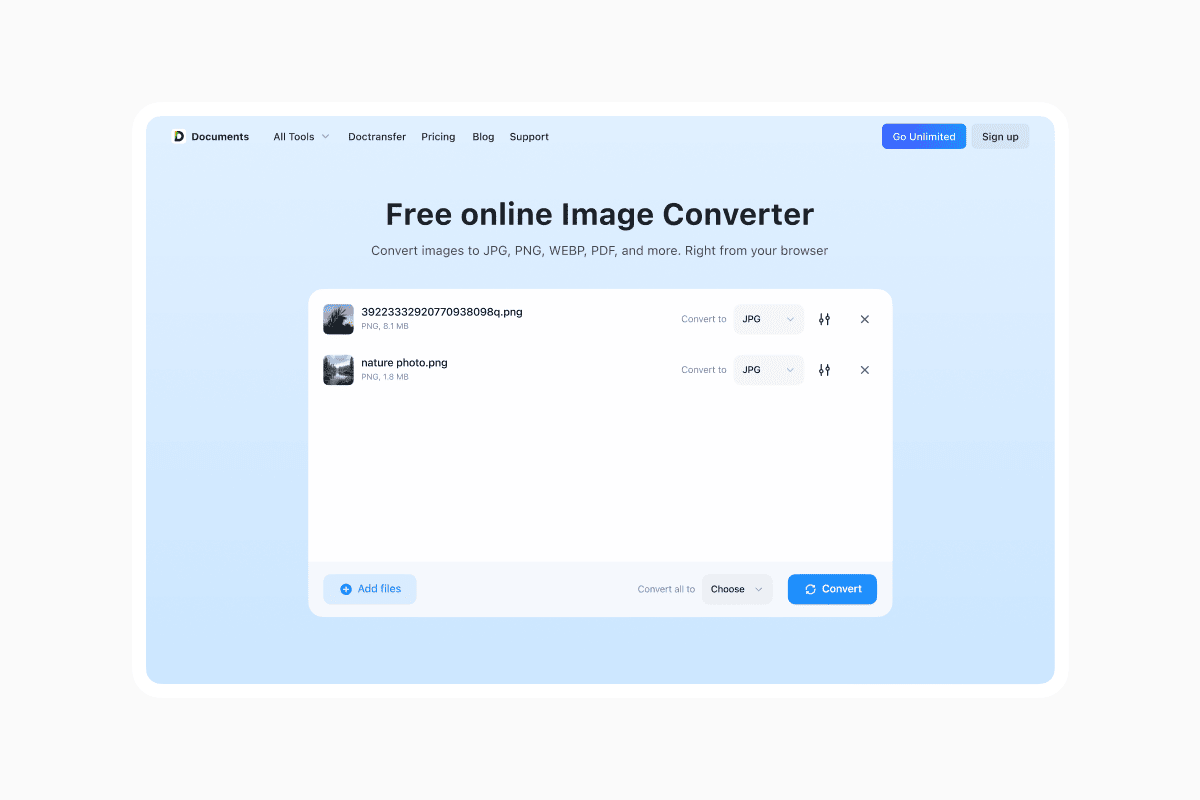
Fazit: Wenn Sie die Datei überhaupt öffnen können, gibt es fast immer eine Möglichkeit, sie in eine JPG-Datei umzuwandeln.
Die JPEG-Komprimierung richtig hinbekommen
Sobald Sie ein Bild in JPG konvertiert haben, lautet die nächste Frage: Wie klein können Sie es machen, ohne die Qualität zu ruinieren? Hier kommt die JPEG-Komprimierung ins Spiel.
Für die Verwendung im Web möchten Sie Bilder, die schnell laden, aber trotzdem sauber aussehen. Als grobe Richtlinie: Vollbreite Banner fühlen sich meist im Bereich von 150–400 KB am wohlsten, Bilder innerhalb von Artikeln bei etwa 80–250 KB und kleine Thumbnails deutlich unter 50 KB. Wenn Ihre Dateien deutlich größer sind, werden Ihre Seiten langsamer; sind sie deutlich kleiner, sehen Sie die klassischen JPEG-Narben – klotzige Flecken, verschmierte Kanten und unscharfen Text.
Sie müssen nicht blind raten.
In den meisten Editoren ist eine Qualitätseinstellung von etwa 70–80 % ein guter Ausgangspunkt fürs Web: große Größeneinsparungen, minimaler sichtbarer Schaden. Skalieren Sie das Bild immer zuerst auf die tatsächlichen Anzeigemaße und passen Sie dann die Qualität an. Wenn es bei 100 % Zoom grob aussieht, drehen Sie die Qualität etwas nach oben und speichern Sie erneut.
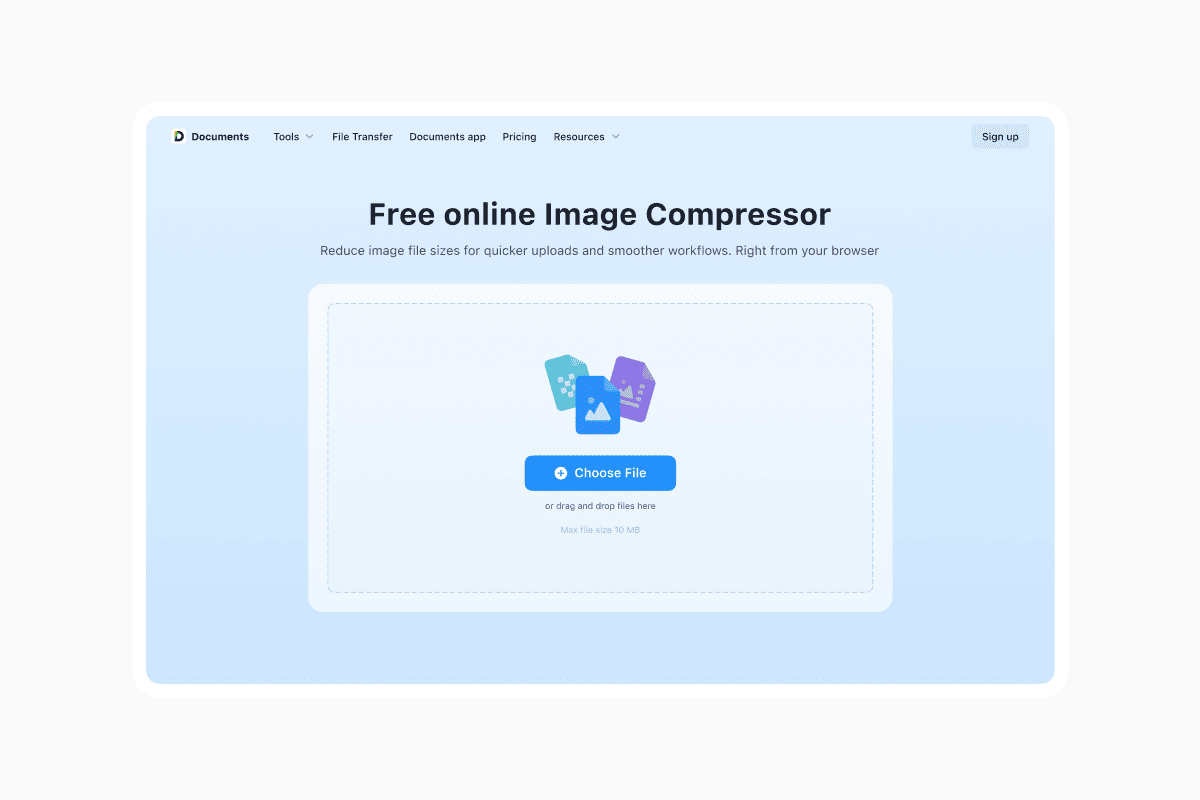
Wenn Sie Software ganz vermeiden möchten, können Online-Tools wie documents.io die Schwerarbeit übernehmen. Sie laden Ihre JPGs hoch, lassen sie fürs Web komprimieren und laden kleinere Versionen herunter, die für die normale Betrachtung immer noch scharf genug aussehen. Es ist eine schnelle Möglichkeit, von „riesigem Kameraoriginal“ zu „schnell ladendem Webbild“ zu gelangen, ohne zu sehr über die Mathematik nachdenken zu müssen.
Andere Formate, denen Sie in freier Wildbahn begegnen
JPEG ist nicht allein. Es lebt in einem überfüllten Ökosystem von Bildformaten, jedes mit seiner eigenen Persönlichkeit.
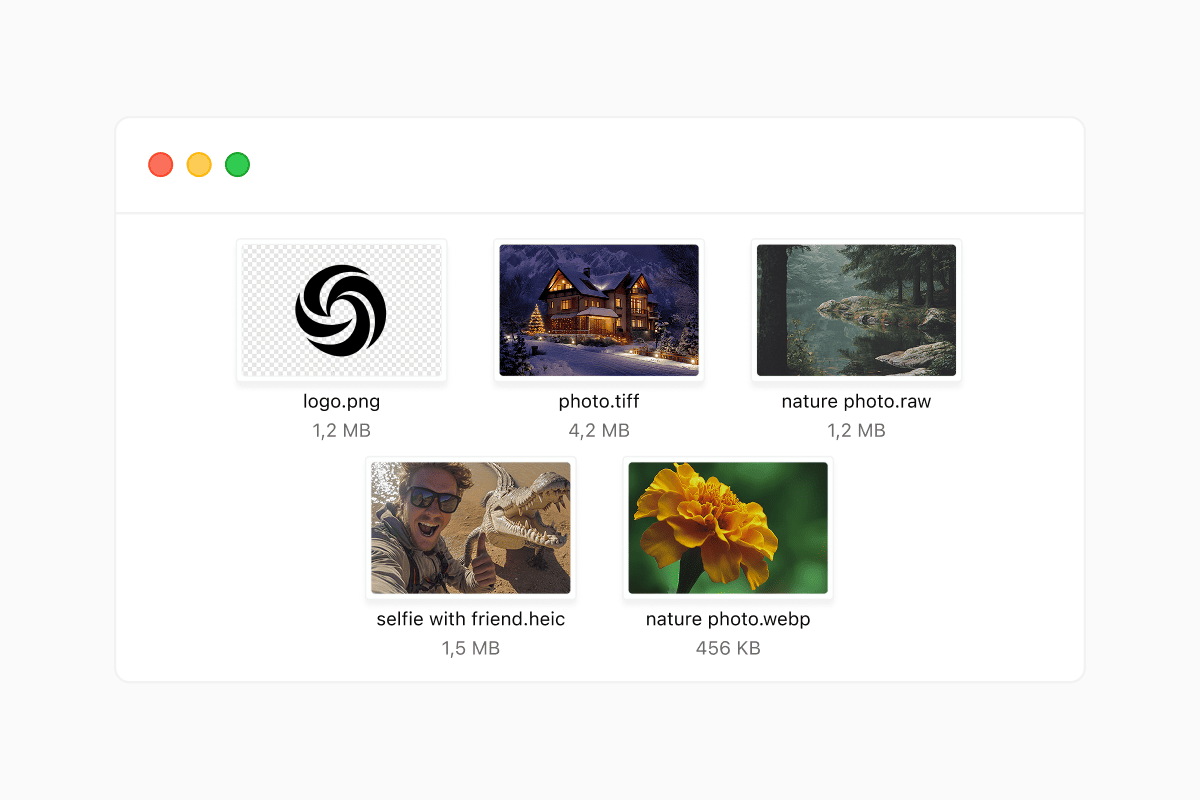
PNG ist die erste Wahl für Logos, Symbole und Grafiken mit scharfen Kanten oder Text. Es verwendet verlustfreie Komprimierung und unterstützt Transparenz, weshalb Ihre App-Symbole und UI-Elemente meist PNGs und keine JPGs sind. Wenn Sie einen transparenten Hintergrund benötigen, kann JPEG das schlicht nicht leisten.
TIFF ist das Schwergewichtsformat, das in der professionellen Fotografie und im Druck verwendet wird. Es kann Bilder mit minimaler Komprimierung und jeder Menge Details speichern. Die Dateien sind groß, aber wenn Sie Arbeiten an eine Druckerei schicken oder wichtige Scans archivieren, ist TIFF oft die sicherere Wahl.
RAW-Formate (wie .CR2, .NEF, .ARW) sind das, was ernsthafte Kameras verwenden. Es sind nicht wirklich „Bilddateien“ im alltäglichen Sinne; es sind Sensordaten, die Ihnen beim Bearbeiten maximale Flexibilität bieten. Nachdem Sie Belichtung und Farbe fertig angepasst haben, exportieren Sie das Ergebnis in der Regel – Sie ahnen es – als JPG, um es zu teilen.
HEIC/HEIF ist das neuere Format, das Apple auf iPhones verwendet. Es ist bei vergleichbarer Qualität effizienter als JPEG, aber noch nicht alles unterstützt es, weshalb iOS Fotos beim Teilen oft stillschweigend in JPG umwandelt.
Dann gibt es noch WebP und AVIF, moderne komprimierte Formate, die für das Web entwickelt wurden. Sie sind effizienter als JPEG, aber auch hier gilt: JPEG gewinnt bei der Kompatibilität.
Deshalb ist „in JPG konvertieren“ eine so häufige Frage. Es ist der sichere Mittelweg, den fast alles versteht.
Wann man JPEG nicht verwenden sollte
Trotz all seiner Stärken ist JPEG nicht für jede Aufgabe das richtige Werkzeug.
Wenn Sie mit einem Logo, einer Strichzeichnung oder einem UI-Element arbeiten, bei dem die Kanten perfekt scharf sein müssen, kann die JPEG-Komprimierung dazu führen, dass die Ränder unscharf oder schmutzig aussehen. PNG oder SVG ist hier in der Regel besser.
Wenn Sie einen transparenten Hintergrund benötigen, ist JPEG von vornherein ungeeignet. Es unterstützt einfach keine Transparenz. Dieses schicke Logo, das sauber über jedem Hintergrund schwebt? Das ist ein PNG oder eine Vektorgrafik, kein JPEG.
Wenn Sie dasselbe Bild immer wieder bearbeiten, verschlechtert das wiederholte Speichern als JPEG allmählich die Qualität, weil bei jedem Speichern etwas mehr Daten verworfen werden. Für umfangreiche Bearbeitungen ist es klüger, eine „Master“-Version in einem verlustfreien Format wie PNG, TIFF oder der ursprünglichen RAW-Datei zu behalten und erst dann in JPEG zu exportieren, wenn Sie zum Teilen bereit sind.
Betrachten Sie JPEG als Ihre finale, versandfertige Ausgabedatei, nicht als Ihren Arbeits-Master.
Sollten Sie also bei JPEG bleiben?
Meistens: ja.
Wenn Sie Alltagsfotos machen, in sozialen Medien posten, ein Bild per E-Mail versenden oder ein Bild zu einem Blogbeitrag hinzufügen, trifft JPEG genau den Punkt zwischen „sieht gut aus“ und „klein genug, um nicht zu nerven“.
Wenn Sie:
- Ein Logo entwerfen
- Druckmaterialien vorbereiten
- Eine Benutzeroberfläche erstellen
- Oder ernsthafte Fotobearbeitung betreiben
…dann lohnt es sich, Formate wie PNG, SVG, TIFF, RAW und PDF als Teil Ihres Workflows in Betracht zu ziehen und JPEG als das leichte, teilbare Endprodukt zu verwenden.
Aktuelle Posts

Glossar
Was ist eine DOCX-Datei und wie öffnet man sie ohne Word?
Sie haben eine DOCX-Datei, aber kein Microsoft Word? Erfahren Sie, was dieses beliebte Dokumentformat ist und welche die einfachsten Wege sind, um es zu öffnen und zu bearbeiten

Glossar
Was ist eine HTML-Datei, und was sollten Sie damit tun?
Sie haben eine HTML-Datei gefunden und wissen nicht, was Sie damit anfangen sollen? Erfahren Sie, was HTML-Dateien sind und wie Sie sie am einfachsten öffnen, anzeigen und bearbeiten können.

Glossar
Was ist eine EPUB-Datei und wie öffnet man sie auf dem iPhone?
Haben Sie eine EPUB-Datei auf Ihrem iPhone? Erfahren Sie, was dieses beliebte E-Book-Format ist und wie Sie EPUB-Dateien am einfachsten öffnen und lesen.