


Woher kommt die .html-Datei normalerweise?
Es gibt zwei Gründe, warum Sie tatsächlich eine erhalten könnten: Sie haben eine Webseite zum Offline-Lesen gespeichert und jetzt liegt eine Datei in Ihren Downloads, die wie ein Dokument aussieht, aber keines ist, oder Sie haben eine als E-Mail-Anhang erhalten. Die zweite Variante ist nicht so harmlos, und es lohnt sich zu wissen, in welcher Situation Sie sich befinden, bevor Sie etwas doppelklicken.
Tauchen wir tiefer in die HTML-Definition ein und schauen wir uns an, wo man sie sicher einsetzt.
Was ist eine HTML-Datei?
Eine HTML-Datei ist eine einfache Textdatei. Wenn Sie sie in .txt umbenennen, sehen Sie, dass alles noch da ist, nur unübersichtlicher.
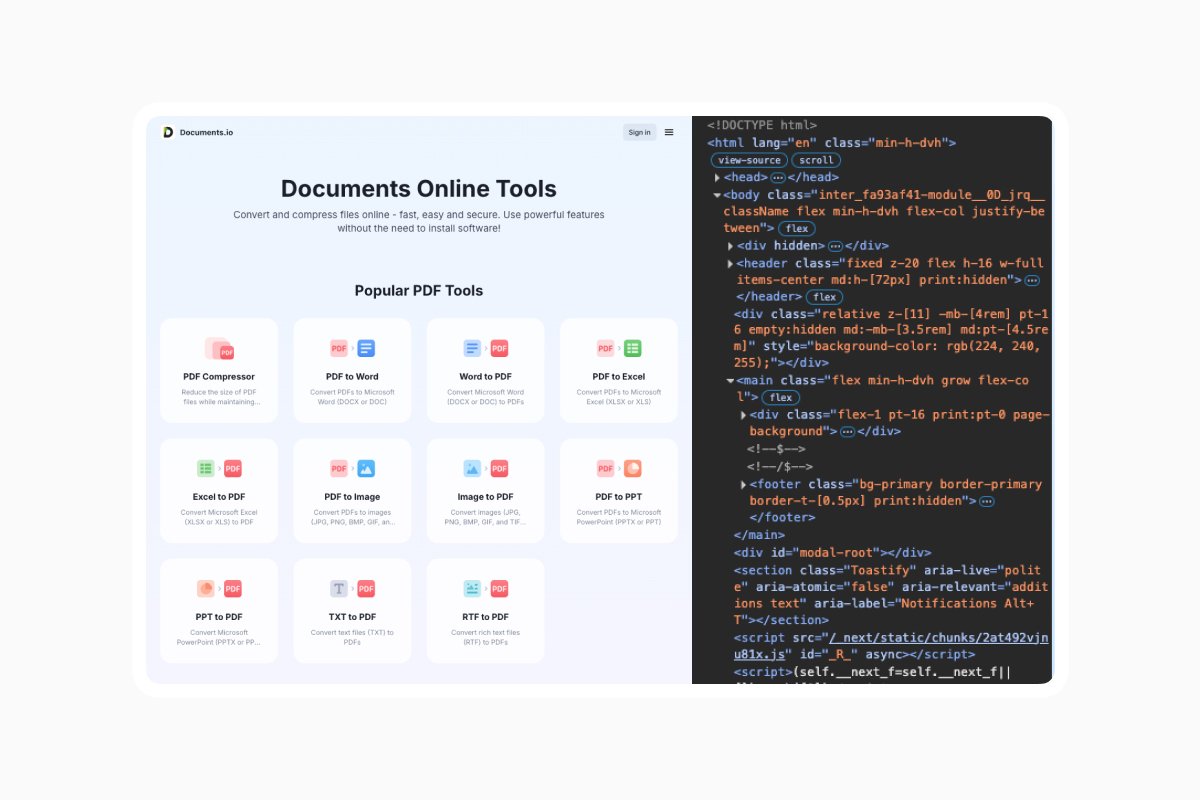
Das Besondere an HTML sind die Tags, die markieren, welche Textteile Überschriften, welche Absätze und welche Links sind. Wenn Sie eine solche Datei öffnen, liest ein Browser diese Markierungen und stellt entsprechend eine Seite dar.
HTML steht für HyperText Markup Language: “Markup” bezeichnet den Auszeichnungsteil der Sprache und “HyperText” steht für die Verlinkung, also das, was aus dem Web ein Netz gemacht hat und nicht bloß einen Haufen von Dokumenten.
Jede Webseite, die Sie jemals geladen haben, ist eine solche Datei. Ihr Browser lädt sie herunter, liest die Tags, holt alle Bilder und Stylesheets, auf die sie verweist, und setzt das Ergebnis zusammen. Die Datei in Ihren Downloads ist von derselben Art wie die Seite, die Sie gerade lesen, nur eben nicht auf einem Server gehostet.
So öffnen Sie eine HTML-Datei
Es gibt mehrere Möglichkeiten, eine HTML-Datei zu öffnen, je nach Gerät. In Chrome, oder in jedem anderen Browser, doppelklicken Sie sie einfach. Wenn Ihr Computer sie woanders hinschickt, ziehen Sie die Datei stattdessen in ein geöffnetes Browserfenster oder verwenden Sie Strg+O (Cmd+O auf dem Mac) und wählen Sie sie im Dialog aus. In der Adressleiste sollte ein Pfad angezeigt werden, der mit file:/// beginnt, was darauf hinweist, dass die Seite von Ihrer Festplatte stammt.
Auf iPhone und iPad können Sie in der Dateien-App darauf tippen und iOS zeigt Ihnen eine Vorschau, aber es gibt einen Haken: Die Quick Look-Vorschau zeigt eine reine Textversion an und entfernt Bilder und andere Medien vollständig.
Und auf Android bieten Ihnen die meisten Dateimanager Chrome an, wenn Sie auf eine HTML-Datei tippen. Falls Ihrer das nicht tut, teilen Sie die Datei direkt mit Chrome.
Bevor Sie HTML öffnen, prüfen Sie, woher es kommt
HTML-Anhänge sind derzeit das bevorzugte Phishing-Werkzeug. Barracuda’s Email Threats Report 2025 ergab, dass 23 % der HTML-Anhänge bösartig waren, womit HTML mit einigem Abstand der am häufigsten für Angriffe missbrauchte Textdateityp ist. Mehr als drei Viertel aller in diesem Datensatz erkannten bösartigen Dateien waren HTML-Dateien.
Angreifer mögen sie, weil eine HTML-Datei eine pixelgenaue Kopie einer Microsoft- oder DocuSign-Anmeldeseite auf Ihrer eigenen Festplatte enthalten kann, ohne dass ein Link-Scanner etwas prüfen könnte, denn es gibt keinen Link, bis Sie sie öffnen. Sie sehen ein vertrautes Anmeldefeld, tippen Ihr Passwort ein, und es landet dort, wo es nicht hin sollte.
Anzeichen dafür, dass ein HTML-Anhang ein Problem ist:
- Sie haben keine E-Mail über eine Rechnung, ein geteiltes Dokument, eine Sprachnachricht, eine Lieferung oder eine Signaturanfrage erwartet.
- Sie müssen sich nach dem Öffnen bei etwas anmelden. Nichts auf Ihrem Computer benötigt Ihr Passwort.
- Die E-Mail-Adresse des Absenders stimmt nicht mit dem Unternehmen überein, von dem sie angeblich stammt, oder ist ein Tippfehler oder eine ähnlich aussehende echte Domain.
- Es gibt eine doppelte Dateiendung, wie invoice.pdf.html.
Warum die Seite beim Öffnen kaputt aussieht
Wenn Sie die Datei öffnen und unformatierten Text sowie kaputte Links sehen, denken Sie nicht sofort, dass die Datei beschädigt ist.
Wenn ein Browser eine Webseite als HTML speichert, legt er die Bilder, CSS und Skripte auch in einem separaten Ordner ab. Die HTML-Datei verweist auf diesen Ordner. Wenn Sie sie also allein per E-Mail versenden oder ohne den Ordner übertragen, hat der Browser nichts anzuzeigen.
Behalten Sie also die Datei und ihren Ordner zusammen und packen Sie sie in ein ZIP, wenn Sie sie versenden müssen. Oder speichern Sie die Seite in einem Format, das alles in einer einzigen Datei bündelt.
So speichern Sie eine HTML-Datei (und in welchem Format)
Wenn Ihr Ziel darin besteht, eine Webseite für später aufzubewahren, ist HTML oft die falsche Wahl. Hier ist, was die Alternativen tatsächlich leisten:
|
Format |
Das ist für Sie drin |
Am besten für |
|
HTML |
Nur die Auszeichnung, plus ein begleitender Ordner mit Assets |
Bearbeiten der Seite oder Weitergabe an andere Software |
|
Web Archive (.webarchive) |
Die Seite und alle ihre Assets in einer Datei |
Etwas auf Apple-Geräten intakt halten |
|
|
Eine eingefrorene Momentaufnahme mit festem Layout |
Versenden an jemanden, Drucken, Ablegen, Unterschreiben |
Wenn Sie das Dokument später versenden möchten, ist es am besten, HTML in PDF umzuwandeln. Mit Hilfe von Documents.io können Sie bis zu 10 Dateien kostenlos direkt in Ihrem Browser umwandeln.
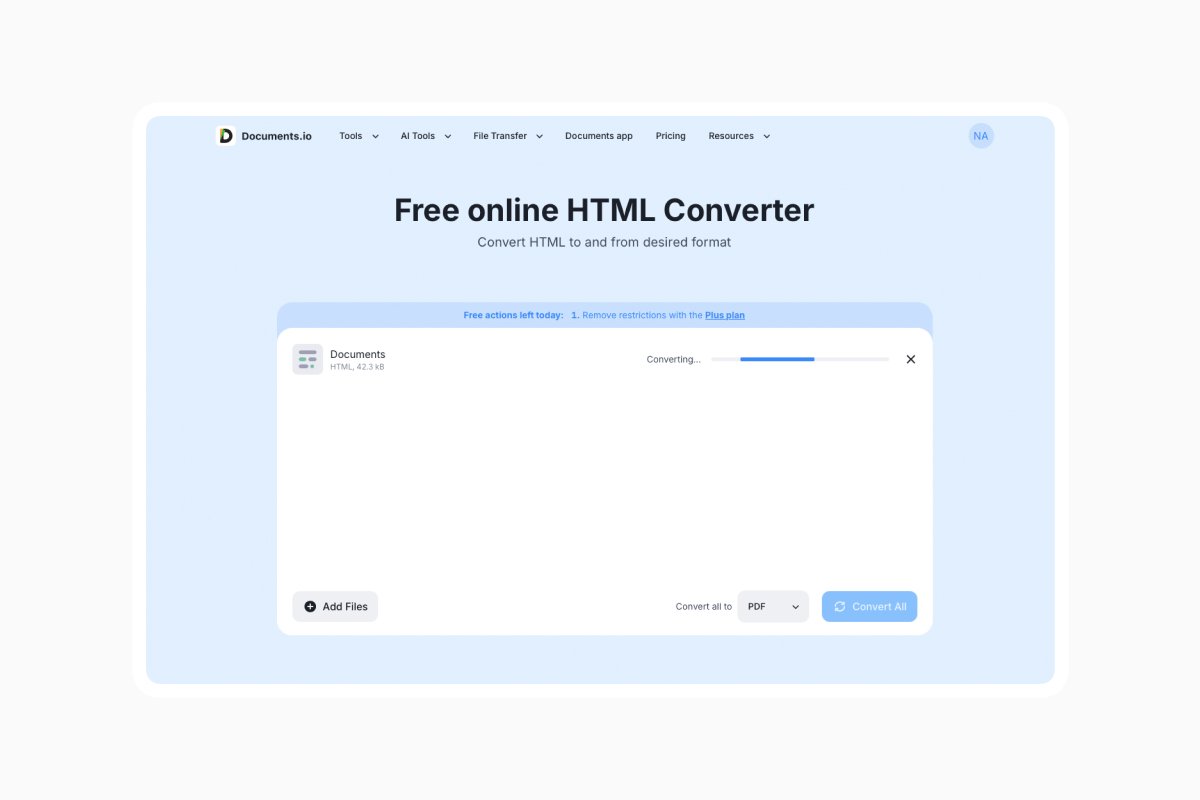
Der Online-HTML-Konverter speichert Ihre Dateien nur 4 Stunden lang (damit Sie sie noch herunterladen können, falls Sie sie nicht sofort verwenden), danach werden sie dauerhaft gelöscht. Sie können Ihre Dateien sicher handhaben, ohne sich Sorgen machen zu müssen, dass sie online bleiben.
So bearbeiten Sie eine HTML-Datei
Sie können jeden Texteditor verwenden, wie zum Beispiel Notepad und TextEdit. Dabei sollten Sie jedoch drei Dinge beachten:
- TextEdit verbirgt den Code vor Ihnen. Öffnen Sie eine .html-Datei auf einem Mac, zeigt Ihnen TextEdit die gerenderte Seite anstelle der Auszeichnung, was genau das Gegenteil von dem ist, was Sie beim Bearbeiten benötigen. Gehen Sie zu Format > In reinen Text umwandeln, bevor Sie beginnen, oder wählen Sie Format > Automatisches Ersetzen verhindern, damit Ihre Anführungszeichen nicht in typografische Anführungszeichen umgewandelt werden.
- Die meisten Tags kommen paarweise vor, und wenn Sie die Hälfte eines Tags entfernen, wird alles darunter zerstört.
- Erstellen Sie eine Kopie, bevor Sie etwas tun. HTML hat keinen Rückgängig-Verlauf, sobald die Datei geschrieben ist.
Wenn Sie nur eine kleine Änderung vornehmen, um eine Vorlage umzuformulieren oder einen Tippfehler in einem Export zu korrigieren, ist das alles, was Sie brauchen. Wenn Sie etwas aufbauen, ist es besser, die eigentliche Sprache zu lernen.
FAQ
Ist es sicher, eine HTML-Datei zu öffnen?
Eine, die Sie selbst gespeichert haben, ja. Eine, die unerwartet per E-Mail kam, nein. Wenn Sie die Datei in einem Texteditor statt in einem Browser öffnen, können Sie sie überprüfen, ohne etwas zu rendern.
Warum öffnet sich meine HTML-Datei in einem Texteditor statt in einem Browser?
Die Standard-App Ihres Computers für diese Dateiendung wurde irgendwann geändert. Rechtsklicken Sie, wählen Sie Öffnen mit, wählen Sie einen Browser und setzen Sie das Häkchen, um ihn als Standard festzulegen, falls die Änderung dauerhaft sein soll.
Ist eine “HTML5-Datei” etwas anderes?
Nein, eine HTML5-Datei ist einfach eine HTML-Datei.
Kann ich eine HTML-Datei in PDF umwandeln?
Ja, und es ist meist das bessere Format, wenn die Datei an eine andere Person geht. Jeder Browser kann das über Drucken > Als PDF speichern. Sie können auch den Online-Konverter von Documents.io’s verwenden.
Warum verschwinden meine Bilder, wenn ich eine HTML-Datei per E-Mail versende?
Weil sie nie in der Datei waren. HTML verweist auf Bilder, die anderswo liegen, meist in einem begleitenden Ordner, der zusammen mit ihr gespeichert wird. Senden Sie den Ordner mit, packen Sie beides in ein ZIP oder speichern Sie die Seite stattdessen als PDF oder Web-Archiv.
Benötige ich eine spezielle Software, um eine HTML-Datei zu öffnen?
Nein. Jedes Gerät, das Sie besitzen, hat bereits einen Browser, und das ist das einzige benötigte Werkzeug. Texteditoren erledigen die Code-Seite, und für beide Aufgaben ist nichts zu installieren.
Aktuelle Posts

Glossar
Was ist eine DOCX-Datei und wie öffnet man sie ohne Word?
Sie haben eine DOCX-Datei, aber kein Microsoft Word? Erfahren Sie, was dieses beliebte Dokumentformat ist und welche die einfachsten Wege sind, um es zu öffnen und zu bearbeiten

Glossar
Was ist eine EPUB-Datei und wie öffnet man sie auf dem iPhone?
Haben Sie eine EPUB-Datei auf Ihrem iPhone? Erfahren Sie, was dieses beliebte E-Book-Format ist und wie Sie EPUB-Dateien am einfachsten öffnen und lesen.
Glossar
Was ist eine M4A-Datei und wie konvertiert man sie in MP3?
Sie haben eine M4A-Datei, benötigen aber eine MP3? Erfahren Sie, was das M4A-Format ist und wie Sie M4A-Dateien am einfachsten in MP3 konvertieren.