

MP4 vs. MOV: Welches Videoformat ist wirklich das richtige für dich?

Du hast dein Filmmaterial aufgenommen, die Farben angepasst und den Soundtrack abgestimmt. Dann wirft dir dein Schnittprogramm noch eine letzte Entscheidung hin: exportieren als MP4 oder MOV. An diesem Punkt fühlt sich “mp4 vs mov” nicht wie ein Glossareintrag an, sondern wie ein kleines Überraschungsquiz, das deinen Upload sprengen oder deine Qualität ruinieren könnte.
Auf den ersten Blick sehen die beiden nahezu identisch aus. Beide sind video-Containerformate aus derselben MPEG-4-Familie, beide können Video, Audio, Untertitel und Metadaten enthalten, und beide werden überall eingesetzt, von TikTok bis zu Kino-Dailies. Aber wenn du dir Komprimierung, Kompatibilität und ihr Verhalten in echter Schnittsoftware ansiehst, zeigen sich einige klare Muster.
Das ist dein mp4 mov Vergleich in verständlicher Sprache, mit einer Prise technischem Detail.
Container, Codecs und warum die Dateiendung nicht die ganze Geschichte erzählt
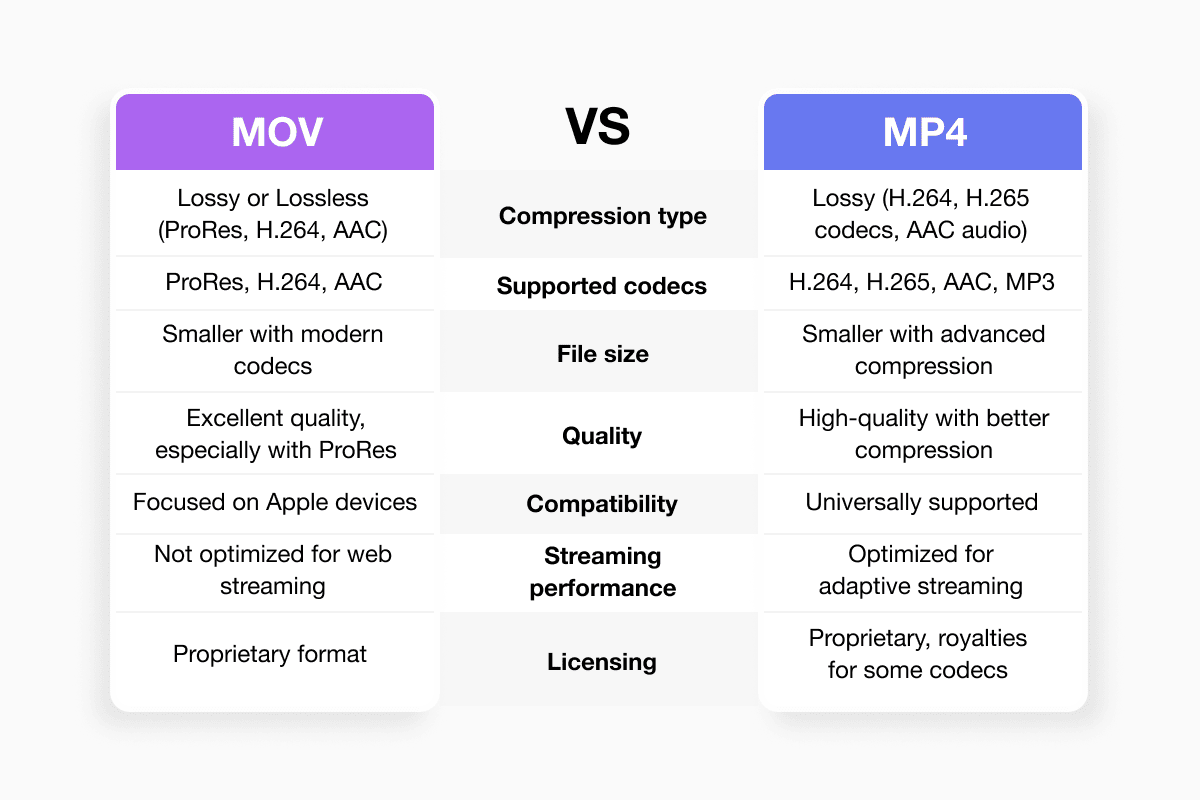
Zuerst der langweilige, aber entscheidende Punkt: MP4 und MOV sind Container, keine Codecs. Stell sie dir wie unterschiedliche Gepäckarten vor. In beide kannst du H.264 oder H.265/HEVC packen, oder schnittfreundlichere Codecs wie Apple ProRes. Der “quality difference mp4 mov”, den du in freier Wildbahn siehst, stammt normalerweise vom Inhalt des Koffers, nicht vom Koffer selbst.
Historisch war MOV Apples QuickTime-Container, der für das Mac-Ökosystem entwickelt wurde, lange bevor Streaming-Video ein Thema war. MP4 kam später als international standardisierter Container, der auf breite Kompatibilität und effiziente Auslieferung ausgelegt ist.
Wenn Leute also streiten “Was ist besser: MP4 oder MOV?”, vergleichen sie eigentlich, wie diese Container typischerweise verwendet werden: MOV als Apples flexible High-End-Verpackung; MP4 als das webfreundliche Arbeitspferd.
Qualität und Dateigröße: warum MOV oft “reicher” aussieht
Wenn du gehört hast, dass “MOV eine bessere Qualität als MP4 hat”, gibt es einen Grund, warum sich dieser Mythos hartnäckig hält.
In vielen realen Workflows wird MOV für weniger komprimiertes Material mit höherer Bitrate verwendet, oft mit ProRes oder hochwertigem H.264/HEVC. Plattformen wie Movavi, Epidemic Sound und Gumlet weisen alle darauf hin, dass MOV-Dateien typischerweise mit höheren Bitraten laufen und am Ende größere Dateigrößen und reichere Details haben, während MP4-Äquivalente auf kleinere Dateien getrimmt sind, auf Kosten einiger Informationen.
Im Gegensatz dazu ist MP4 normalerweise die “schlanke” Version. Dasselbe Ausgangsmaterial wird häufig aggressiver kodiert, wenn es zu einer MP4 für YouTube, Instagram oder ein Content-Delivery-Netzwerk werden soll. Diese Dateien lassen sich leichter hochladen, streamen und teilen, aber dabei gehen einige Feinheiten verloren. Cloudflare und Cloudinary stellen beide MP4 als Standardwahl dar, wenn dir Bandbreite und globale Wiedergabe wichtiger sind als Bild-für-Bild-Perfektion.
Hat MOV also von Natur aus eine bessere Qualität als MP4? Nein. Wenn du dasselbe Video mit demselben Codec und derselben Bitrate in beide Container kodierst, wird das Bild im Wesentlichen identisch aussehen. Der quality difference mp4 mov, den Leute bemerken, ist fast immer eine Nebenwirkung von Kodierungsentscheidungen: MOVs dürfen “fett und glücklich” sein; MP4s werden meist auf Diät gesetzt.
Kompatibilität: MP4 als universelle Sprache, MOV als Apple-Akzent
Wo MP4 vs MOV aufhört, subtil zu sein, ist die Kompatibilität.
MP4 ist das Format, auf das sich das Internet geeinigt hat. Web-Player, Smart-TVs, Android-Handys, Spielkonsolen und die meisten sozialen Plattformen behandeln MP4 alle als vollwertiges Format. Cloudflares eigene Dokumentation beschreibt MP4 ganz direkt als den weit unterstützten Standard für Online-Video. Wenn du eine Datei möchtest, die fast überall “einfach funktioniert”, ist MP4 die sichere Wahl.
MOV ist hingegen ganz und gar “apple mov vs mp4.” Es ist nativ für QuickTime, fügt sich sauber in macOS- und iOS-Frameworks ein und spielt wunderbar in Apple-Tools wie Photos, iMovie und Final Cut Pro. Aber dieser Apple-Akzent kann auf anderen Plattformen auffallen; ältere Windows-Rechner und einige Drittanbieter-Player benötigen möglicherweise zusätzliche Codecs oder Updates, um mit bestimmten MOV-Varianten umzugehen, insbesondere HEVC oder ProRes.
Nutzerforen, von Reddit bis zu Schnitt-Communities, spiegeln diese Spaltung wider: Mac-basierte Creator bleiben komfortabel bei MOV, während alle, die mit plattformübergreifenden Kunden, Firmenlaptops oder zufälligen Browsern zu tun haben, aus Vernunftgründen standardmäßig auf MP4 zurückgreifen.
Wenn deine Hauptfrage lautet “Was ist besser, MP4 oder MOV, zum Teilen und Abspielen?”, dann lautet die Antwort fast immer MP4.
Schnittleistung: das beste Format zum Bearbeiten auswählen
Das beste Format zum Bearbeiten ist der Bereich, in dem MOV im Stillen glänzt.
Da MOV als flexibler QuickTime-Container konzipiert wurde, trägt es problemlos Intraframe-Codecs mit hoher Bitrate wie ProRes, die butterweich auf einer Timeline laufen. Schnittprogramme wie Final Cut Pro und Premiere Pro auf macOS sind tief auf diese Welt abgestimmt. Viele professionelle Workflows nehmen auf, importieren und mastern in MOV, weil es sich besser graden lässt, sauberer scrubbt und mehr Farbinformationen intakt hält.
MP4 lässt sich durchaus bearbeiten, und die meisten Creator tun genau das, besonders wenn sie mit spiegellosen Kameras, Action-Cams oder Handys arbeiten. Aber MP4 wird normalerweise als stark komprimiertes “long-GOP”-H.264 oder HEVC kodiert, was mathematisch effizient und streaming-freundlich, aber CPU-intensiv beim Dekodieren jedes einzelnen Frames ist. Editoren berichten in Foren regelmäßig, dass dichtes MP4-Material auf älterer Hardware stärker ruckelt, während äquivalente ProRes-MOV-Dateien flüssiger abgespielt werden, obwohl sie größer sind.
Mit anderen Worten: Wenn du auf einem Mac schneidest, im Apple-Universum bleibst und ernsthafte Farbarbeit planst, ist MOV oft das bessere Schnitterlebnis. Wenn dein Workflow eher lässig, eher plattformübergreifend oder hauptsächlich auf das Web ausgerichtet ist, ist das direkte Bearbeiten von MP4 völlig in Ordnung und meist bequemer.
iPhones, HEVC und warum Apple dir immer wieder .MOV-Dateien liefert
Das lässt das alltägliche Ärgernis übrig: Warum verwenden iPhones überhaupt MOV-Dateien, wenn der Rest der Welt ständig “MP4 oder gar nichts” ruft?
Moderne iPhones nehmen typischerweise HEVC (H.265)- oder H.264-Video in einem MOV-Container auf, eng in Apples QuickTime-Stack integriert. MOV gibt Apple eine flexible Verpackung für hocheffiziente Codecs, hohe Bildraten, HDR-Video, Live Photos und all die zusätzlichen Metadaten, die iOS gerne anhängt. Das Format ist zuerst für Apples eigene Apps optimiert; globale Kompatibilität folgt dicht dahinter.
In den Einstellungen kannst du die Kamera auf “Maximale Kompatibilität” umschalten, um eine traditionellere H.264- und MP4-Ausgabe zu fördern, aber im Grunde stupst du iOS nur an, seine Codec- und Container-Voreinstellungen für breitere Unterstützung zu ändern. Unter der Haube ist das klassisches apple mov vs mp4-Abwägungsdenken: MOV + HEVC für Effizienz und Funktionen im Apple-Universum, MP4 + ältere Codecs, wenn du mit allem anderen gut zusammenspielen musst.
Zwischen MP4 und MOV konvertieren, ohne dein Filmmaterial zu ruinieren
Eine große Sorge bei jedem mp4 mov Vergleich ist die Frage: “Kann ich MOV in MP4 umwandeln, ohne Qualität zu verlieren?” Die Antwort lautet ja, aber nur, wenn du vorsichtig bist, was du änderst.
Wenn dein MOV bereits H.264 oder HEVC enthält, kann ein guter Konverter die Datei oft re-muxen, das heißt, er behält die Video- und Audiostreams genau so, wie sie sind, und packt sie einfach in einen MP4-Container. In diesem Fall gibt es praktisch keinen Qualitätsverlust, weil das Video nie neu kodiert wird. Genau für solche Aufgaben ist ein Tool wie Documents.io nützlich: Du lädst dein MOV hoch, wählst MP4 als Ausgabe und lässt es den Container-Tausch erledigen, anstatt dich zu zwingen, dich per Hand in Codec-Einstellungen zu vertiefen. Für alle, die nicht über GOP-Strukturen und Bitraten nachdenken wollen, ist eine solche Oberfläche mit “sinnvollen Voreinstellungen” ein Lebensretter.
Wenn dein MOV hingegen einen hochwertigen Schnitt-Codec wie ProRes enthält und du es mit H.264 oder HEVC in ein MP4 umwandelst, komprimierst du es definitiv stärker. Das Ergebnis wird kleiner und kompatibler sein, aber du hast einige Informationen weggeworfen. Ein Dienst wie Documents.io kann auch hier helfen, denn er automatisiert den langweiligen Teil: die Auswahl sinnvoller Export-Presets für Web, Social Media oder Archivierung und die Bewältigung der Schwerstarbeit in der Cloud, statt die CPU deines Laptops zu quälen. Verwechsle diese Bequemlichkeit nur nicht mit Magie—kein Konverter, ob cloudbasiert oder nicht, kann den grundlegenden Kompromiss zwischen Qualität und Dateigröße umgehen.
Die Umwandlung in die andere Richtung (MP4 zu MOV) stellt ebenfalls keine Details auf magische Weise wieder her; das Wechseln von Containern kann eine Datei in bestimmten Apps leichter bearbeitbar oder abspielbar machen, aber es kann keine Qualität neu erschaffen, die nie da war. Was ein Tool wie Documents.io tun kann, ist, diesen Prozess weniger fehleranfällig zu machen: Du wählst MOV als Ziel, es behält den ursprünglichen Codec wo möglich bei und kodiert nur dann neu, wenn es absolut sein muss.
Also ja, du kannst zwischen diesen Video-Containerformaten wechseln, ohne Qualität zu verlieren, solange du nur den Container änderst und nicht den Codec oder die Bitrate herabstufst—und die Verwendung eines dedizierten Konverters wie Documents.io macht es viel einfacher, das korrekt zu tun, ohne ein Komprimierungsingenieur sein zu müssen.
Die kurze Antwort: wann man MP4 und wann man MOV verwenden sollte
Wenn man das alte Branding, den Codec-Jargon und das Plattform-Marketing wegnimmt, ist der praktische Rat überraschend einfach.
Wähle MP4, wenn dir Reichweite wichtig ist: Veröffentlichen auf YouTube, Instagram, TikTok oder deiner eigenen Website, Videos an Kunden auf zufälligen Geräten senden oder Inhalte archivieren, bei denen Kompatibilität und Dateigröße wichtiger sind als mikroskopische Qualitätsgewinne. Genau so positionieren die meisten Streaming- und Optimierungsratgeber MP4 heute.
Wähle MOV, wenn dir der Schnitt wichtig ist: Arbeiten in Final Cut oder iMovie auf einem Mac, Grading in ProRes oder der Aufbau einer Pipeline, in der dein Material hauptsächlich bis zum finalen Export in Apple-Tools lebt. In dieser Welt ist die zusätzliche Dateigröße ein kleiner Preis für flüssigere Wiedergabe und robustere Farbinformationen.
Letztendlich ist keine Endung für sich genommen “besser”. MP4 ist der universelle Lieferwagen; MOV ist die Flightcase in Studioqualität. Wähle die, die zu dem passt, wohin dein Video als Nächstes geht, und denk daran, dass die eigentliche Magie im Codec und in der Bitrate steckt—nicht nur in den drei Buchstaben am Ende des Dateinamens.
Aktuelle Posts

Wissensdatenbank
Videodateiformate erklärt: MP4, MKV, AVI und mehr
Erfahren Sie den Unterschied zwischen Videodateiformaten (MP4, MKV, AVI, MOV, WebM) und Codecs (H.264, H.265, AV1). Finden Sie heraus, welches Format sich 2026 am besten für Social Media, professionelle Bearbeitung und universelle Kompatibilität eignet.

Wissensdatenbank
Der Leitfaden zur Dateikonvertierung für Einsteiger in die Fotografie (RAW, JPEG, TIFF, PNG)
Ein einsteigerfreundlicher Leitfaden zum Konvertieren von RAW-, JPEG-, TIFF- und PNG-Fotos. Lernen Sie Qualitätskompromisse, Exporteinstellungen und clevere Archivierungsgewohnheiten für Web und Druck kennen.

Wissensdatenbank
So erstellst du ein GIF: Einfache Schritte, um Loops online zu erstellen und zu teilen
Ein GIF zu erstellen ist ganz einfach: Schneide einen kurzen Moment aus einem Video zu, konvertiere ihn und speichere den Loop. Egal, ob du einen browserbasierten Konverter wie Documents.io oder eine App verwendest – der Schlüssel liegt darin, es kurz, sauber und nahtlos zu halten, damit du es überall problemlos teilen kannst.