

Der Leitfaden zur Dateikonvertierung für Einsteiger in die Fotografie (RAW, JPEG, TIFF, PNG)

Irgendwann stößt jeder Anfänger in der Fotografie an dieselbe Grenze: Du machst ein Foto, das du liebst, exportierst es, und plötzlich sieht es weicher, kleiner oder farblich merkwürdig anders aus. Oder du schickst es jemandem, und die Person kann es nicht öffnen.
Das liegt nicht daran, dass du “schlecht im Bearbeiten” bist. Es liegt an den Dateiformaten. Zu wissen, wann man RAW, JPEG, TIFF und PNG verwendet, ist der schnellste Weg, damit deine Fotos so aussehen, wie du es beabsichtigt hast.
Hier die gute Nachricht: Dateikonvertierung ist keine mysteriöse Geheimwissenschaft. Es ist einfach die Art und Weise, wie Fotografen Bilder durch verschiedene Lebensphasen bewegen. Ein Format eignet sich am besten, um maximale Details festzuhalten, ein anderes zum verlustfreien Bearbeiten, ein weiteres zum schnellen Teilen und ein anderes für Spezialfälle wie Transparenz. Der Trick besteht darin, zu wissen, welcher “Container” zur Aufgabe passt und was du beim Konvertieren aufgibst (oder bewahrst).
Schauen wir uns an, wie Fotografen die Dateikonvertierung tatsächlich nutzen, um RAW, JPEG, TIFF und PNG zu verwalten, was dabei mit der Qualität passiert und welche bewährten Methoden deine Bilder jetzt scharf und später bearbeitbar halten.
Betrachte Formate als Rollen, nicht als Rangliste
Anfänger fragen oft: “Welches Dateiformat ist am besten?” Das ist, als würde man fragen, ob ein Kochmesser besser ist als eine Bratpfanne. Die Antwort hängt davon ab, was du gerade tust.
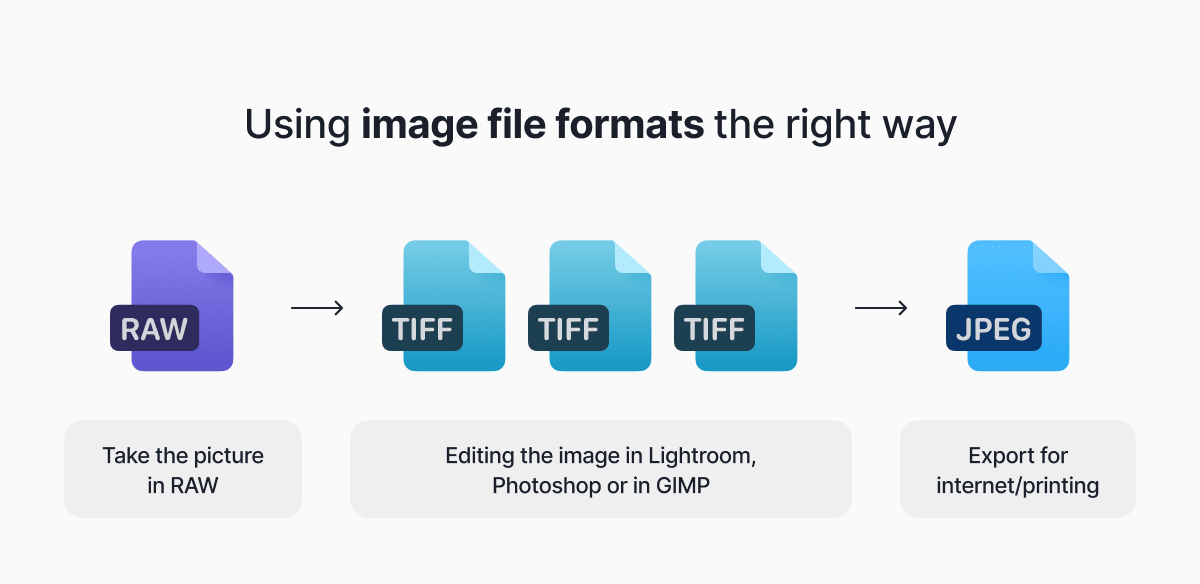
Die meisten modernen Workflows nutzen bewusst mehrere Formate:
- Du fotografierst in RAW (oder RAW+JPEG).
- Du bearbeitest aus RAW in Software, die Kameradateien liest, z. B. Photoshop oder Lightroom.
- Du exportierst in JPEG zum Teilen oder in TIFF für hochwertige Master und Druck-Pipelines.
- Du nutzt PNG, wenn du Transparenz oder gestochen scharfe Grafikkanten brauchst.
Die Konvertierung ist die Brücke zwischen diesen Phasen.
Image: we should create a workflow something like this but reflecting what we see above
RAW: dein “digitales Negativ” (und warum es nicht zum Teilen gedacht ist)
“Sollte ich in RAW oder JPEG fotografieren?” ist der Klassiker unter Anfängern, und die praktischste Antwort lautet: Fotografiere in RAW, wenn du Flexibilität bei der Bearbeitung möchtest, in JPEG, wenn du Geschwindigkeit und Bequemlichkeit möchtest, und ziehe RAW+JPEG in Betracht, wenn du noch lernst und sofort teilbare Dateien haben möchtest.
RAW-Dateien enthalten die meisten Informationen, die deine Kamera erfasst hat, weshalb sie größer als JPEGs sind und weshalb sie große Bearbeitungen besser vertragen. Adobe beschreibt RAW im Wesentlichen als die vollständigen Erfassungsdaten des Sensors, die dir mehr Kontrolle bei der Nachbearbeitung geben.
Eine RAW-Datei ist auch kein fertiges “Bild” auf dieselbe Weise wie ein JPEG. Deine Kamera (oder Bearbeitungssoftware) muss diese Daten in etwas Ansehbares umwandeln. Diese Interpretation umfasst Entscheidungen wie Weißabgleich, Kontrast, Schärfung und Rauschreduzierung. Wenn du aus RAW exportierst, brennst du diese Entscheidungen in eine finale Bilddatei ein.
Bewährte Methode für Anfänger: Behalte die RAW-Dateien. Selbst wenn du heute perfekte JPEGs exportierst, möchtest du sie vielleicht später mit besseren Fähigkeiten, anderem Geschmack oder verbesserten Software-Tools neu bearbeiten.
Eine weitere häufige Frage: “Soll ich RAW nach der Bearbeitung löschen?” Wenn es der Speicherplatz erlaubt, nein. RAW ist dein Sicherheitsnetz.
JPEG: das universelle Lieferformat (mit einem Qualitätshaken)
JPEG ist überall, weil es klein, kompatibel und schnell ist. Es ist das Format, das die meisten Websites erwarten, das die meisten Kunden öffnen können und das die meisten Smartphones standardmäßig teilen.
Der Haken ist, dass JPEG eine verlustbehaftete Komprimierung verwendet, was bedeutet, dass es die Dateigröße reduziert, indem es einige Bilddaten verwirft. Adobes eigene JPEG-Empfehlungen sind hinsichtlich des zentralen Kompromisses eindeutig: JPEG ist darauf ausgelegt, effizient zu komprimieren, weshalb es so weit verbreitet ist.
Wird also die Konvertierung von RAW zu JPEG “Qualität verlieren”? In gewissem Sinne ja: Du wechselst von einem datenreichen Erfassungsformat zu einem komprimierten Lieferformat. In anderer Hinsicht kann ein hochwertiger JPEG-Export hervorragend aussehen, und bei den meisten Online-Nutzungen wirst du den Unterschied nie bemerken.
Wo Anfänger sich die Finger verbrennen, ist das wiederholte erneute Speichern von JPEGs. Jedes Speichern kann ein wenig mehr Schaden anrichten (Artefakte, verschmierte Details, blockartige Kanten in Verläufen). Wenn du ein Foto später anpassen musst, gehe zurück zum RAW (oder einem TIFF-Master) und exportiere dann ein frisches JPEG erneut.
Die Exporteinstellungen, die für JPEG am wichtigsten sind
Wenn du aus Lightroom oder ähnlicher Software exportierst, können sich deine Optionen wie ein Cockpit anfühlen. Hier sind die, die tatsächlich reale Ergebnisse beeinflussen:
Qualitätsregler: Höhere Qualität bedeutet in der Regel größere Dateien. Viele Fotografen finden, dass “hoch, aber nicht maximal” ein optimaler Kompromiss für Web und allgemeine Lieferung ist, besonders wenn du viele Bilder exportierst.
Farbraum: Für Web und allgemeines Teilen ist sRGB die sicherste Option, weil es über Browser und Geräte hinweg konsistenter angezeigt wird. Einige Export-Tools bieten ausdrücklich die Möglichkeit, für die Web-Ausgabe in sRGB zu konvertieren.
Größenänderung: Wenn du für Instagram, E-Mail oder eine Website auf eine kleinere Größe skalierst, reduzierst du dauerhaft die Pixeldaten. Das ist in Ordnung, aber überschreibe deine Originale nicht.
Schärfung: Viele Exportdialoge enthalten eine “Ausgabeschärfung” für Bildschirm oder Druck. Sie ist nicht zwingend erforderlich, kann aber dabei helfen, dass Bilder an ihrem endgültigen Bestimmungsort gestochen scharf aussehen.
Ein kurzer Mythos-Check, wo wir gerade dabei sind: PPI/DPI-Zahlen verbessern die Web-Qualität nicht auf magische Weise. Bei Bildschirmen sind die Pixelabmessungen am wichtigsten. Beim Druck sind die physische Größe und die Druckauflösung entscheidend.
TIFF: das hochwertige Arbeitspferd für Druck und Archivierung
Wenn JPEG dein “überall hin senden”-Format ist, dann ist TIFF dein “makellos bewahren”-Format.
TIFF wird häufig verwendet, wenn Fotografen eine hochwertige Master-Datei ohne JPEG-typische Komprimierungsverluste möchten. Es unterstützt oft eine höhere Bittiefe (wie 16-Bit), was gleichmäßigere Verläufe und mehr Bearbeitungsspielraum bewahren kann.
Anfänger fragen oft: “Soll ich als TIFF oder JPEG exportieren?” Die praktische Antwort lautet: Verwende TIFF, wenn du einen Master brauchst (Archivierung, aufwendige Retusche, hochwertiger Druck, Übergabe an einen Designer), und verwende JPEG, wenn du ein Endprodukt brauchst (Teilen, Websites, Kundengalerien).
Dies zeigt sich auch als: “Ist TIFF besser als JPEG für den Druck?” Technisch gesehen kann TIFF mehr Daten bewahren und Komprimierungsartefakte vermeiden, aber viele Drucke aus hochwertigen JPEGs sehen ununterscheidbar aus. Der entscheidende Faktor sind oft die Vorlieben deines Labors und wie viel Bearbeitung/Retusche die Datei überstehen muss.
Der größte Nachteil ist die Dateigröße. TIFFs können riesig sein. Wenn du für jedes Foto, das du machst, ein 16-Bit-TIFF in voller Auflösung exportierst, wird deine Festplatte anfangen, traurige Geräusche zu machen.
Bewährte Methode für Anfänger: Archiviere TIFFs selektiv. Behalte TIFF-Master für deine besten Arbeiten, finale Kundenbilder und Bilder, die du voraussichtlich wiederverwenden oder neu bearbeiten wirst.
PNG: großartig für Transparenz und Grafiken, meist nicht für Fotos
PNG ist verlustfrei und unterstützt Transparenz, weshalb es für Logos, Overlays und Freisteller beliebt ist. Aber bei typischen fotografischen Bildern erzeugt PNG in der Regel viel größere Dateien als JPEG, ohne bei normaler Betrachtung einen sichtbaren Vorteil zu bieten.
Der Kernunterschied ist klar: Die verlustfreie Komprimierung von PNG macht es oft größer als JPEG, und PNG unterstützt Transparenz, während JPEG das nicht tut.
Wann sollte also ein Anfänger in der Fotografie PNG verwenden?
- Wenn du einen transparenten Hintergrund brauchst (Wasserzeichen, Composites, Produktfreisteller).
- Wenn dein Bild Text oder scharfe Grafikkanten enthält, die die JPEG-Komprimierung verwischen könnte.
- Wenn du Web-Assets erstellst, anstatt Fotografien zu liefern.
Konvertierungsqualität: was sich tatsächlich ändert, wenn du Formate wechselst
Anfänger neigen dazu, Formaten Qualitätsprobleme anzulasten, die eigentlich durch Einstellungen verursacht werden. Hier ist, was tatsächlich unter der Haube passiert:
RAW zu allem: Du renderst Sensordaten in ein fertiges Bild. Deine Bearbeitungen, das Kameraprofil, die Schärfung und die Entscheidungen zur Rauschreduzierung spielen hier eine große Rolle.
JPEG-Komprimierung: Hier kannst du Artefakte erzeugen, besonders in Himmeln, Verläufen, feinen Mustern und bei starker Schärfung. Ein guter Export ist in Ordnung. Mehrfaches erneutes Speichern ist die Gefahrenzone.
Änderungen der Bittiefe: Der Export auf 8-Bit (üblich bei JPEG) verringert die Tonwertpräzision im Vergleich zu 16-Bit-Formaten (üblich in TIFF-Workflows). Das wirst du am ehesten bei aggressiven Bearbeitungen und weichen Verläufen bemerken.
Größenänderung: Das Herunterskalieren ist eine Einbahnstraße. Großartig für die Web-Performance, nicht so gut, wenn du später einen großen Druck brauchst.
Farbraum-Unstimmigkeit: Ein Export in einem Farbraum mit großem Farbumfang und die Betrachtung in einer App, die sRGB annimmt, kann Farben falsch aussehen lassen. Deshalb wird sRGB oft für die Web-Lieferung empfohlen und deshalb bieten einige Batch-Tools ausdrücklich die Konvertierung in sRGB an.
Batch-Konvertierung: wie Fotografen vermeiden, für immer eine Datei nach der anderen zu exportieren
Sobald du eine Geburtstagsfeier, einen Wochenendausflug oder irgendetwas mit Sonnenlicht und Bewegung fotografierst, wirst du eine neue Frage haben: “Wie konvertiere ich schnell eine Menge Fotos?”
Zwei gängige Tools:
Lightroom-Export-Vorgaben: Großartig, um konsistente Einstellungen wie “Web JPEG sRGB” oder “Print TIFF” zu wiederholen
Photoshop-Bildprozessor: Adobes Dokumentation zeigt, wie man im Batch konvertiert und in der Größe ändert und sogar mehrere Formate gleichzeitig speichert (JPEG, PSD, TIFF), mit Optionen für Metadaten und die Konvertierung in sRGB.
Bewährte Methode für Anfänger: Erstelle zwei Export-Vorgaben, denen du vertrauen kannst: eine für das Teilen im Web (JPEG, sRGB, in der Größe geändert) und eine für die Aufbewahrung eines hochwertigen Masters (TIFF oder hochwertiges JPEG in voller Auflösung). Du sparst Zeit und vermeidest die “Moment, was habe ich letztes Mal exportiert?”-Spirale.
Eine anfängerfreundliche Archivierungsstrategie, die deinen Speicher nicht zum Schmelzen bringt
Beim Archivieren geht es bei der Dateikonvertierung weniger um Ästhetik und mehr um den gesunden Menschenverstand.
Ein solider, einfacher Ansatz:
- Behalte deine RAW-Dateien als Quelle.
- Behalte deine Bearbeitungen (Katalog/Sidecars), damit du später erneut exportieren kannst.
- Exportiere JPEGs zum Teilen und Liefern.
- Exportiere TIFF-Master für deine besten Arbeiten, finale Drucke und alles, was du möglicherweise stark neu bearbeiten musst.
Wenn dein Speicherplatz knapp ist, priorisiere zuerst RAW und Bearbeitungen. TIFF-Master sind optional, und du kannst selektiv sein.
Greg Benz, ein Fotograf, der ausführlich über Dateiformate für Fotografen geschrieben hat, empfiehlt generell, deine Kamera-RAWs aufzubewahren und gut zu überlegen, wann du größere Zwischendateien erstellst.
Das praktische Fazit
Wenn du ein Anfänger in der Fotografie bist, musst du dir nicht jedes Datenblatt merken. Du brauchst eine wiederholbare Gewohnheit:
- Fotografiere in RAW, wenn dir der Bearbeitungsspielraum wichtig ist.
- Exportiere JPEG, wenn du Kompatibilität und Geschwindigkeit brauchst.
- Verwende TIFF, wenn du einen hochwertigen Master oder eine Datei für die Druck-Pipeline brauchst.
- Verwende PNG, wenn du Transparenz oder grafische Schärfe brauchst.
Bei der Dateikonvertierung geht es nicht darum, dem “besten” Format hinterherzujagen. Es geht darum, das richtige Format im richtigen Moment zu wählen, damit deine Fotos scharf, teilbar und zukunftssicher bleiben.
Aktuelle Posts

Wissensdatenbank
Videodateiformate erklärt: MP4, MKV, AVI und mehr
Erfahren Sie den Unterschied zwischen Videodateiformaten (MP4, MKV, AVI, MOV, WebM) und Codecs (H.264, H.265, AV1). Finden Sie heraus, welches Format sich 2026 am besten für Social Media, professionelle Bearbeitung und universelle Kompatibilität eignet.

Wissensdatenbank
So erstellst du ein GIF: Einfache Schritte, um Loops online zu erstellen und zu teilen
Ein GIF zu erstellen ist ganz einfach: Schneide einen kurzen Moment aus einem Video zu, konvertiere ihn und speichere den Loop. Egal, ob du einen browserbasierten Konverter wie Documents.io oder eine App verwendest – der Schlüssel liegt darin, es kurz, sauber und nahtlos zu halten, damit du es überall problemlos teilen kannst.
Wissensdatenbank
FLAC vs. WAV: Die wahre Geschichte hinter „perfektem“ Audio
FLAC und WAV liefern beide verlustfreies Audio, sind aber für sehr unterschiedliche Workflows konzipiert. Hier erfährst du, worauf es jenseits der Audiophilen-Debatten wirklich ankommt.