

Dateikonvertierung auf dem Handy: Dokumente, Fotos, Audio & Video auf iPhone und Android konvertieren

Es gibt eine ganz bestimmte moderne Unannehmlichkeit, die fast komisch klein wirkt, bis sie einem den Tag ruiniert: Man hat die richtige Datei… im falschen Format… auf dem falschen Gerät… fünf Minuten bevor man sie versenden muss.
Deshalb ist die mobile Dateikonvertierung still und heimlich zu einer zentralen Produktivitätsfähigkeit geworden. Handys sind längst nicht mehr nur Anzeigegeräte. Sie sind Scanner, Editoren, Uploader und zunehmend kleine Formatverwandler, die HEIC in JPG, MOV in MP4 oder das unordentliche Foto eines Belegs in ein sauberes PDF umwandeln können, während man noch im Aufzug steht.
Handys machen bereits den Großteil der weltweiten Web-Nutzung aus, was bedeutet, dass mehr von unserem “Arbeitskram” auf dem Mobilgerät beginnt und endet. Die Plattform-Daten von StatCounter zeigen, dass Mobilgeräte weltweit bei etwa 54 % lagen, Stand Dezember 2025. Und auch unsere Online-Zeit schrumpft nicht: Der Digital-2025-Bericht von DataReportal beziffert die durchschnittliche tägliche Internetnutzung auf 6 Stunden und 38 Minuten.
Die gute Nachricht: Das Konvertieren von Dateien auf dem Handy ist meist einfach. Die noch bessere Nachricht: Mit einem vernünftigen Workflow ist es nicht nur einfach, sondern schnell, wiederholbar und (meistens) sicher. Sehen wir uns die besten Möglichkeiten an, Dateien auf iPhone und Android zu konvertieren, wann man Web-Tools und wann Dateikonverter-Apps verwenden sollte, wie Offline-Konverter hineinpassen und warum die Desktop-Konvertierung für anspruchsvolle Aufgaben nach wie vor wichtig ist.
Also ja, das Konvertieren auf dem Handy ist heute wichtig, nicht als Partytrick, sondern als Workflow.
Nachfolgend finden Sie den praktischen Leitfaden zum Konvertieren von Dateien auf dem Handy: was Sie für die iPhone-Dateikonvertierung und für Android verwenden, wann Sie Web-Konverter statt Dateikonverter-Apps wählen sollten, wie Offline-Konverter hineinpassen und was “sicher” wirklich bedeutet, wenn das Tool kostenlos ist.
Wie konvertiere ich Dateien auf meinem Handy?
Die meisten mobilen Konvertierungen fallen in drei Kategorien:
1) Integrierte OS-Tools (schnell, eingeschränkt, überraschend gut bei PDFs)
2) Web-Konverter im Browser (breite Formatunterstützung, aber Sie laden Dateien hoch)
3) Dedizierte Apps (am besten für wiederkehrende Konvertierungen und um Dateien organisiert zu halten)
Ein solider Workflow nutzt je nach Aufgabe alle drei.
iPhone-Dateikonvertierung: die integrierten Kniffe, die man kennen sollte
Wenn Sie ein iPhone nutzen, sollte Ihre erste Anlaufstelle oft Apples eigene Tools sein, denn sie sind schnell und behalten Ihre Dateien auf dem Gerät.
Die Dateien-App kann über Quick Actions und Freigabe-Workflows PDFs aus Bildern und bestimmten Dokumenttypen erstellen. Es ist ein sauberer Weg, um “ein Foto von einer Sache” in “ein PDF von einer Sache” zu verwandeln, ohne nach einer App suchen zu müssen. Apple unterstützt außerdem das Scannen von Dokumenten in PDF über Notizen, was im Grunde eine Konvertierung per Kamera ist, wenn Sie es mit Papier zu tun haben.
Wo die integrierten Tools des iPhone tendenziell an ihre Grenzen stoßen, ist der breitere Formatwechsel: das Konvertieren von Videoformaten, das Stapelkonvertieren von Bildern, das Umwandeln von Office-Formaten in andere Dokumenttypen und alles, was mit weniger verbreiteten Medien-Containern zu tun hat.
An diesem Punkt wechseln Sie zu einem dedizierten Konverter.
Die Realität des Android-Dateimanagers: Konvertierung ist meist ein Zwei-Schritte-Tanz
Android ist weniger einheitlich als iOS, aber oft besser darin, mit Dateien umzugehen. Das ist wichtig, denn Konvertierung ist häufig keine einzelne Aktion, sondern eine Kette: Datei finden → in der richtigen App öffnen → in einen vorhersehbaren Ordner exportieren/speichern.
Wenn Sie es mit der mobilen Konvertierung unter Android ernst meinen, behandeln Sie Ihren Android-Dateimanager als Teil des Systems. Verwenden Sie einen einheitlichen “Konvertierungen”-Ordner (interner Speicher oder cloudsynchronisiert), und Sie vermeiden das klassische Android-Erlebnis, eine Datei erfolgreich zu konvertieren… und dann fünf Minuten Verstecken mit dem Ergebnis zu spielen.
Android hat außerdem mehr brauchbare “echte Offline”-Konvertierungsoptionen als iOS, besonders für Medien, da FFmpeg-basierte Apps im Ökosystem verbreitet sind.
Empfohlener Workflow: Documents.io im Web, Documents auf dem Mobilgerät
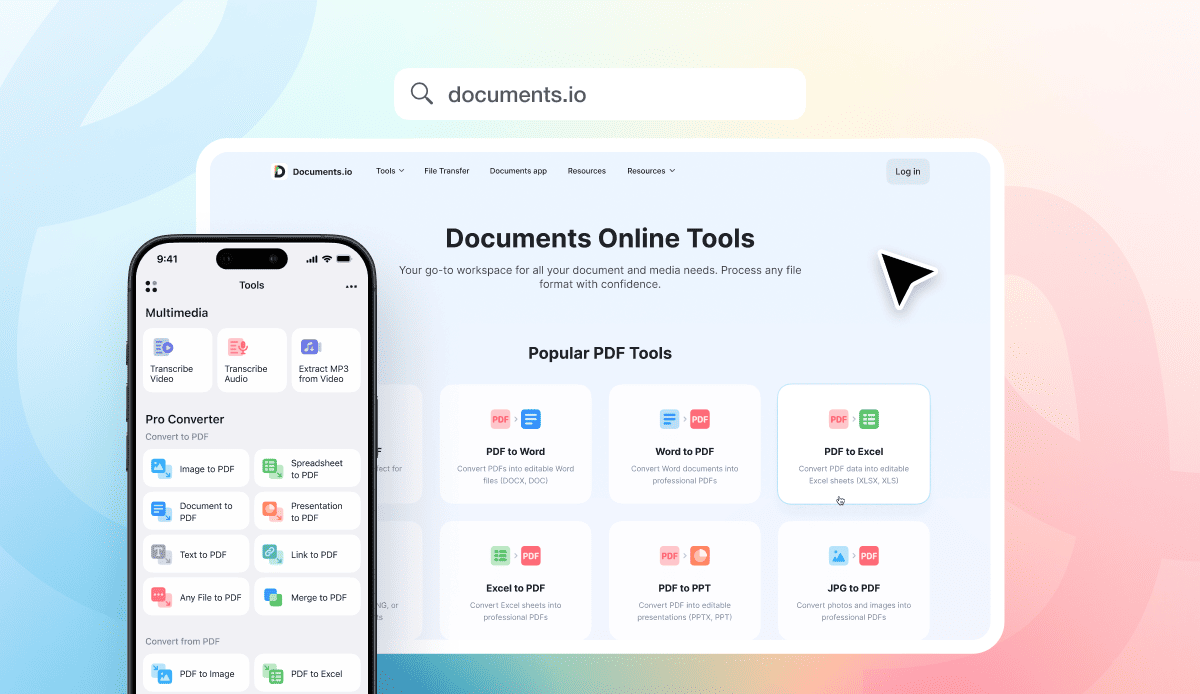
Wenn Sie möchten, dass sich die Konvertierung wie ein Workflow anfühlt und nicht wie ein einmaliger Stunt, bietet die Kombination von Documents.io (Web) mit der Documents-App (Mobil) ein sauberes “Konvertieren + Verwalten”-Setup.
Documents.io ist ein browserbasiertes Toolkit zum Konvertieren und Komprimieren von PDFs, Bildern, Videos und Audio ganz ohne Installationen. Es pflegt außerdem ein Verzeichnis gängiger Konvertierungstools, einschließlich der praktischen Formate, mit denen man ständig zu tun hat (HEIC↔JPG, MOV↔MP4, MKV↔MP4, MP4↔MP3 und mehr). Mit anderen Worten: Es ist für die reale Welt gemacht, in der das Problem selten “eine Datei konvertieren” ist, sondern häufiger “diese Datei konvertieren, die meine andere App sich weigert anzuerkennen.”
Und dann gibt es noch die Documents-App von Readdle, die im Grunde ein Dateimanager mit Superkräften ist: Sie ist darauf ausgelegt, eine breite Palette von Dateien auf iPhone und iPad zu öffnen, zu organisieren und damit zu arbeiten. Sie ist eine All-in-One-Zentrale für Dateien, einschließlich PDFs, Medien und Archive. Perfekt für Power-User.
Warum diese Kombination für die Konvertierung funktioniert:
Sie können die Web-Tools nutzen, wenn Sie von jedem Gerät aus schnelle Formatabdeckung benötigen, und die App nutzen, wenn Sie eine wiederholbare Organisation und weniger “Wo ist mein Download hin?”-Momente möchten.
Unterstützte Formate: womit Sie tatsächlich arbeiten können
Hier ist die einfache Regel: Ein Konverter ist nur dann nützlich, wenn er Ihre Datei zuverlässig öffnen, Ihnen zeigen kann, was sie ist, und sie durch das richtige Tool leiten kann, ohne den Workflow zu unterbrechen.
Deshalb legen wir so viel Wert auf die Formatunterstützung innerhalb des Documents-Erlebnisses. In der Documents-App können Sie mit einer breiten Palette alltäglicher Dateitypen arbeiten, darunter gängige Audio- und Videoformate, Bilder (ja, das umfasst HEIC und WebP), Office-Dokumente, Archive, E-Books und PDFs. Wenn Sie die vollständige Liste möchten, finden Sie sie hier: Von Documents unterstützte Dateiformate.
Und da “Ich brauche ein PDF” im Grunde die universelle Sprache moderner Bürokratie ist, macht Documents es außerdem einfach, viele Dateitypen in PDF zu konvertieren, darunter Office-Dateien, iWork-Dokumente und Bilder. Hier ist die offizielle Anleitung: Documents: Dateikonvertierung & Größenreduzierung.
Die wichtigste Erkenntnis: Mobile Konvertierung sollte sich nicht anfühlen wie das Jonglieren mit fünf Apps und einem mysteriösen Downloads-Ordner. Wenn Ihre Dateien ein zuverlässiges Zuhause haben, wird die Konvertierung zu einem schnellen Schritt im Ablauf und nicht zu einem Mini-Projekt, dessen Beginn Sie fürchten.
Was ist die beste Dateikonverter-App?
“Die beste” hängt davon ab, was Sie konvertieren und wie oft.
Wenn Sie selten konvertieren, reicht ein seriöser Web-Konverter meist aus, vorausgesetzt, die Datei ist nicht vertraulich und Ihre Verbindung ist stabil.
Wenn Sie häufig konvertieren, ist der beste Konverter derjenige, der Schritte reduziert und Chaos verhindert. Besonders auf dem iPhone bedeutet das oft, ein Tool zu verwenden, das gleichzeitig als Dateimanager dient. Documents ist um dieses Konzept herum aufgebaut: “Alle Ihre Dateien leben hier”, mit Aktionen wie Öffnen, Bearbeiten, Kommentieren und Konvertieren, die in einen einzigen Ablauf integriert sind.
Auf Android teilt sich “am besten” oft in zwei Lager: cloudbasierte Konverter (schonender für den Akku) und Offline-Konverter (besser für Datenschutz und Reisen). Einige Android-Apps werben ausdrücklich mit Cloud-Konvertierung, um das Gerät zu entlasten, während andere die Offline-Verarbeitung mit FFmpeg betonen.
Kann ich Videoformate auf dem Mobilgerät konvertieren?
Ja, aber die Videokonvertierung ist die anspruchsvollste Art der mobilen Konvertierung und bringt Kompromisse mit sich.
Die Cloud-Konvertierung ist auf älteren Geräten tendenziell schneller, weil die Server die Arbeit erledigen, aber Sie brauchen Bandbreite und laden Inhalte hoch.
Die Offline-Konvertierung ist großartig, wenn Sie unterwegs sind oder mit vertraulichen Medien umgehen, und Android hat hier starke Optionen. Zum Beispiel werben Apps bei Google Play ausdrücklich mit einer vollständig offline durchgeführten Videokonvertierung mit FFmpeg-Optimierung und breiter Formatunterstützung. Es gibt auch Open-Source-Optionen, die auf FFmpeg aufbauen, wie Android Media Converter auf GitHub, für Nutzer, die Transparenz und Kontrolle wünschen.
Der Preis, den Sie zahlen, sind Wärme und Akku. Das lokale Konvertieren von Videos kann dazu führen, dass sich Ihr Handy anfühlt, als würde es ein winziges Laufband im Fitnessstudio für Ihre CPU betreiben.
Ist die mobile Konvertierung sicher?
Sie kann es sein, aber Sie sollten wählerisch sein, besonders bei kostenlosen Web-Tools.
Das Denver Field Office des FBI warnte im März 2025 vor Betrügereien mit “kostenlosen Online-Dokumentenkonverter-Tools,” bei denen Kriminelle gefälschte Seiten nutzen, um Malware zu laden und möglicherweise Vorfälle wie Ransomware auszulösen. Malwarebytes dokumentierte dasselbe Muster: “Konverter”, die Malware verbreiten und versuchen, sensible Informationen abzugreifen.
Was ist also der sichere Ansatz?
Wenn die Datei vertraulich ist, bevorzugen Sie Workflows auf dem Gerät oder vertrauenswürdige Apps und vermeiden Sie es, sie auf beliebige Konverter hochzuladen.
Wenn Sie einen Web-Konverter nutzen, halten Sie sich an seriöse Dienste, die Sie überprüfen können, und seien Sie vorsichtig bei jeder Seite, die versucht, ein heruntergeladenes “Hilfsprogramm” aufzudrängen. Ein legitimer Online-Konverter sollte eine konvertierte Datei liefern, keine Nebenquest.
Und wenn Sie auf dem Mobilgerät konvertieren, weil Sie in einem öffentlichen WLAN sind, denken Sie an die Ironie: Der Komfort ist genau dann am höchsten, wenn auch Ihr Risiko es sein könnte.
Mobile vs. Desktop-Konvertierung: Wer sollte die schwere Arbeit übernehmen?
Mobil gewinnt bei der Handlungsgeschwindigkeit. Wenn Sie ein Foto in ein PDF umwandeln und sofort versenden müssen, ist Ihr Handy unschlagbar.
Desktop gewinnt bei Kontrolle und Umfang. Das Stapelkonvertieren, das Beibehalten der Formatierung, das Feintuning von Videoeinstellungen und das lokale Durchführen von Konvertierungen mit wiederholbaren Ergebnissen sind auf einem Computer nach wie vor einfacher.
Ein sinnvoller Workflow verteilt die Rollen:
Nutzen Sie das Mobilgerät für schnelle Konvertierungen, das Scannen in PDF und “mach das kompatibel, damit ich es senden kann.”
Nutzen Sie den Desktop für Arbeiten in Produktionsqualität: viele Dateien, erweiterte Medieneinstellungen oder alles, was perfekte Wiederholbarkeit erfordert.
Der mobile Konvertierungs-Workflow, der nächste Woche nicht auseinanderfällt
Das beste mobile Konvertierungs-Setup ist auf die richtige Weise langweilig:
- Halten Sie Ihre Dateien organisiert, damit Sie sowohl Eingaben als auch Ausgaben finden.
- Nutzen Sie integrierte Tools, wenn sie ausreichen, besonders für PDFs.
Wenn Sie eine breitere Formatabdeckung benötigen, nutzen Sie Documents.io im Browser für schnelle Konvertierungen und die Documents-App, wenn Sie Konvertierung plus eine echte Dateizentrale möchten, die die Formate bewältigt, mit denen Sie täglich zu tun haben.
Und behandeln Sie Sicherheit als Teil des Workflows, nicht als Fußnote. Kostenlose Konverter sind nützlich. Manche sind auch Fallen mit einem Fortschrittsbalken.
Aktuelle Posts

Wissensdatenbank
Videodateiformate erklärt: MP4, MKV, AVI und mehr
Erfahren Sie den Unterschied zwischen Videodateiformaten (MP4, MKV, AVI, MOV, WebM) und Codecs (H.264, H.265, AV1). Finden Sie heraus, welches Format sich 2026 am besten für Social Media, professionelle Bearbeitung und universelle Kompatibilität eignet.

Wissensdatenbank
Der Leitfaden zur Dateikonvertierung für Einsteiger in die Fotografie (RAW, JPEG, TIFF, PNG)
Ein einsteigerfreundlicher Leitfaden zum Konvertieren von RAW-, JPEG-, TIFF- und PNG-Fotos. Lernen Sie Qualitätskompromisse, Exporteinstellungen und clevere Archivierungsgewohnheiten für Web und Druck kennen.

Wissensdatenbank
So erstellst du ein GIF: Einfache Schritte, um Loops online zu erstellen und zu teilen
Ein GIF zu erstellen ist ganz einfach: Schneide einen kurzen Moment aus einem Video zu, konvertiere ihn und speichere den Loop. Egal, ob du einen browserbasierten Konverter wie Documents.io oder eine App verwendest – der Schlüssel liegt darin, es kurz, sauber und nahtlos zu halten, damit du es überall problemlos teilen kannst.