

Sprachnotizen auf iPhone und iPad aufnehmen und transkribieren

Wer in einem Meeting oder einer Vorlesung mitschreibt, kann sich schlechter auf das Gesagte konzentrieren. Mit „Sprachnotiz“ in Documents lassen sich Gespräche aufnehmen und Ideen festhalten – samt Zusammenfassung, Follow-ups und vollständigem Transkript, ganz ohne alles mitschreiben zu müssen.
So funktioniert es.
Sprachnotiz in Documents aufnehmen
- Documents auf dem iPhone oder iPad öffnen.
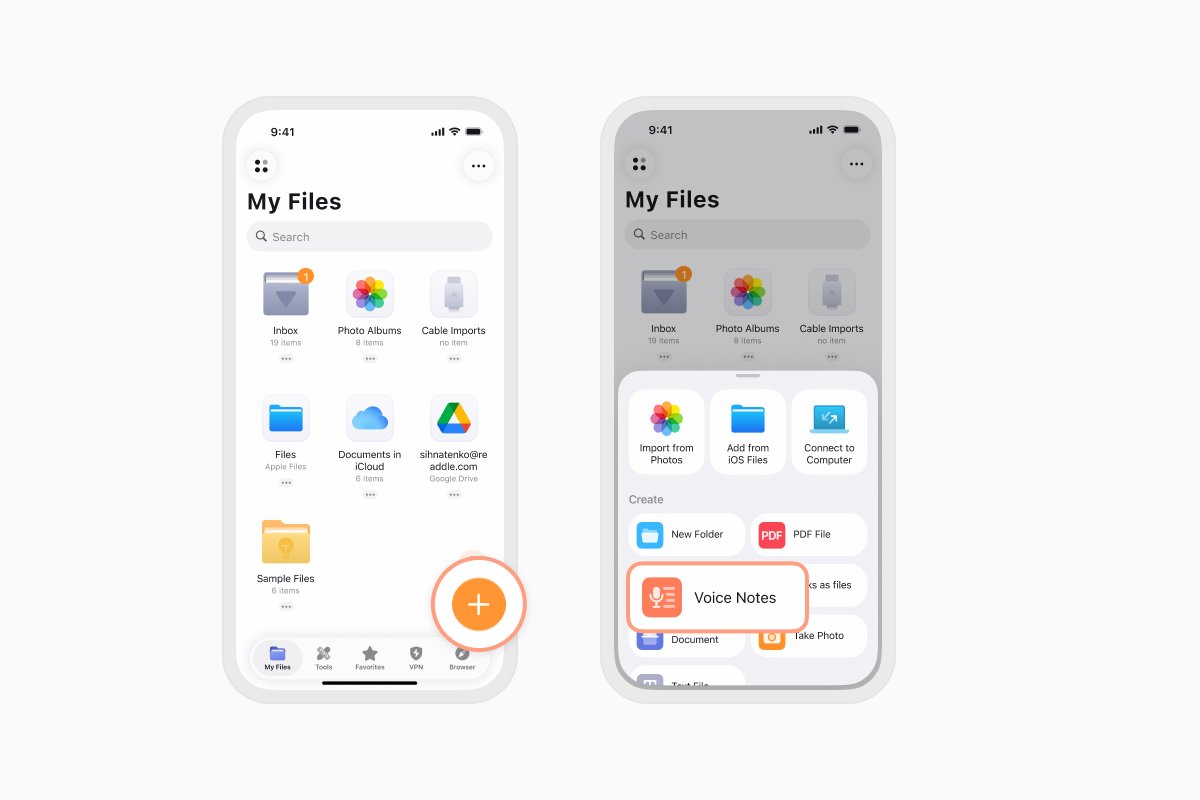
- Auf die Schaltfläche + tippen und Sprachnotiz auswählen. Die Funktion lässt sich auch über die Aktionstaste aufrufen.
- Bei Nachfrage den Zugriff auf das Mikrofon erlauben.
- Aufnahme starten.
- Zum Schluss die Aufnahme beenden.
Documents verarbeitet die Sprachnotiz und erstellt eine Zusammenfassung, Follow-ups und ein Transkript.
Wichtig: Vor Beginn sollten alle Beteiligten mit der Aufnahme einverstanden sein.
Zusammenfassung, Follow-ups und Transkript ansehen
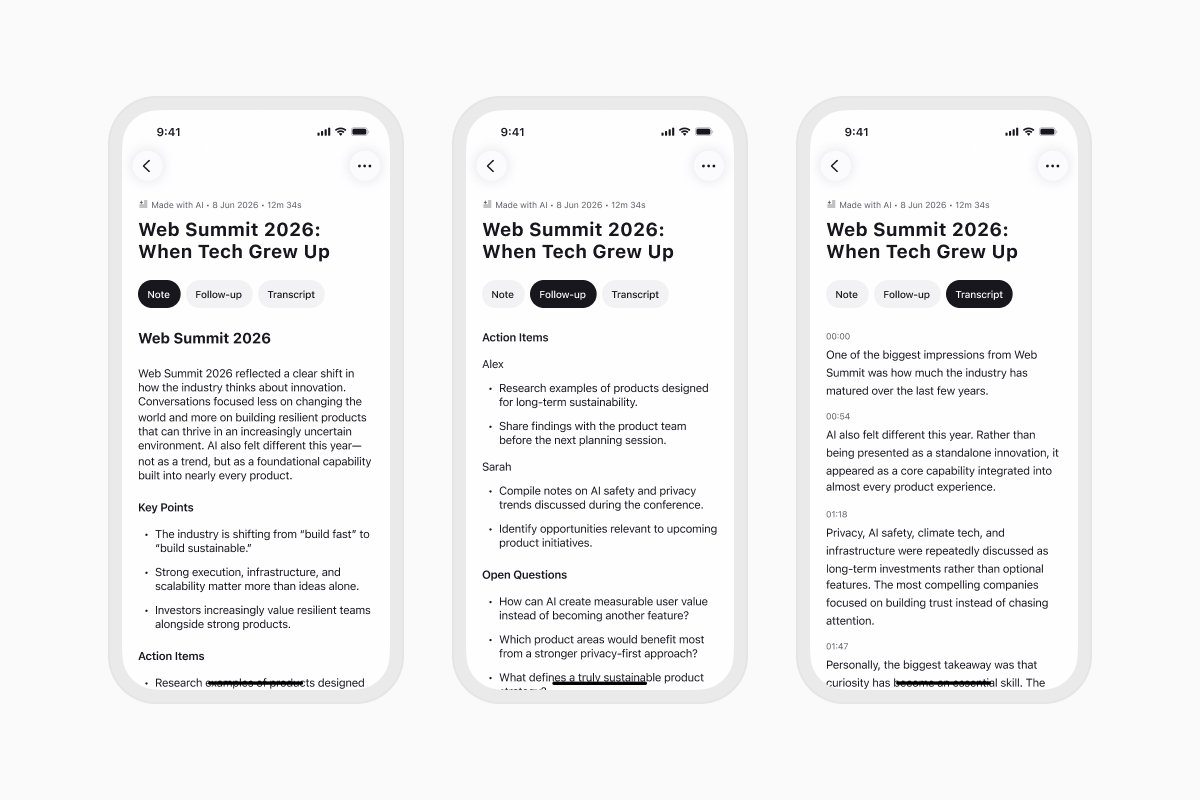
Sobald die Aufnahme verarbeitet ist, die Sprachnotiz in Documents öffnen. Dort finden sich:
- Zusammenfassung: Ein Überblick über die wichtigsten Punkte.
- Follow-ups: Aufgaben und Punkte, die noch einmal aufgegriffen werden sollten.
- Transkript: Der vollständige Text der Aufnahme.
Zwischen diesen Bereichen lässt sich jederzeit wechseln, um die benötigten Informationen nachzulesen oder die Originalaufnahme anzuhören.
Kann Documents Aufnahmen in verschiedenen Sprachen transkribieren?
Ja. „Sprachnotiz“ unterstützt mehrere Sprachen – auch Aufnahmen, in denen mehr als eine Sprache gesprochen wird.
Das Transkript zeigt alle Sprachen an, die während der Aufnahme verwendet wurden. Zusammenfassung und Follow-ups werden in der am häufigsten gesprochenen Sprache erstellt.
Transkript als Textdatei speichern
Jede Sprachnotiz wird in Documents als einzelne Datei gespeichert – mit Originalaufnahme, Zusammenfassung, Follow-ups und Transkript.
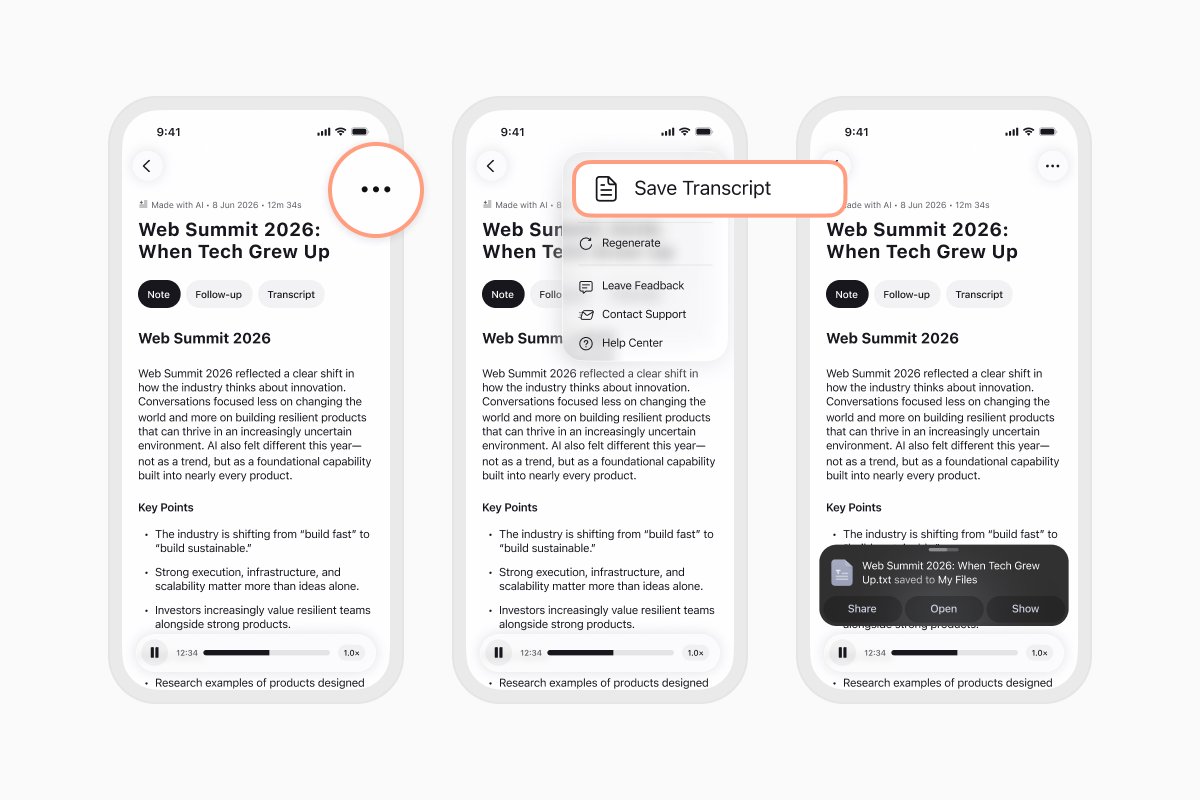
Das Transkript lässt sich auch separat speichern:
- Die Sprachnotiz in Documents öffnen.
- Zum Transkript wechseln.
- Die Option zum Speichern als .txt-Datei wählen.
Die Textdatei wird direkt neben der Sprachnotiz abgelegt und lässt sich so unabhängig davon öffnen oder teilen.
Sprachnotizen organisieren und teilen
Mit der Funktion „Sprachnotiz“ erstellte Aufnahmen lassen sich in Documents genauso verwalten wie alle anderen Dateien.
Unter „Meine Dateien“ lassen sich Sprachnotizen in Ordnern organisieren, teilen oder mit verbundenen Cloud-Speichern synchronisieren. So können zum Beispiel Besprechungsnotizen direkt bei den Projektunterlagen liegen oder Vorlesungsaufnahmen samt Transkript im selben Ordner wie die Lernmaterialien.
Aufnahme, Zusammenfassung, Follow-ups und Transkript bleiben dabei gemeinsam in der ursprünglichen Sprachnotiz-Datei.
„Sprachnotiz“ in Documents nutzen
„Sprachnotiz“ ist auf iPhone und iPad als Teil von Documents Plus verfügbar – zusammen mit mehr als 30 weiteren Tools.
Wer bereits ein Plus-Abo hat, kann die Funktion ohne Zusatzkosten und ohne Begrenzung der Aufnahmeminuten nutzen. Neue Nutzer können Documents Plus 7 Tage lang kostenlos testen.
Zum Start einfach Documents öffnen, auf die Schaltfläche + tippen und „Sprachnotiz“ auswählen.
Aktuelle Posts

Anleitungen
So automatisieren Sie Dateiaufgaben mit Documents, Kurzbefehlen und Siri
Automatisieren Sie alltägliche Dateiaufgaben mit Documents, Kurzbefehlen und Siri. Erstellen Sie Workflows, um Dateien schneller zu konvertieren, zu speichern, zu archivieren und zu verwalten.
Anleitungen
So speichern Sie eine Webseite als PDF auf iPhone und iPad
Speichern Sie eine beliebige Webseite als PDF auf Ihrem iPhone oder iPad und lesen Sie sie dann offline, fügen Sie Anmerkungen hinzu, teilen Sie sie oder speichern Sie sie in der Cloud.

Anleitungen
So bearbeiten Sie Audio auf dem iPhone und iPad
So können Sie mit der Documents-App von Readdle Audiodateien auf Ihrem iOS-Gerät sofort zuschneiden oder unnötige Teile aus einer Audiodatei entfernen.