


Suchen Sie nach einer einfachen Möglichkeit, Bücher auf Ihrem iPhone oder iPad zu lesen? Mit Documents by Readdle können Sie EPUB, PDF, FB2, TXT und andere gängige E-Book-Formate an einem Ort öffnen. Anstatt zwischen verschiedenen Apps zu wechseln, können Sie Ihre gesamte Bibliothek organisiert halten und ein komfortables Leseerlebnis über all Ihre Bücher hinweg genießen.
In dieser Anleitung erfahren Sie, wie Sie EPUB- und PDF-Bücher auf Ihrem iPhone öffnen, Ihr Leseerlebnis anpassen und integrierte Funktionen wie Lesezeichen, Anmerkungen und die Suche optimal nutzen.
Bücher auf dem iPhone öffnen
Der Einstieg gelingt mit nur wenigen Tipps.
- Laden Sie Documents kostenlos aus dem App Store herunter.
- Öffnen Sie die App und tippen Sie unten rechts auf die Schaltfläche +.
- Importieren Sie Ihr Buch aus der Dateien-App, einem Cloud-Speicher oder von Ihrem Computer.
- Wählen Sie das Buch aus, das Sie lesen möchten.
- Tippen Sie darauf, um mit dem Lesen zu beginnen.
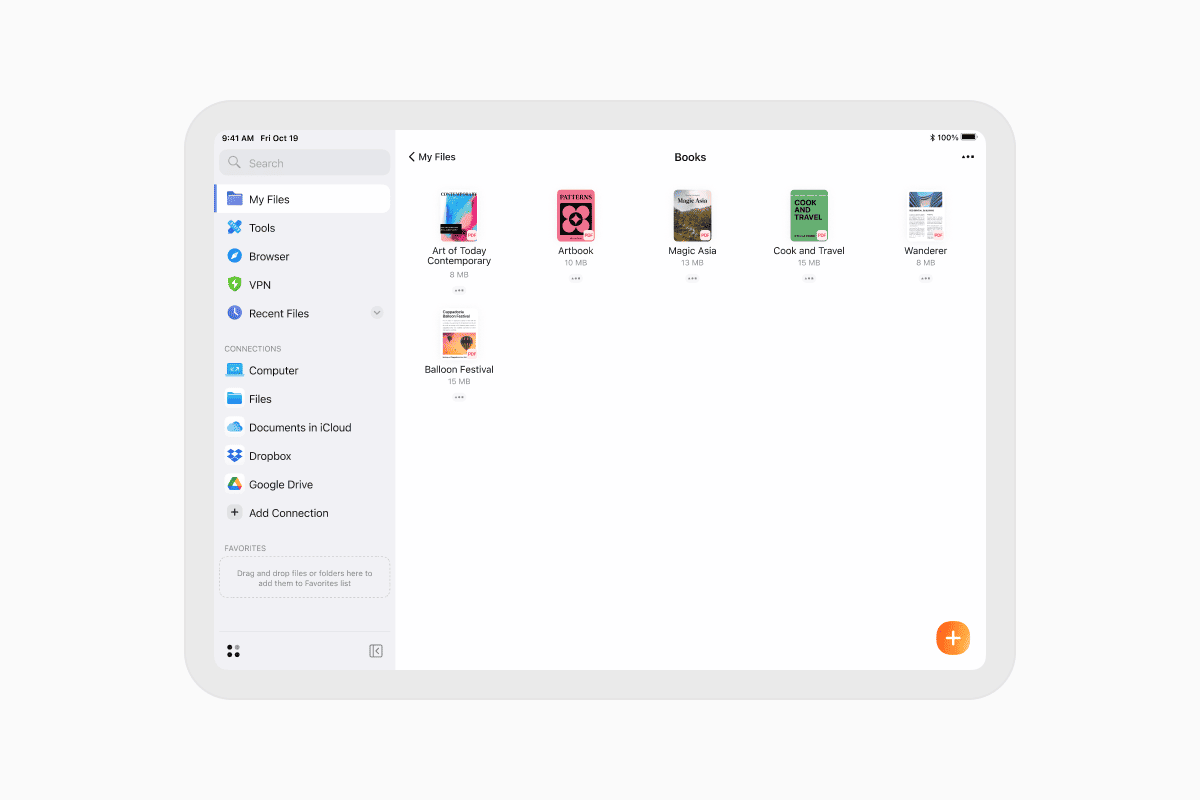
Ihr Buch ist jetzt bereit zum Lesen. Ob EPUB-Roman, PDF-Handbuch oder ein anderes unterstütztes Format – Documents öffnet es sofort.
Ihr Leseerlebnis anpassen
Documents bietet alles, was Sie für ein komfortables Lesen benötigen.
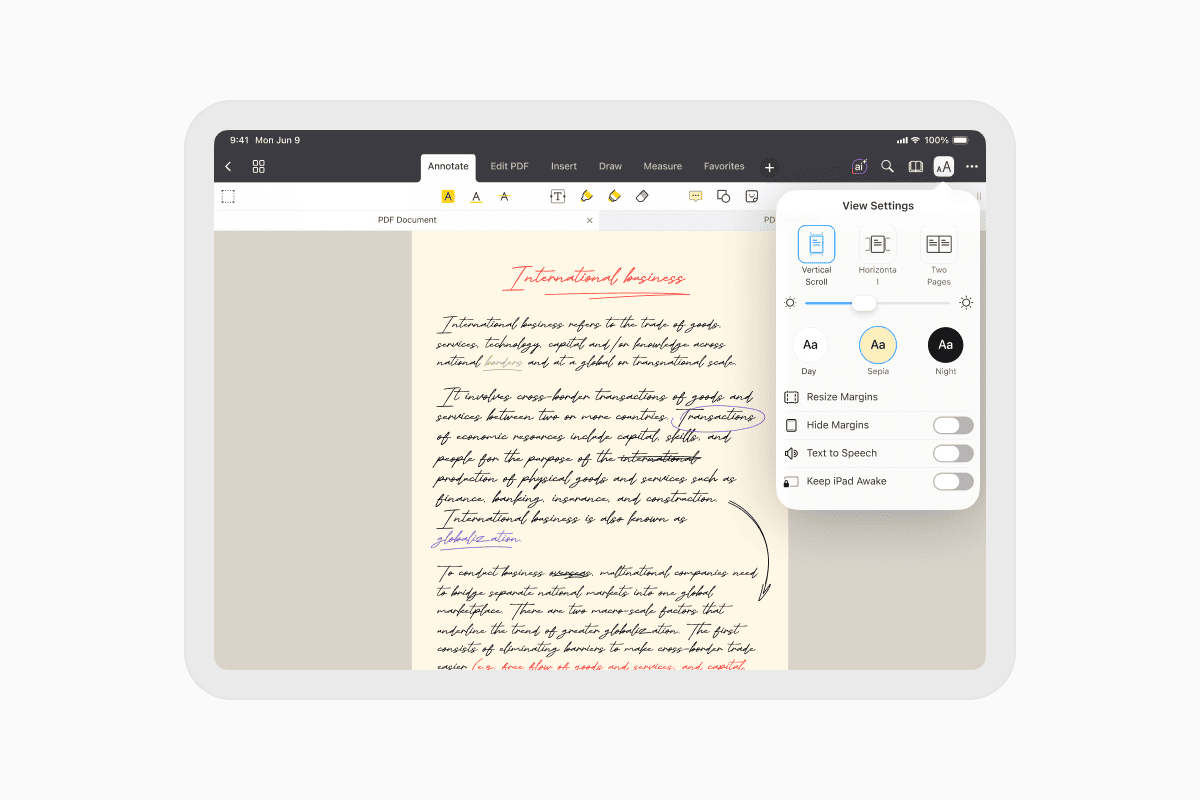
Öffnen Sie ein EPUB-Buch, tippen Sie auf Ansichtsoptionen und passen Sie das Erlebnis an mit:
- Vertikalem oder horizontalem Scrollen
- Einstellbarer Helligkeit
- Modi „Hell“, „Nacht“ oder „Sepia“
- Verschiedenen Schriftarten und Textgrößen
- Einer Option, den Bildschirm während des Lesens eingeschaltet zu lassen
Diese Einstellungen machen es einfach, stundenlang zu lesen – ob zu Hause, unterwegs zur Arbeit oder auf Reisen.
Wichtige Seiten mit Lesezeichen versehen
Möchten Sie später zu einem Kapitel zurückkehren?
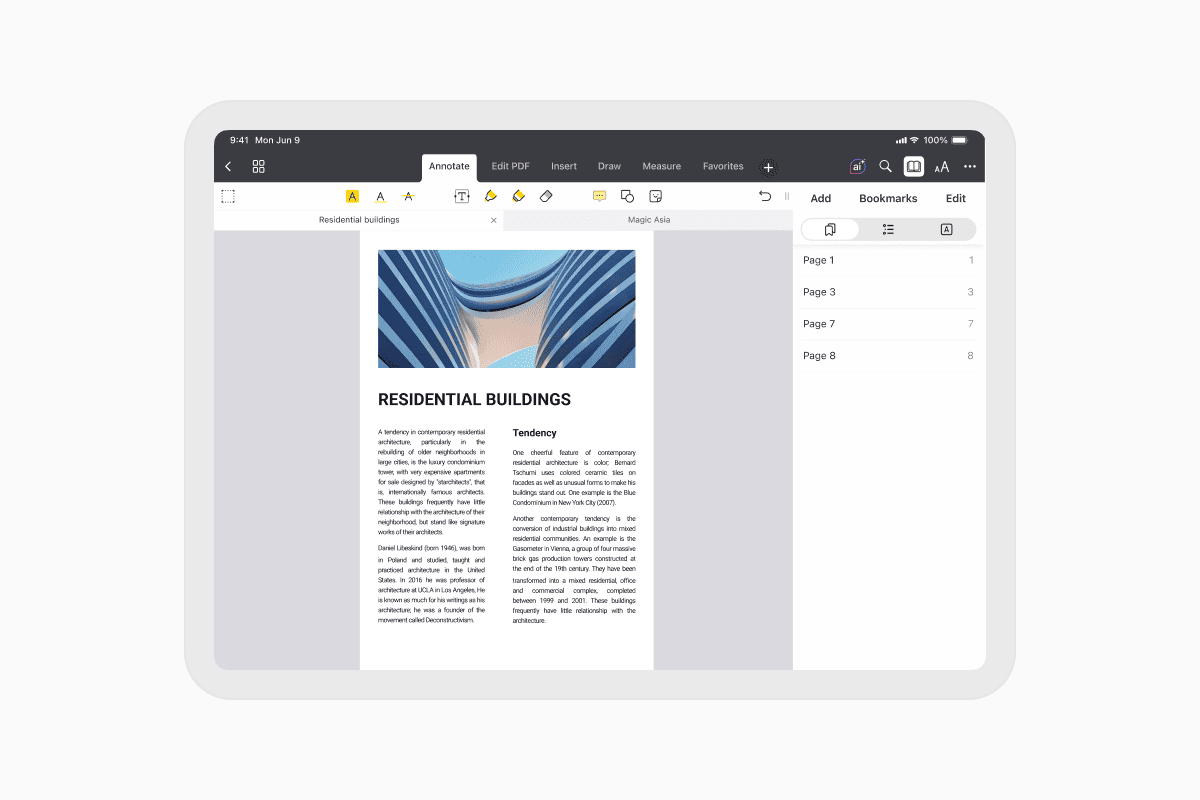
Tippen Sie beim Lesen einfach auf die Schaltfläche Lesezeichen, geben Sie Ihrem Lesezeichen einen Namen und speichern Sie es. Sie können jederzeit über den Tab Lesezeichen auf all Ihre Lesezeichen zugreifen.
Zu einem beliebigen Kapitel springen
Lange Bücher lassen sich mit dem integrierten Inhaltsverzeichnis leichter navigieren.
Öffnen Sie das Lesemenü und wählen Sie Inhaltsverzeichnis, um alle Kapitel anzuzeigen und direkt zum gewünschten Abschnitt zu springen.
In Ihren Büchern suchen
Müssen Sie ein Zitat, einen Namen oder ein bestimmtes Thema finden?
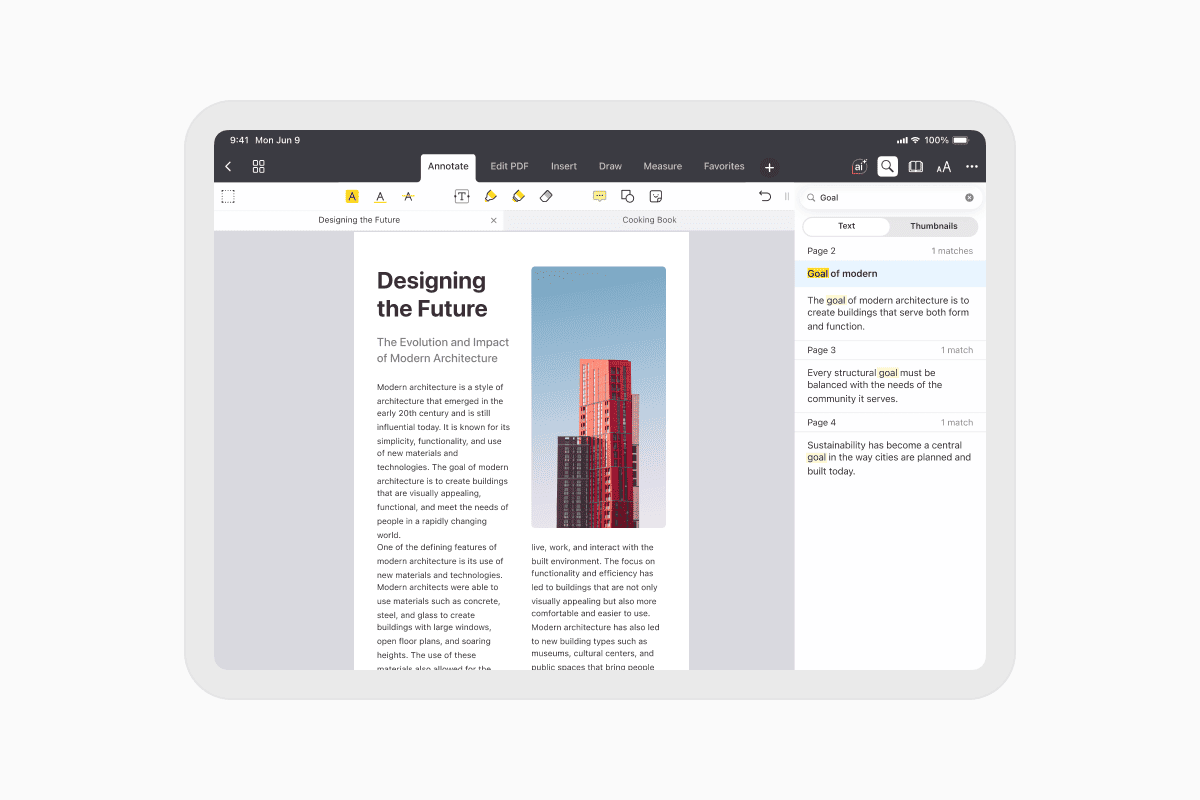
Tippen Sie auf das Symbol Suche, geben Sie ein Wort oder einen Ausdruck ein, und Documents hebt sofort jede Übereinstimmung hervor. Verwenden Sie die Navigationspfeile, um zwischen den Ergebnissen zu wechseln.
PDF-Bücher mit Anmerkungen versehen
Documents ist auch ein leistungsstarker PDF-Reader, mit dem Sie ganz einfach lernen, überprüfen oder mit Dokumenten arbeiten können.
Öffnen Sie ein beliebiges PDF und tippen Sie auf Anmerkungen, um:
- Text hervorzuheben oder zu unterstreichen
- Notizen und Kommentare hinzuzufügen
- Mit Stift- oder Marker-Werkzeugen zu zeichnen
- Formen und Sticker einzufügen
- Anmerkungen zu löschen oder zu bearbeiten
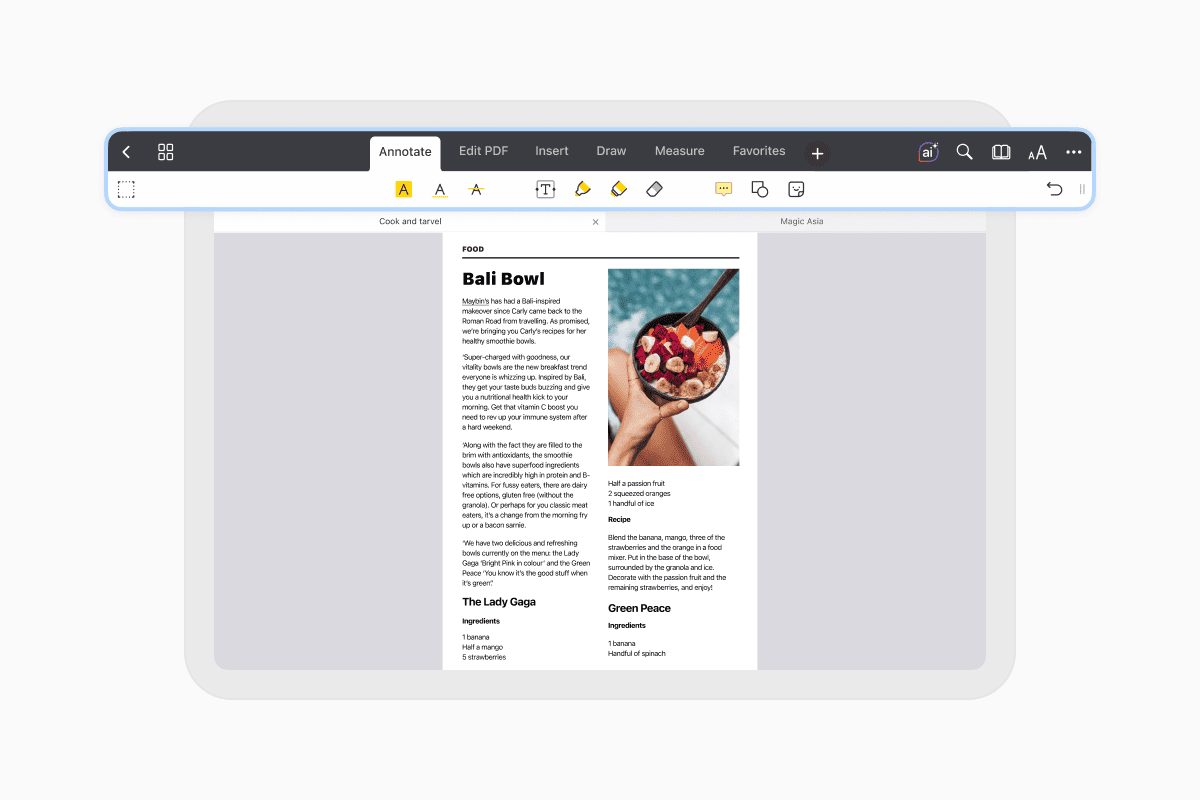
Ob Sie ein Lehrbuch, eine Forschungsarbeit oder ein Arbeitsdokument lesen – Sie können mit Ihren PDFs interagieren, anstatt sie nur anzusehen.
Alle Ihre Bücher in einer App lesen
Documents ist mehr als ein E-Book-Reader. Damit können Sie Bücher über den integrierten Browser aus dem Web herunterladen, Ihre Bibliothek in Ordnern organisieren, Cloud-Speicher verbinden und EPUB, PDF, FB2, TXT und andere Formate lesen—alles in einer einzigen App.
Laden Sie Documents kostenlos herunter und genießen Sie eine bessere Art, Bücher auf Ihrem iPhone und iPad zu lesen.
Aktuelle Posts

Anleitungen
So laden Sie MP3-Musik kostenlos auf das iPhone herunter und spielen sie ab
Erfahren Sie, wie Sie Ihre Lieblings-MP3-Musik aus dem Internet oder von Ihrem Computer auf Ihr iPhone herunterladen und mit der Documents-App kostenlos abspielen.

Anleitungen
iPhone und iPad synchronisieren
Wenn Sie sich fragen: „Wie synchronisiert man iPhone & iPad ohne iCloud?“, machen Sie sich keine Sorgen! Diese Anleitung erklärt, wie Sie eine bidirektionale Synchronisierung zwischen iOS-Geräten einrichten.

Anleitungen
So speichern Sie Audiodateien auf dem iPhone: Vollständige Anleitung
Laden Sie Audiodateien mit nur wenigen Tippbewegungen auf Ihr iPhone herunter. Erfahren Sie, wie Sie Musik, Podcasts und andere Audiodateien mit Documents speichern, wo Sie Ihre Downloads finden und wie Sie sie für das Offline-Hören organisieren.