


Sie haben ein Video heruntergeladen, das sich nicht auf Ihrem iPhone abspielen lässt? Das Problem liegt meist am Dateiformat, nicht am Video selbst. Während iPhones gängige Formate wie .mp4, .mov und .m4v unterstützen, werden viele aus dem Internet heruntergeladene oder von einem anderen Gerät übertragene Videos als .avi, .mkv oder .flv gespeichert. Diese Formate lassen sich nicht in den integrierten Apps Fotos oder Dateien öffnen.
Die gute Nachricht ist, dass Sie die Datei nicht erst konvertieren müssen. Mit der kostenlosen App Documents by Readdle können Sie praktisch jedes Videoformat auf Ihrem iPhone oder iPad abspielen. Mit Documents können Sie außerdem Ihre Videobibliothek organisieren, Dateien aus dem Cloud-Speicher oder von Ihrem Computer importieren, die Wiedergabegeschwindigkeit anpassen und Videos mit Untertiteln ansehen.
Warum lassen sich Videos nicht auf dem iPhone abspielen?
Wenn sich ein Video nicht auf Ihrem iPhone öffnen lässt, liegt das meist daran, dass iOS sein Format nicht unterstützt.
Apples integrierte Apps können folgende Formate abspielen:
- .mp4
- .mov
- .m4v
Videos, die jedoch von Websites heruntergeladen, von Freunden geteilt oder von Windows-PCs, Android-Handys, Kameras oder externen Laufwerken kopiert wurden, verwenden oft Formate wie .avi, .mkv oder .flv. Diese Formate werden auf dem iPhone standardmäßig nicht unterstützt.
Anstatt Ihre Videos zu konvertieren, können Sie sie einfach in Documents öffnen.
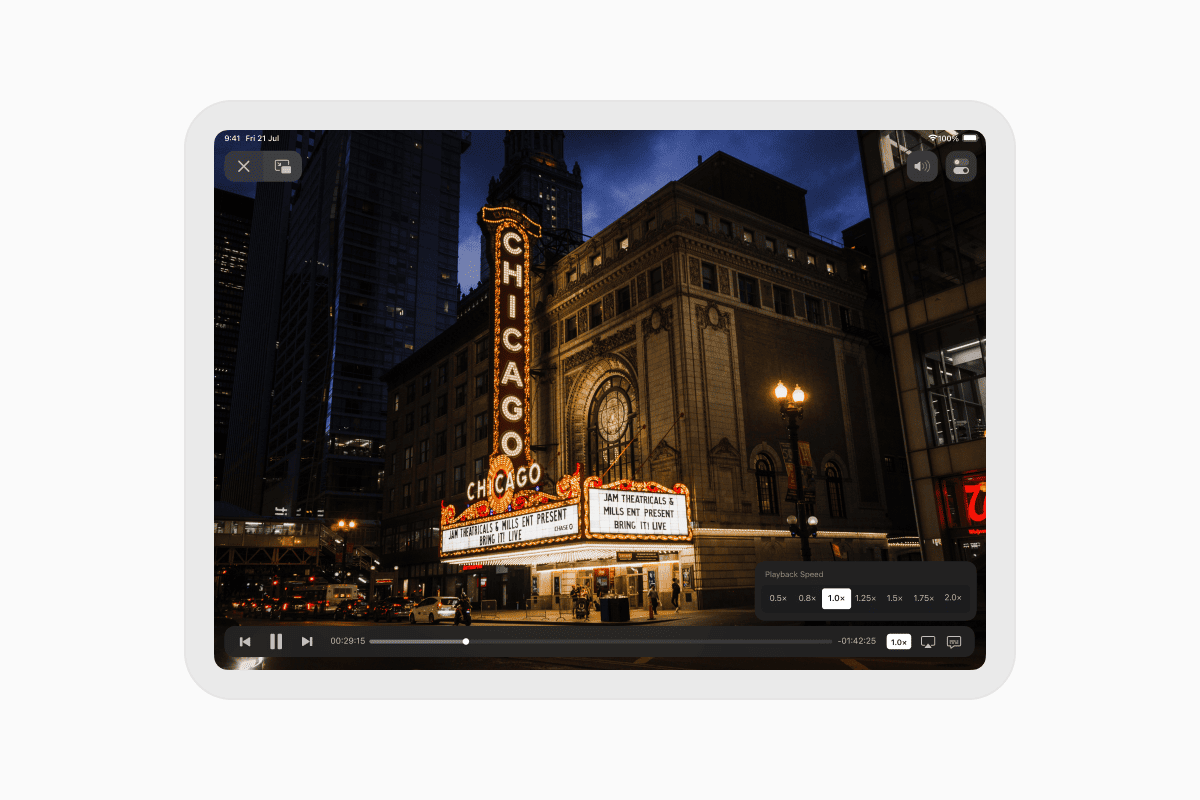
Welche Videoformate unterstützt Documents?
Documents unterstützt eine Vielzahl von Videoformaten, darunter:
- MP4
- MOV
- M4V
- AVI
- MKV
- FLV
- 3GP
...und vieles mehr.
Ob Sie heruntergeladene Filme, Heimvideos, Fernsehsendungen oder Arbeitspräsentationen ansehen – mit Documents können Sie sie direkt auf Ihrem iPhone abspielen.
Videos auf dem iPhone abspielen
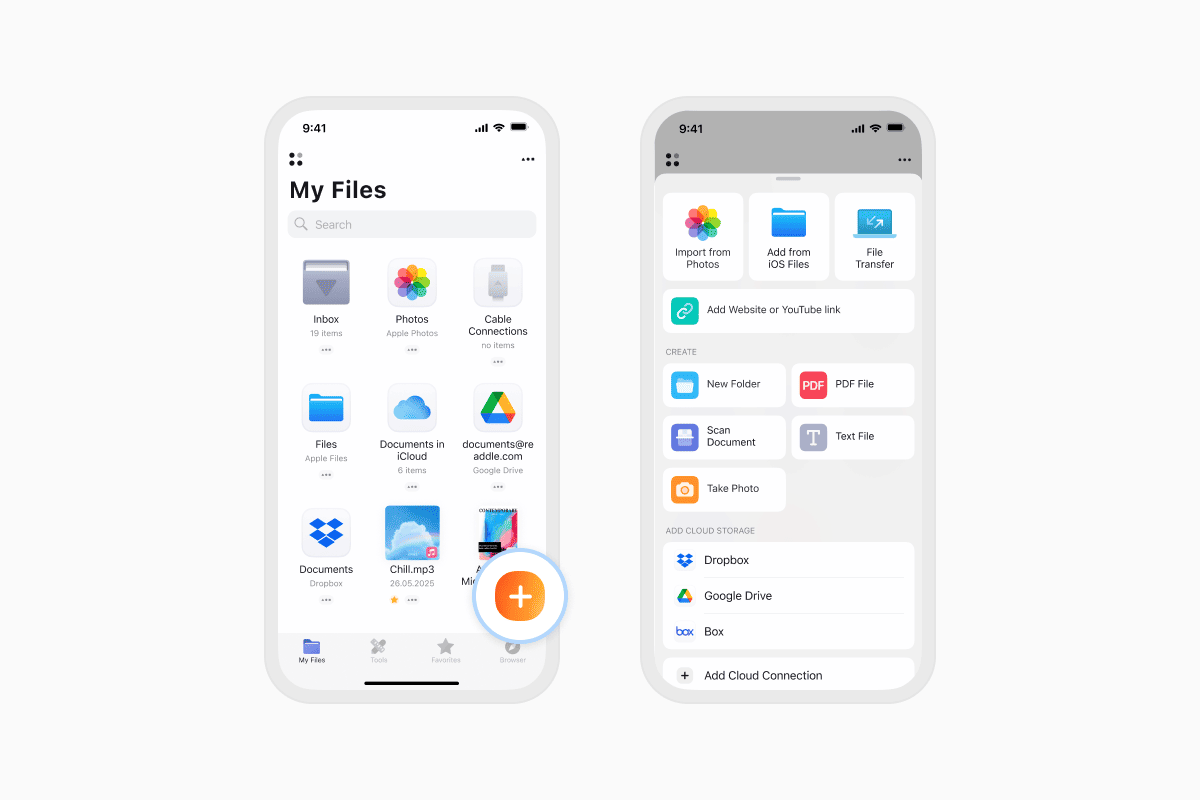
Befolgen Sie diese Schritte, um Videos in jedem Format mit Documents anzusehen:
- Laden Sie Documents by Readdle aus dem App Store herunter und öffnen Sie die App.
- Tippen Sie unten rechts auf die Schaltfläche +.
- Importieren Sie Ihr Video aus der Dateien-App, iCloud Drive, Google Drive, Dropbox, einem anderen Cloud-Dienst oder von Ihrem Computer.
- Wählen Sie das Video aus.
- Tippen Sie auf die Datei, um mit dem Ansehen zu beginnen.
Tipps zur Wiedergabe
Documents bietet mehrere Funktionen, die das Ansehen von Videos angenehmer machen:
- Tippen Sie doppelt auf die linke oder rechte Seite des Bildschirms, um 10 Sekunden zurück- oder vorzuspulen.
- Passen Sie die Wiedergabegeschwindigkeit für unterstützte Formate an.
- Setzen Sie die Wiedergabe an der Stelle fort, an der Sie aufgehört haben.
- Genießen Sie eine flüssige Wiedergabe, ohne Ihre Dateien vorher konvertieren zu müssen.
- Videos mit Untertiteln auf dem iPhone ansehen
Documents unterstützt sowohl eingebettete Untertitel als auch externe Untertiteldateien, sodass Sie Filme oder Fernsehsendungen ganz einfach in Ihrer bevorzugten Sprache ansehen können.
Zu den unterstützten Untertitelformaten gehören:
- .srt
- .sub
- .ssa
- .ass
- .pjs
- .smi
- .stl
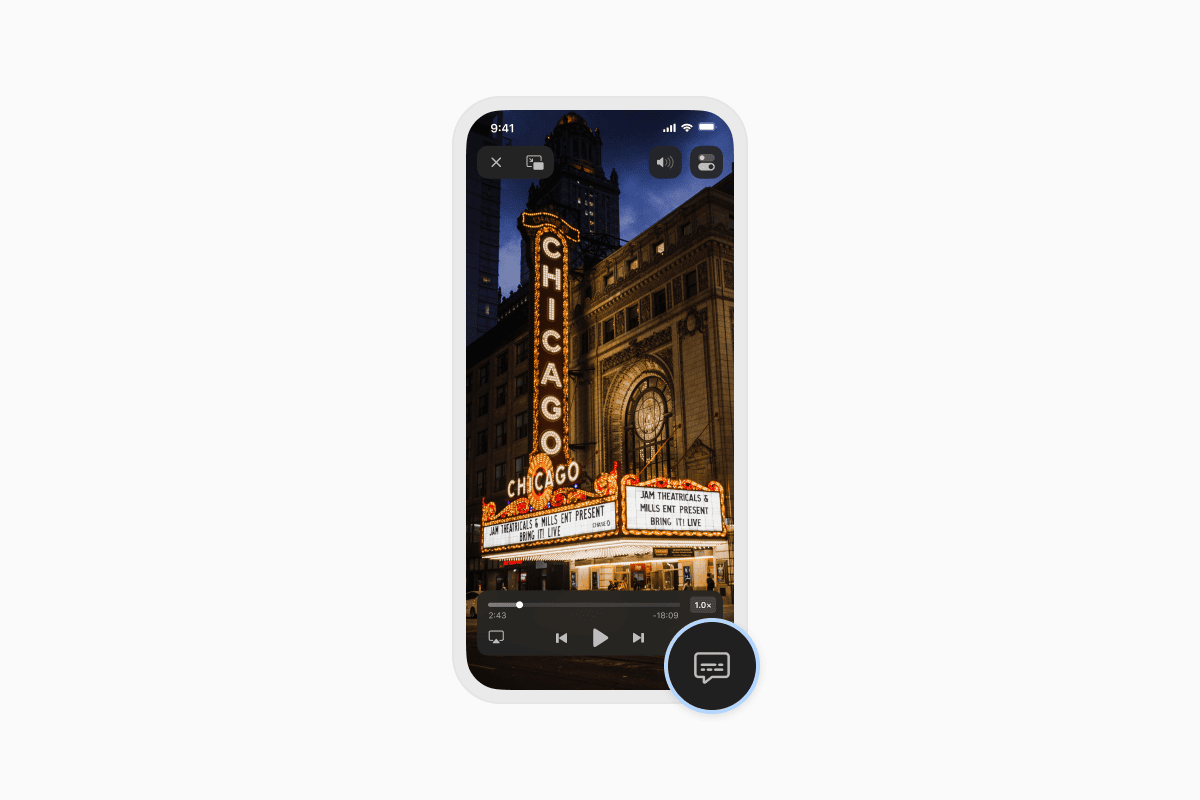
So fügen Sie Untertitel hinzu:
- Legen Sie die Videodatei und die Untertiteldatei in denselben Ordner.
- Stellen Sie sicher, dass beide Dateien denselben Namen haben (zum Beispiel movie.mkv und movie.srt).
- Öffnen Sie das Video in Documents.
- Tippen Sie auf das Symbol Untertitel.
- Wählen Sie Ihre Untertiteldatei aus.
Ihre Untertitel werden automatisch mit dem Video synchronisiert.
Mehr als ein Videoplayer
Documents ist mehr als eine App zum Ansehen von Videos. Es hilft Ihnen außerdem dabei:
- Ihre Dateien an einem Ort zu organisieren.
- Auf Videos zuzugreifen, die in iCloud Drive, Google Drive, Dropbox, OneDrive und anderen Cloud-Diensten gespeichert sind.
- Dateien direkt im integrierten Browser herunterzuladen.
- Dokumente, Fotos, Musik, PDFs, ZIP-Archive und mehr zu verwalten.
Anstatt zwischen mehreren Apps zu wechseln, können Sie all Ihre Dateien in einem leistungsstarken Dateimanager zusammenhalten.
Laden Sie Documents by Readdle kostenlos herunter und genießen Sie eine flüssige Wiedergabe für praktisch jedes Videoformat auf Ihrem iPhone oder iPad.
Aktuelle Posts

Anleitungen
So laden Sie MP3-Musik kostenlos auf das iPhone herunter und spielen sie ab
Erfahren Sie, wie Sie Ihre Lieblings-MP3-Musik aus dem Internet oder von Ihrem Computer auf Ihr iPhone herunterladen und mit der Documents-App kostenlos abspielen.

Anleitungen
iPhone und iPad synchronisieren
Wenn Sie sich fragen: „Wie synchronisiert man iPhone & iPad ohne iCloud?“, machen Sie sich keine Sorgen! Diese Anleitung erklärt, wie Sie eine bidirektionale Synchronisierung zwischen iOS-Geräten einrichten.

Anleitungen
So speichern Sie Audiodateien auf dem iPhone: Vollständige Anleitung
Laden Sie Audiodateien mit nur wenigen Tippbewegungen auf Ihr iPhone herunter. Erfahren Sie, wie Sie Musik, Podcasts und andere Audiodateien mit Documents speichern, wo Sie Ihre Downloads finden und wie Sie sie für das Offline-Hören organisieren.