


Möchten Sie eine Webseite speichern, bevor sie sich ändert oder verschwindet? Egal, ob Sie einen Artikel zum Offline-Lesen aufbewahren, Recherchen sammeln oder eine Seite mit Ihrem Team teilen möchten – wenn Sie eine Webseite als PDF speichern, bleibt sie genau so erhalten, wie Sie sie sehen.
Mit der kostenlosen App Documents by Readdle können Sie jede Webseite mit nur wenigen Tipps als PDF speichern. Anders als der integrierte Browser ermöglicht Documents auch, Ihre Dateien zu organisieren, PDFs mit Anmerkungen zu versehen, sie zu komprimieren, mit dem Cloud-Speicher zu synchronisieren und zu teilen—alles an einem Ort.
So speichern Sie eine Webseite als PDF auf dem iPhone
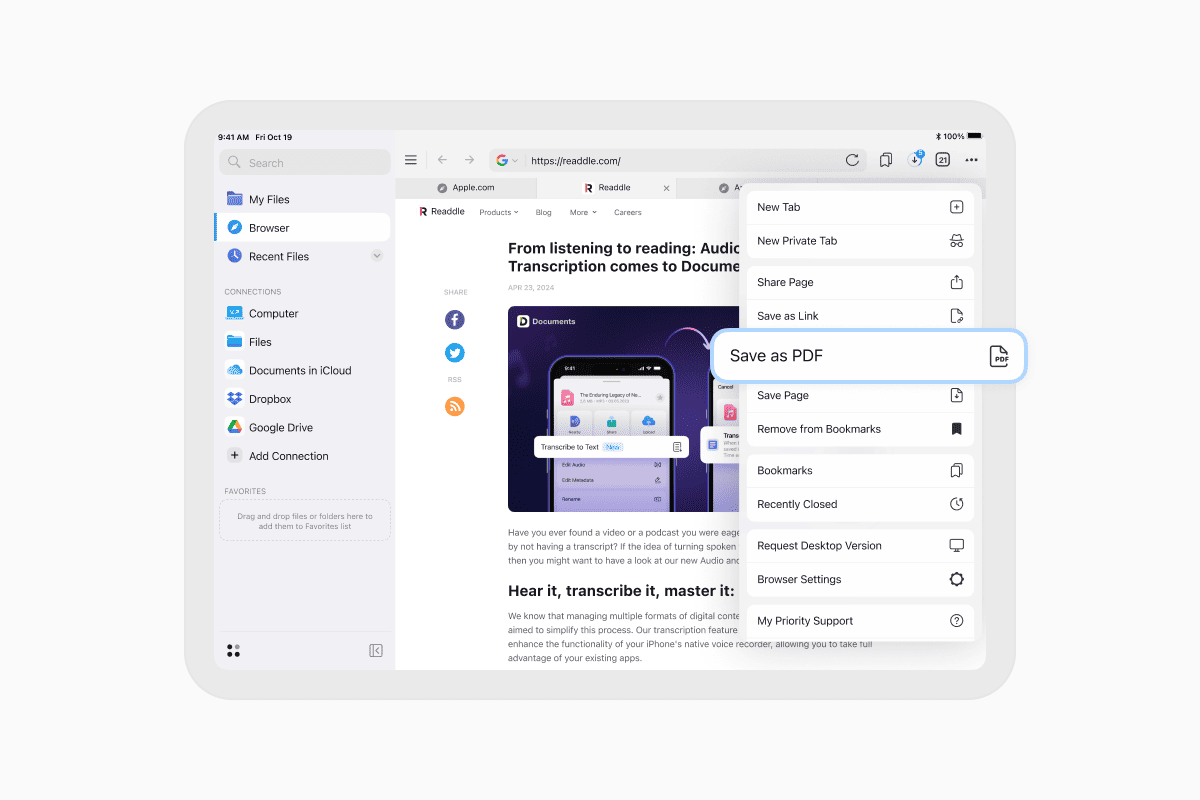
So speichern Sie eine Webseite als PDF auf dem iPhone:
- Laden Sie Documents kostenlos herunter und öffnen Sie die App.
- Tippen Sie auf dem iPhone auf das Kompass-Symbol in der unteren rechten Ecke, um den integrierten Browser zu öffnen. Tippen Sie auf dem iPad in der Seitenleiste auf Browser.
- Öffnen Sie die Webseite, die Sie speichern möchten.
- Tippen Sie rechts oben auf … Mehr.
- Wählen Sie Als PDF speichern.
- Wählen Sie aus, wo das PDF gespeichert werden soll. Standardmäßig speichert Documents es im Ordner Inbox, aber Sie können es überall in der App oder in einem verbundenen Cloud-Speicherdienst speichern.
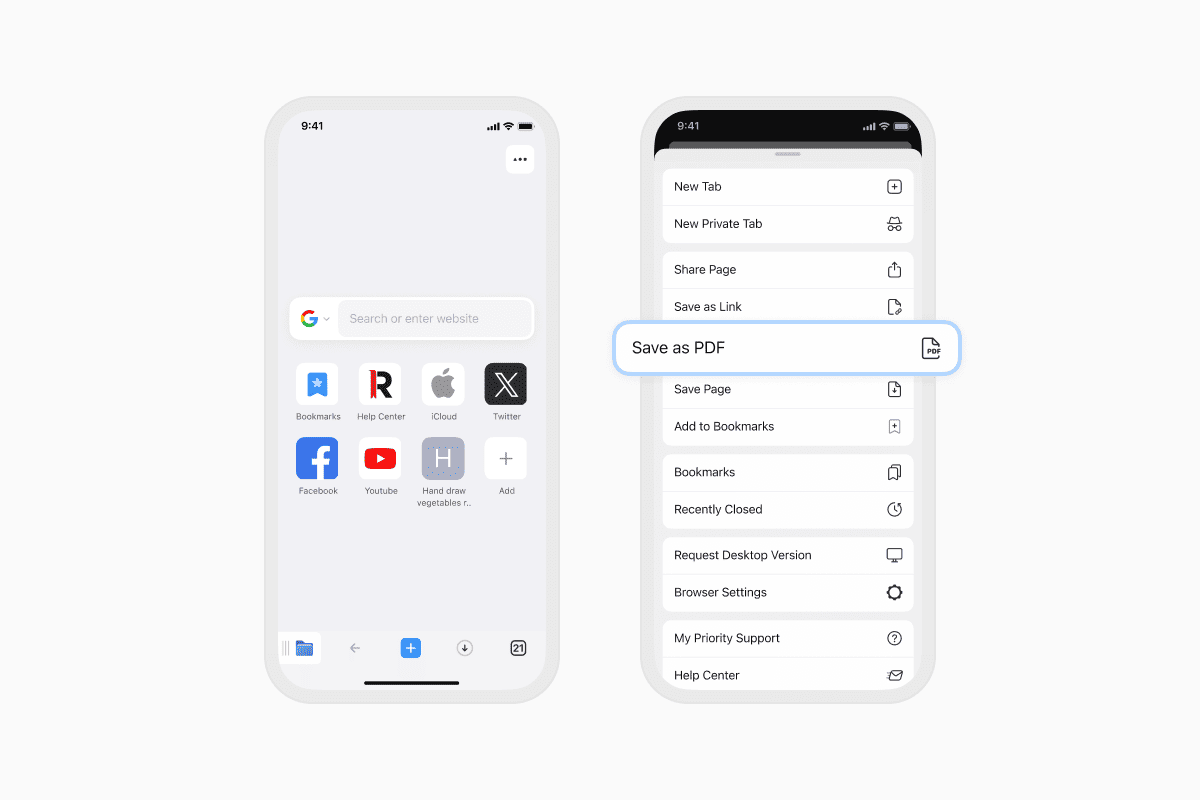
Warum eine Webseite als PDF speichern?
Eine Webseite als PDF zu speichern, ist nützlich, wenn Sie:
- Artikel offline lesen möchten.
- eine Kopie von Informationen behalten möchten, bevor eine Seite aktualisiert oder entfernt wird.
- Webseiten ohne Werbung oder Ablenkungen teilen möchten.
- Inhalte markieren, mit Anmerkungen versehen oder kommentieren möchten.
- eine Webseite mit einheitlicher Formatierung drucken möchten.
Webseiten in anderen Formaten speichern
PDF ist nicht die einzige Option. Wenn Sie mehr Flexibilität benötigen, tippen Sie stattdessen auf Seite speichern und wählen Sie das Format, das Ihren Anforderungen am besten entspricht:
- PDF – ideal zum Teilen, Drucken und Kommentieren.
- HTML – behält die Webseite als bearbeitbare HTML-Datei bei.
- Web Archive – bewahrt die Seite für die Offline-Ansicht auf.
- Link – speichert nur die URL der Webseite für den schnellen späteren Zugriff.
Das gibt Ihnen mehr Flexibilität, besonders wenn Sie die Formatierung beibehalten oder die Seite später in ihrer ursprünglichen Form erneut öffnen möchten.
Mehr mit gespeicherten Webseiten machen
Nachdem Sie die Webseite gespeichert haben, schaltet Documents noch mehr Werkzeuge frei. Sie können das PDF mit Anmerkungen versehen, es komprimieren, mit dem Cloud-Speicher synchronisieren oder es mit Ihrem Computer teilen. Es wird Teil Ihres organisierten Dateisystems, direkt neben Ihren Dokumenten, Büchern, Downloads und mehr.
Laden Sie Documents kostenlos herunter und verwandeln Sie Ihr iPhone in ein leistungsstarkes Werkzeug zum Speichern und Verwalten von Webinhalten.
Aktuelle Posts

Anleitungen
So laden Sie MP3-Musik kostenlos auf das iPhone herunter und spielen sie ab
Erfahren Sie, wie Sie Ihre Lieblings-MP3-Musik aus dem Internet oder von Ihrem Computer auf Ihr iPhone herunterladen und mit der Documents-App kostenlos abspielen.

Anleitungen
iPhone und iPad synchronisieren
Wenn Sie sich fragen: „Wie synchronisiert man iPhone & iPad ohne iCloud?“, machen Sie sich keine Sorgen! Diese Anleitung erklärt, wie Sie eine bidirektionale Synchronisierung zwischen iOS-Geräten einrichten.

Anleitungen
So speichern Sie Audiodateien auf dem iPhone: Vollständige Anleitung
Laden Sie Audiodateien mit nur wenigen Tippbewegungen auf Ihr iPhone herunter. Erfahren Sie, wie Sie Musik, Podcasts und andere Audiodateien mit Documents speichern, wo Sie Ihre Downloads finden und wie Sie sie für das Offline-Hören organisieren.