


有一种现代的特定不便之处,看似小得几乎有些滑稽,直到它毁掉你的一整天:你有正确的文件…却是错误的格式…在错误的设备上…而且距离你需要发送它只剩五分钟。
这就是为什么移动文件转换已经悄然成为一项核心生产力技能。 手机不再只是查看器了。 它们是扫描仪、编辑器、上传工具,并且越来越像小小的格式转换器,能在你还在电梯里的时候,把 HEIC 转成 JPG、把 MOV 转成 MP4,或者把一张凌乱的收据照片变成整洁的 PDF。
手机已占据全球网络使用量的多数份额,这意味着我们越来越多的“工作内容”都在移动设备上开始和结束。 StatCounter 的平台数据显示,2025 年 12 月移动端在全球占约 54%。 而我们的在线时间也没有缩短:DataReportal 的《Digital 2025》报告显示,平均每日互联网使用时间为 6 小时 38 分钟。
好消息是:在手机上转换文件通常很简单。 更好的消息是:只要有一套像样的工作流程,它不仅简单,而且快速、可重复、(大多数情况下)安全。 让我们来拆解一下在 iPhone 和 Android 上转换文件的最佳方法,何时该使用 Web 工具而非文件转换器应用,离线转换器如何融入其中,以及为什么桌面转换在处理重活时仍然重要。
所以没错,如今在手机上进行转换是很重要的,它不是一种派对把戏,而是一套工作流程。
下面是在手机上转换文件的实用指南:iPhone 和 Android 文件转换该用什么工具,何时选择 Web 转换器而非文件转换器应用,离线转换器如何融入,以及当工具免费时“安全”究竟意味着什么。
如何在手机上转换文件?
大多数移动转换分为三种类型:
1) 内置系统工具(快速、有限,但在处理 PDF 方面出人意料地出色)
2) 浏览器中的 Web 转换器(格式支持广泛,但你需要上传文件)
3) 专用应用(最适合重复转换和保持文件井然有序)
一套可靠的工作流程会根据任务需求同时使用这三种方式。
iPhone 文件转换:值得了解的内置技巧
如果你使用 iPhone,第一站往往应该是 Apple 自家的工具,因为它们既快速又能让你的文件保留在设备上。
「文件」应用可以通过快捷操作和共享工作流程,从图像和某些文档类型创建 PDF。 这是一种简洁的方式,无需寻找应用即可将“某样东西的照片”变成“某样东西的 PDF”。 Apple 还支持通过「备忘录」将文档扫描成 PDF,在处理纸质文件时,这实际上就是用相机进行转换。
iPhone 内置工具往往力不从心的地方在于更广泛的格式转换:转换视频格式、批量转换图像、将 Office 格式转成其他文档类型,以及任何涉及较不常见媒体容器的操作。
这时你就需要升级到专用转换器了。
Android 文件管理器的现实:转换通常是两步之舞
Android 不像 iOS 那么统一,但在文件处理方面往往更出色。 这一点很重要,因为转换往往不是单个操作,而是一条链:定位文件 → 用正确的应用打开 → 导出/保存到一个可预测的文件夹。
如果你认真对待 Android 上的移动转换,就应把你的 Android 文件管理器视为整个系统的一部分。 使用一个统一的“转换”文件夹(内部存储或云同步),你就能避免那种经典的 Android 体验:成功转换了一个文件…然后花五分钟和输出文件玩捉迷藏。
Android 相比 iOS 也拥有更多可行的“真正离线”转换选项,尤其是在媒体方面,因为基于 FFmpeg 的应用在这个生态系统中很常见。
推荐工作流程:Web 端用 Documents.io,移动端用 Documents
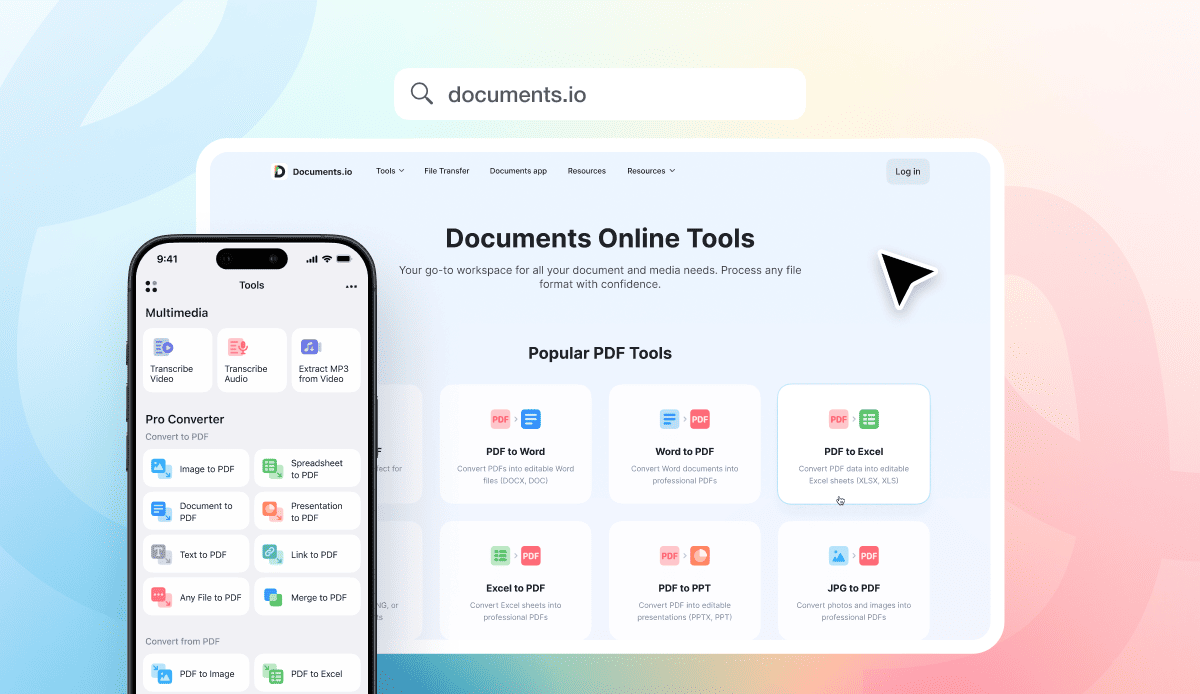
如果你希望转换感觉像一套工作流程,而不是一次性的表演,将 Documents.io(Web 端)与 Documents 应用(移动端)搭配使用,能为你提供一套简洁的“转换 + 管理”组合。
Documents.io 是一款基于浏览器的工具集,无需安装即可转换和压缩 PDF、图像、视频和音频。 它还维护着一个常用转换工具目录,包括人们经常遇到的实用格式(HEIC↔JPG、MOV↔MP4、MKV↔MP4、MP4↔MP3 等)。 换句话说,它是为现实世界打造的,在那里问题很少是“转换一个文件”,更常见的是“转换这个我另一个应用死活不认的文件”
还有 Readdle 出品的 Documents 应用,它本质上是一款拥有超能力的文件管理器:它旨在于 iPhone 和 iPad 上打开、整理并处理各种各样的文件。 它是一个集所有文件于一体的中枢,包括 PDF、媒体和归档文件。 非常适合高级用户。
为什么这一组合适合用于转换:
当你需要从任何设备快速覆盖各种格式时,可以使用 Web 工具;当你希望获得可重复的整理效果、减少“我的下载文件跑哪去了?”的时刻时,可以使用该应用。
支持的格式:你实际能处理的内容
简单的规则是:一个转换器只有在能可靠地打开你的文件、告诉你它是什么,并顺利地通过正确的工具处理而不打断工作流程时,才是有用的。
这就是为什么我们在 Documents 体验中如此重视格式支持。 在 Documents 应用中,你可以处理各种日常文件类型,包括常见的音频和视频格式、图像(没错,这包括 HEIC 和 WebP)、Office 文档、归档文件、电子书和 PDF。 如果你想查看完整列表,请点击这里: Documents 支持的文件格式。
而且,由于“我需要一个 PDF”基本上是现代文书工作的通用语言,Documents 还让你轻松将许多文件类型转换成 PDF,包括 Office 文件、iWork 文档和图像。 这是官方操作指南: Documents:文件转换与体积缩减。
最重要的一点是:移动转换不应让人感觉像是在同时耍弄五个应用和一个神秘的「下载」文件夹。 当你的文件有一个可靠的归宿时,转换就成了流程中的一个快捷步骤,而不是一个你害怕开始的迷你项目。
最好的文件转换器应用是什么?
“最好”取决于你转换什么以及转换的频率。
如果你很少转换,一个信誉良好的 Web 转换器通常就足够了,前提是文件不敏感且你的网络连接稳定。
如果你经常转换,最好的转换器就是那个能减少步骤、防止混乱的工具。 尤其是在 iPhone 上,这往往意味着使用一个兼具文件管理器功能的工具。 Documents 正是围绕这个理念构建的:“你所有的文件都在这里”,并将打开、编辑、批注和转换等操作整合到单一流程中。
在 Android 上,“最好”往往分为两大阵营:基于云的转换器(更省电)和离线转换器(更利于隐私和旅行)。 一些 Android 应用明确宣传云转换以避免设备负担过重,而另一些则强调离线的 FFmpeg 驱动处理。
我可以在移动设备上转换视频格式吗?
可以,但视频转换是最耗资源的移动转换类型,并且伴随着一些取舍。
云转换在较旧的设备上往往更快,因为工作由服务器完成,但你需要带宽,而且你是在上传内容。
离线转换在你旅行或处理敏感媒体时非常好用,而 Android 在这方面有强大的选项。 例如,Google Play 上的一些应用明确宣传采用 FFmpeg 优化、支持广泛格式的完全离线视频转换。 对于希望获得透明度和控制权的用户,还有基于 FFmpeg 的开源选项,比如 GitHub 上的 Android Media Converter。
你付出的代价是发热和耗电。 在本地转换视频会让你的手机感觉像是在为它的 CPU 运行一台小小的健身房跑步机。
移动转换安全吗?
可以安全,但你应该有所挑剔,尤其是对免费的 Web 工具。
FBI 丹佛外勤办公室在 2025 年 3 月发出警告,提醒涉及“免费在线文档转换工具”的骗局,罪犯利用虚假网站加载恶意软件,并可能引发勒索软件等事件。 Malwarebytes 也记录了同样的模式:那些推送恶意软件并试图收集敏感信息的“转换器”。
那么安全的做法是什么呢?
如果文件是敏感的,请优先使用设备本地的工作流程或可信赖的应用,避免将其上传到随便找的转换器。
如果你确实要使用 Web 转换器,请坚持使用你能验证的信誉良好的服务,并警惕任何试图强迫你下载“辅助”程序的网站。 一个合法的在线转换器应该交付一个转换后的文件,而不是一个支线任务。
而如果你在移动设备上转换是因为你正连着公共 Wi-Fi,请记住其中的讽刺意味:便利性最高的时刻,恰恰可能也是风险最高的时刻。
移动 vs 桌面转换:谁该承担繁重的工作?
移动端在行动速度上胜出。 如果你需要把一张照片转成 PDF 并立即发送,你的手机无可匹敌。
桌面端在控制力和规模上胜出。 批量转换、保留格式、调整视频设置,以及在本地运行转换并获得可重复的结果,这些在电脑上仍然更容易。
一套合理的工作流程会分配好角色:
移动端用于快速转换、扫描成 PDF,以及“让这个文件兼容以便我能发送它”
桌面端用于生产级工作:大量文件、高级媒体设置,或任何要求完美可重复性的任务。
下周也不会崩溃的移动转换工作流程
最好的移动转换设置以正确的方式显得平淡无奇:
- 保持文件井然有序,这样你既能找到输入文件也能找到输出文件。
- 当内置工具足够用时就使用它们,尤其是对于 PDF。
当你需要更广泛的格式覆盖时,在浏览器中使用 Documents.io 进行快速转换;当你既想要转换又想要一个能处理日常遇到的各种格式的真正文件中枢时,就使用 Documents 应用。
并且要把安全视为工作流程的一部分,而不是一条脚注。 免费转换器很有用。 有些也是带着进度条的陷阱。
最新文章

知识库
视频文件格式详解:MP4、MKV、AVI 等
了解视频文件格式(MP4、MKV、AVI、MOV、WebM)和编解码器(H.264、H.265、AV1)之间的区别。了解 2026 年哪种格式最适合社交媒体、专业编辑和通用兼容性。


知识库
如何制作 GIF:在线创建和分享循环动画的简单步骤
制作 GIF 很简单:从视频中剪辑一小段精彩片段,将其转换,然后保存为循环动画。无论你使用的是 Documents.io 这样基于浏览器的转换工具,还是某个应用程序,关键都是保持简短、干净、无缝衔接,以便随处轻松分享。