


你可能在某个忙碌的早晨遇到过 ZIP 文件。
也许是同事给你发了一封包含大量文档的邮件,所有内容都以一个神秘的、带拉链图标的单一文件形式到达。 又或者你从云端下载了整套照片,它以一个整洁的压缩包呈现。 再或者朋友给你发了一个项目,点开后突然出现一整叠 PDF、图片和笔记。
那一瞬间的“啊,原来里面装的是这些”正是 ZIP 文件被设计出来的目的。
ZIP 文件是一种压缩归档 — 一个将一个或多个文件缩小为更小压缩包的容器,让它们更易于存储、发送、下载和共享。 它是互联网上最古老、最通用的文件格式之一,默默地支撑着数百万项日常任务。
但那个压缩文件夹里到底发生了什么? 你又该如何打开或创建一个 ZIP 文件呢? 让我们以简单、现代的方式一步步了解。
ZIP 文件究竟是什么
ZIP 文件是一个压缩包,能以更小的体积存储一个或多个文件。 它采用无损压缩,这意味着在此过程中不会破坏或降低任何内容的质量。
当你解压时,里面的每个文件都会原样呈现 — 相同的质量、相同的结构、相同的数据。
.zip 扩展名只是告诉你的设备:
“这是一个容器。”
“里面存储了文件。”
“你需要将它们解压出来才能正常使用。”
ZIP 得到广泛支持:Windows、Mac、ChromeOS、iPhone、Android、Linux。 它是打包和压缩文件的通用语言。
ZIP 文件有什么用途?
ZIP 文件以简洁、几乎无形的方式解决了三个日常问题。
1. 缩小文件体积
ZIP 会移除文件中的重复模式,在不丢失任何数据的情况下减小体积。 这带来了:
- 更快的上传和下载
- 通过电子邮件更轻松地共享
- 更少的存储占用
2. 将多个文件整合在一起
可以把 ZIP 想象成一个手提箱。 你可以往里面装:
- 整个文件夹
- 照片集
- 项目文件
- 文档 + 媒体 + 笔记
- 任何你需要作为单一项目发送的内容
3. 保留所有细节
它保留了:
- 文件结构
- 文件夹嵌套
- 元数据
- 权限
尽管 ZIP 文件如此常见,却让人感觉有点神奇:它们将杂乱的数字内容浓缩成整洁而轻巧的东西。
ZIP 压缩是如何工作的
ZIP 会寻找重复内容 — 重复的文本、重复的模式、重复的字节 — 并以更高效的方式存储它们。
它不会丢弃任何内容。 相反,它会存储诸如“这部分重复了 20 次”这样的指令,而不是把整段内容再写一遍。
当你解压归档文件时,你的设备会以完美的精确度重建原始文件。 这就是为什么 ZIP 被用于重要文档、专业文件、资料库以及任何对精确度有要求的场景。
如何在 Windows、Mac 和移动设备上打开 ZIP 文件
打开 ZIP 文件通常只需双击即可。
在 Windows 上
- 双击 ZIP 以查看其内容
- 点击 Extract All
- 选择保存解压文件的位置
在 Mac 上
- 双击 ZIP
- macOS 会立即将其解压到一个新文件夹中
在 Android 上
在 Files app 中打开 ZIP → Extract
(或使用任意文件管理器)
这一过程在任何平台上都很简单 — 但过去在 iPhone 上除外。 Apple 为 Files app 添加了 ZIP 支持,但体验较为基础且有限。 如果你想在 iOS 上以最快、最直观的方式解压文件,还有一个更好的选择。
在 iPhone 上打开 ZIP 文件最简单的方法:Documents by Readdle
当你使用 Documents by Readdle——iPhone 和 iPad 上最好的文件管理器和媒体查看器时,在 iPhone 上打开 ZIP 文件将变得轻而易举。 数百万用户依赖它,因为它能优雅地处理各种文件类型,并即时解压归档文件。
如何使用 Documents 在 iPhone 上打开 ZIP 文件
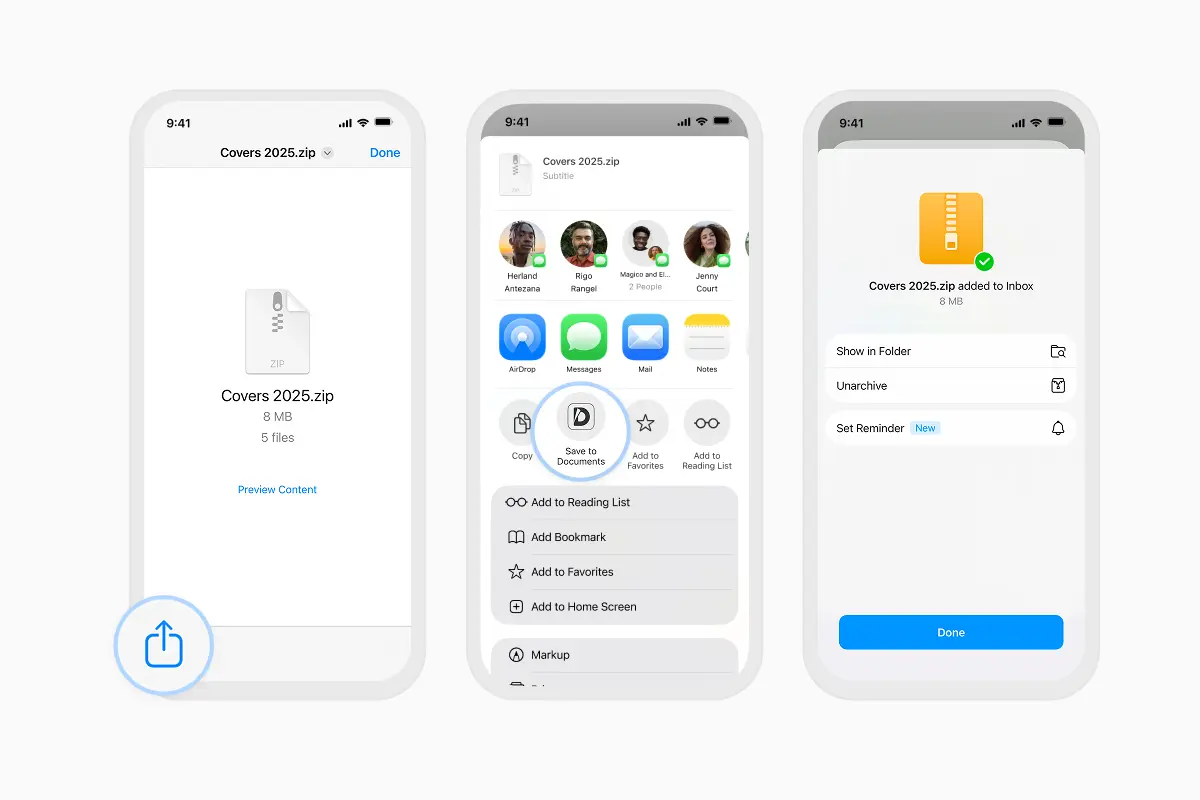
- 当你在 Mail、Messages 或任何应用中收到 ZIP 文件时,点击它。
- 点击共享按钮。
- 选择 Save to Documents。
Documents 会立即打开你的 ZIP。 你将看到里面的所有内容 — 照片、PDF、音频、视频 — 整齐地排列着。
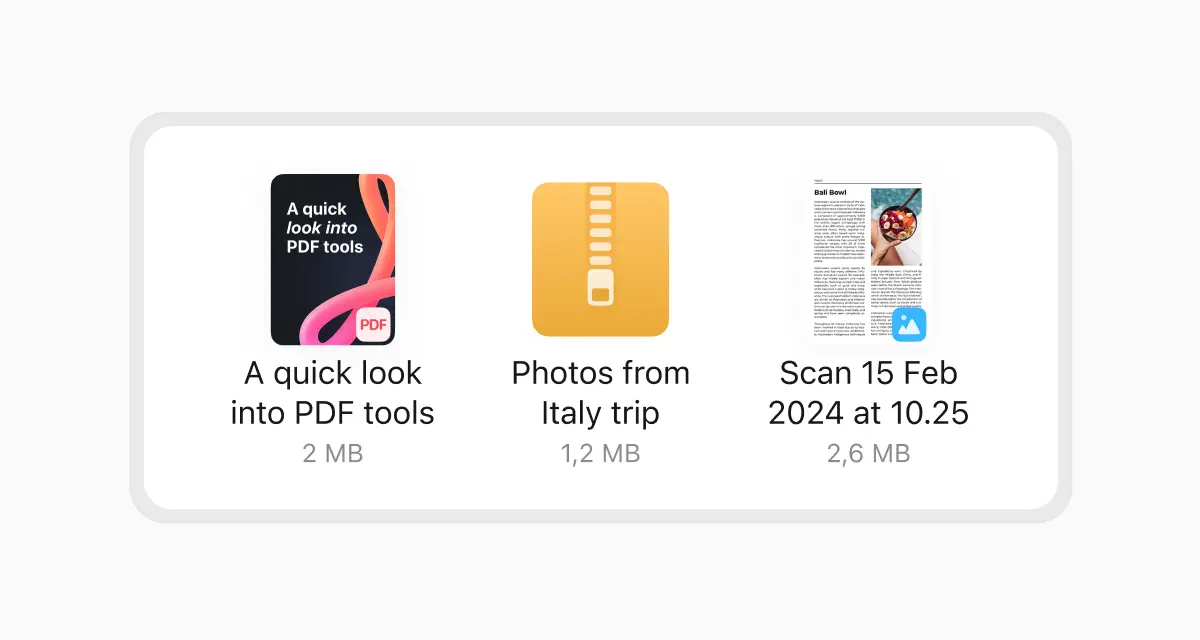
如何解压 ZIP 文件
只需点击归档文件即可。
Documents 会自动解压它。
大型照片集、扫描的 PDF、整个项目文件夹 — 它都能瞬间处理。
无论归档文件包含数百张照片、一整个装满 PDF 的文件夹,还是混合媒体,Documents 都能轻松搞定。 无需等待、无需额外工具、也没有奇怪的错误信息。
Documents 能打开哪些文件?
Documents 如此受欢迎的原因之一在于,它不仅能解压文件 — 它还成为你 iPhone 上所有存储内容的中央枢纽。 你可以在一个地方阅读电子书、查看 PDF、浏览照片、播放音乐、观看视频并管理你的文件夹。
Documents 支持广泛的文件类型,包括办公文档、EPUB 电子书、PDF、文本文件、几乎所有流行的图片格式、大多数视频格式、常见音频格式,以及 ZIP 和 RAR 归档文件。 它旨在替代那种为不同文件类型使用六七个不同应用的杂乱局面。
如何将文件添加到 Documents
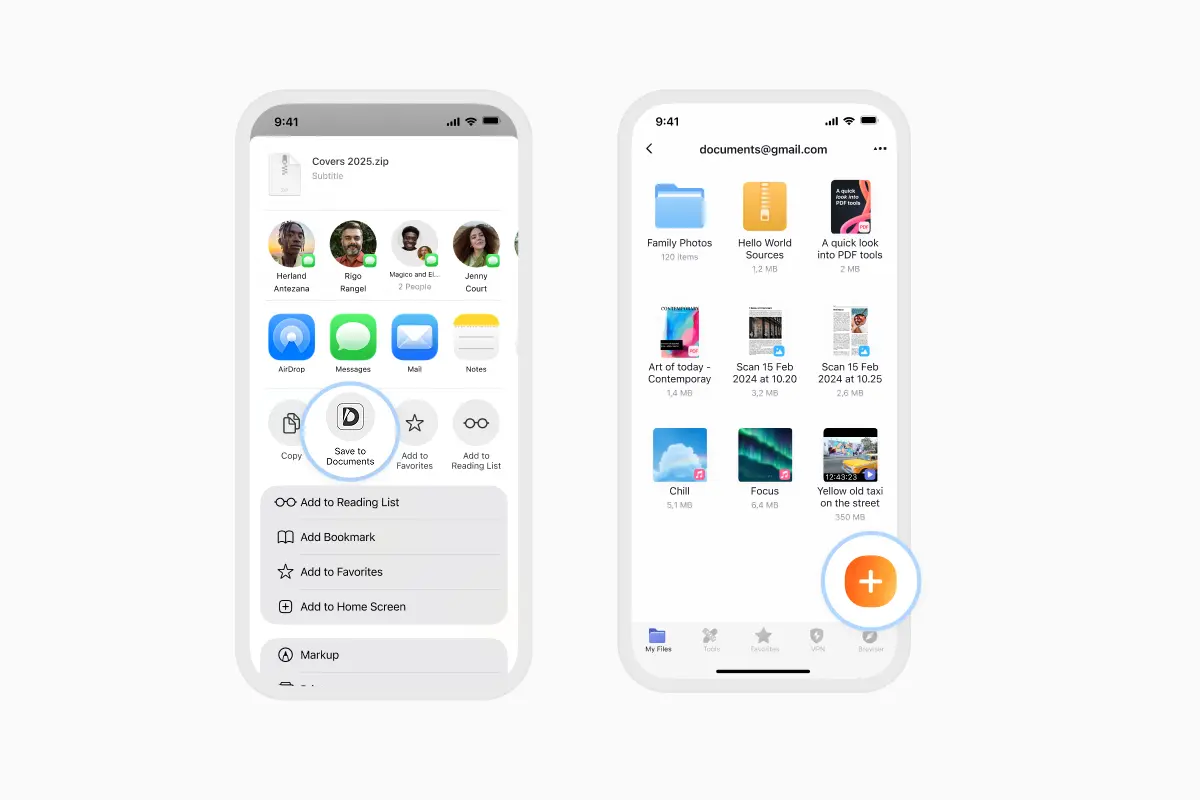
方法 1:从应用内导入
- 启动 Documents
- 点击紫色的 + 按钮
- 选择从 Files、Photos、云服务或你的电脑导入
方法 2:使用共享按钮
当你在任意应用中打开文件时,点击 Share → 选择 Documents。
它会立即导入。
如何创建 ZIP 文件
创建 ZIP 文件与打开它一样简单直接。
在 Windows 上,你可以右键点击文件或文件夹,然后选择“Send to → Compressed (zipped) folder。
在 Mac 上,右键点击并选择“Compress。”
在 iPhone 或 iPad 上,Files app 允许你选择项目,点击 More 按钮,然后选择“Compress”,不过体验较为基础。
你还可以使用 Documents.io 上的压缩工具直接在浏览器中压缩文件,它能让你在任何设备上即时创建 ZIP 文件 — 无需安装软件。
ZIP 文件与 PDF 或 JPEG 相同吗?
不相同。 ZIP 是一个容器,而不是一种内容类型。
- PDF 是一种文档。
- JPEG 是一种图片。
- ZIP 是一个上锁的手提箱,可以装 PDF、JPEG、视频、代码、电子表格 — 任何东西。
你无法像打开普通文档那样“打开” ZIP,因为它是一个压缩包。 你需要将它解压。
总结
ZIP 文件是移动数据最简单也最强大的工具之一:它们能缩小文件体积、保持文件夹完整,并在任何设备或平台之间轻松传输。 无论你是在下载一个庞大的项目、与客户共享文档,还是仅仅归档自己的文件,ZIP 都是让一切保持整洁且便于携带的格式。
而如果你使用 iPhone,Documents by Readdle 会让整个过程更加顺畅 — 即时打开 ZIP、一键解压,并为你的所有文件提供一个统一的存放位置,无论它们是什么类型。
最新文章

知识库
视频文件格式详解:MP4、MKV、AVI 等
了解视频文件格式(MP4、MKV、AVI、MOV、WebM)和编解码器(H.264、H.265、AV1)之间的区别。了解 2026 年哪种格式最适合社交媒体、专业编辑和通用兼容性。


知识库
如何制作 GIF:在线创建和分享循环动画的简单步骤
制作 GIF 很简单:从视频中剪辑一小段精彩片段,将其转换,然后保存为循环动画。无论你使用的是 Documents.io 这样基于浏览器的转换工具,还是某个应用程序,关键都是保持简短、干净、无缝衔接,以便随处轻松分享。