如果你曾经在群聊里发过 Michael Scott 的“NOOOO”表情、那个眨眼的白人小哥,或是那个永远淡定啜茶的 Kermit,那你其实早就用过 GIF 最擅长的功能:比文字更快地传递一种情绪。
曾经是 Tumblr 主题帖和 Twitter 时间线的核心,谦逊的 GIF 是至今仍在网上流传的最古老文件格式之一。 然而,不知怎么的,它一直延续着。 它无休止地循环播放,丝毫不受算法变化或短视频崛起的影响。
为什么? 因为 GIF 是即时的。 它们不用等你按下播放键,不需要声音,也不需要花哨的播放器来解码。 它们就那样动起来——与对话同一个节奏,与回复同一个节拍。 它们完美契合我们的数字化速记,处于耸耸肩和长篇大论之间的某个位置。
那么,GIF 现在还流行吗? 也许不像以前那样了——它们被迁移到 TikTok 反应视频和 Discord 表情的年轻用户称为“尴尬”,甚至“过时”。 然而,每当有人在 Slack 里丢出一个完美的反应循环,或在 X 上复活一个被遗忘的梗时,GIF 都在悄悄提醒我们它为何至今仍在。 它简单、易分享,并且表达得恰到好处——往往比我们自己表达得更好。

GIF 与视频有什么区别?
从本质上讲,GIF 是短片的快餐版本。 它优先考虑即时加载、循环播放和便捷分享。 视频是为了保真和声音而设计的,而 GIF 是为即时性而设计的。 如果你想展示一个瞬间而不是讲述一个故事,GIF 通常是正确的选择。
这也是为什么很多人会转换现有素材,而不是从零“创建”一个 GIF。 你的视频里已经有那个瞬间了。 你只需要正确地裁剪和导出。
何时 GIF 是更好的选择
使用 GIF 的最佳时机,是当片段的重点能在几秒内被理解时:一个手势、一句妙语、一段简短的演示、一个快速的前后对比、产品界面中的循环动画,或者任何不需要旁白的内容。 由于 GIF 在大多数地方都会自动播放,它们消除了视频仍然存在的一层摩擦。
如果你的片段依赖声音、时长较长,或需要在渐变或阴影中呈现细节,那么此时短 MP4 或 WebP 通常表现得更好。 视频旨在保留细微差别。 GIF 旨在快速传达信息。
GIF 究竟是如何制作的
每个 GIF 都始于一段帧序列。 转换器从视频中提取帧,减少它们的颜色信息,然后将它们拼接成一个紧凑的循环。 帧数越多,文件越大。 瞬间越长,动画越沉重。
这就是为什么先裁剪视频是关键。 一段干净的三秒循环通常比杂乱的十五秒循环看起来更清晰,即使源文件完全相同。 当你在网上看到“粗糙”或像素化的 GIF 时,它们效果不好并不是因为转换器,而是因为内容太多,无法压缩到如此小的格式中。
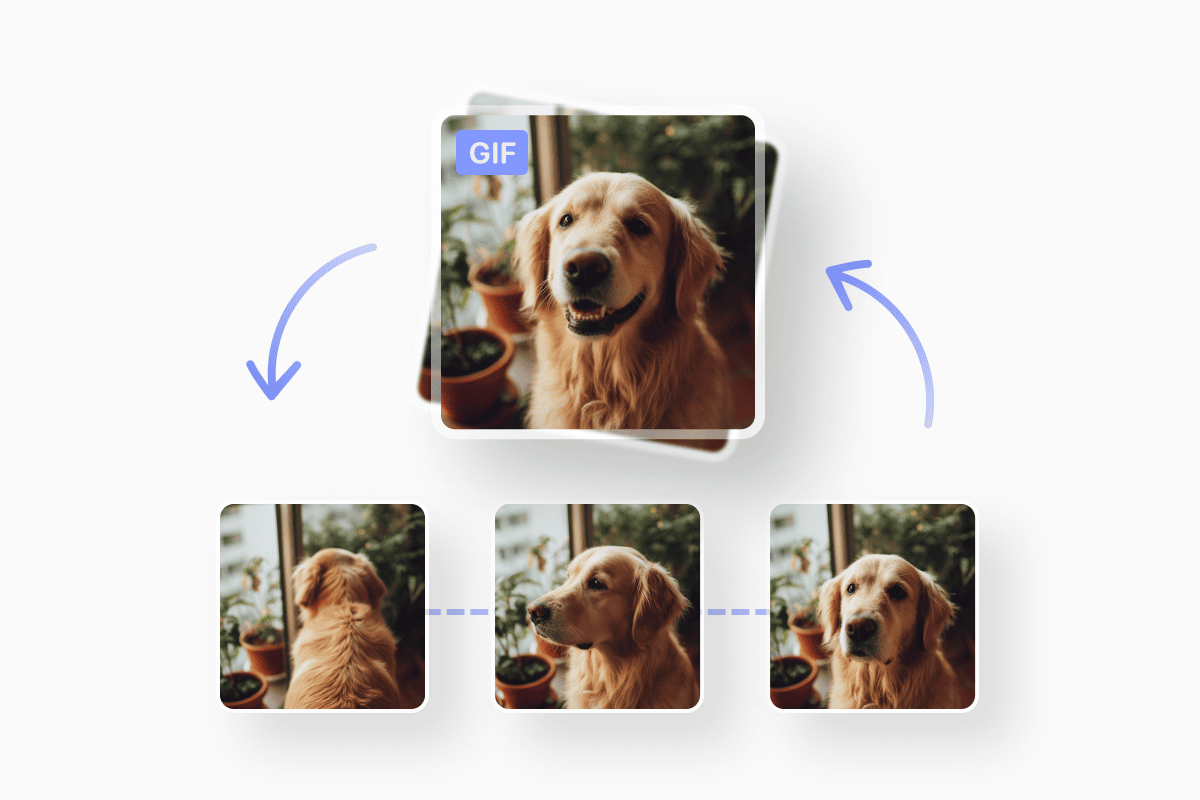
如何从视频制作 GIF?
无论你使用哪种设备,流程都是一样的。 你选择片段,裁掉不需要的部分,将其转换,然后保存最终的循环。 不同工具之间真正的差别在于速度和质量。
一些在线转换器会自动加上水印,另一些则会大幅降低分辨率,以致片段失去清晰度,还有许多把质量藏在注册或升级墙之后。 这部分内容人们通常直到上传文件之后才会意识到。
为什么大多数人使用在线工具而不是应用
即使在 iPhone 或 Android 上,使用基于浏览器的转换器通常也更简单,因为你不必安装另一个应用或交出个人数据。 你打开工具,拖入片段,导出,就完成了。
应用可以提供更深入的控制,但对大多数人来说,任务就是“我有一个视频,我需要一个 GIF”。仅此而已。 工作流程越轻量,结果感觉越好。
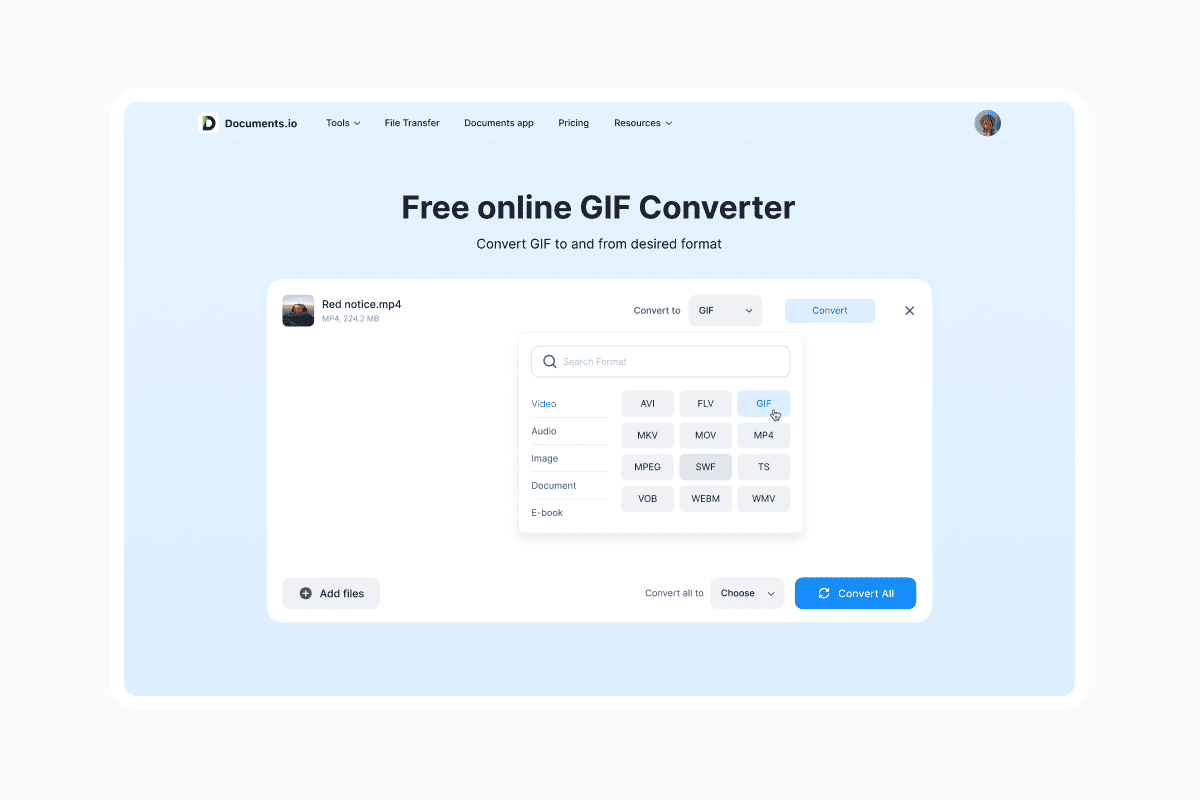
使用 Documents.io 将视频转换为 GIF
Documents.io 让流程变得简单:上传你的视频,注册,然后直接在浏览器中将其转换为 GIF 格式。 文件在本地处理,因此不会存储在外部服务器上——这是相比许多在线转换器的一个重要隐私优势。
虽然 Documents.io 不包含专门的“GIF 制作器”,但你可以使用视频转换器将短视频片段转换为 GIF。 它可以在所有设备上运行,保持流程轻量,并且不会添加水印,也不会将质量设置藏在额外的付费墙之后。
如何使用网页版将视频转换为 GIF
在浏览器中打开 Documents.io,上传你的视频,选择 GIF 作为输出格式,注册以开始转换,然后下载最终文件。 工作流程很简单:上传、转换、下载。
YouTube 片段怎么办?
如果你想从 YouTube 视频制作 GIF,先截取你需要的部分,然后像转换其他任何片段一样进行转换。
一些工具允许你直接粘贴 URL,另一些则要求你先保存片段。 两种方法都行。 主要规则和之前一样:导出前先缩短。 干净的片段总是能更好地压缩。
如果源文件有版权,则适用通常的规则。 一般来说, 个人或教育用途的再利用是可以的,但大规模再分发是另一种情况。 对于日常消息或反应 GIF,截取一个简短瞬间以供再利用是正常的,且被广泛接受。
从 iPhone 视频制作 GIF
在 iPhone 或 iPad 上,裁剪功能内置于 Photos 应用中,因此你可以在转换前缩短片段。 如果你使用的是 Live Photo,那就更简单了,因为 iOS 已经在后台捕捉了一个循环瞬间。 裁剪完成后,你只需通过像 Documents.io 这样的转换器导出最终的 GIF。
由于 iPhone 默认以 HEIC 格式拍摄照片,你在导出动画时可能会注意到颜色差异。 这是预料之中的,因为 HEIC 使用了为照片优化的高效压缩。 GIF 的压缩方式不同。
如何从我的相机胶卷制作 GIF?
先在 Photos 中裁剪,然后转换。 Live Photos 也能制作出很棒的循环。
能带来巨大差别的小小质量技巧
流畅的 GIF 通常来自用心的裁剪,而不是技术性的编辑。 更短的循环能保留更多锐度。 在自然的动作停顿处裁剪有助于让循环感觉无缝衔接。 如果背景简单或平整,压缩效果往往会更好。
这类似于静态图像的表现方式:PNG 保留边缘和纯色,而 JPG 处理渐变。 理解这种差别会让 GIF 导出感觉不那么神秘。
何时不该使用 GIF
如果片段依赖声音、时长超过几秒,或者你在意颜色保真度,那么轻量的 MP4 更合适。 GIF 有意保持简单。 这种简单是它们迅速传播的原因,但也是它们并不适合每一个场合的原因。
要点总结
GIF 无处不在,因为它们消费得快、分享得容易。 你截取视频的一小段,将其转换,就得到了一个几乎能在任何平台上即时播放的循环。 制作干净 GIF 的关键在于转换前把瞬间裁剪下来,并选择一个不会降低片段质量、不强制登录和加水印的工具。
Documents.io 为你提供了一种简单的方法来做到这一点:转换并将你的视频保存为 GIF,同时不损失清晰度。 你只需在转换前注册——然后就可以随时随地分享你的循环了。
常见问题
如何将视频转换为 GIF?
将片段裁剪为一个简短瞬间,然后用像 Documents.io 这样的工具将其转换为 GIF 格式。
如何从 YouTube 制作 GIF?
提取你需要的部分,然后像转换任何视频一样进行转换。
如何在手机上制作 GIF?
先在 Photos 中裁剪,然后将其上传到像 Documents.io 这样的转换器。
如何从我的相机胶卷制作 GIF?
先在 Photos 中裁剪,然后转换。 Live Photos 也能制作出很棒的循环。
最新文章

知识库
视频文件格式详解:MP4、MKV、AVI 等
了解视频文件格式(MP4、MKV、AVI、MOV、WebM)和编解码器(H.264、H.265、AV1)之间的区别。了解 2026 年哪种格式最适合社交媒体、专业编辑和通用兼容性。