


如果你曾盯着满是 Word 文件的文件夹,心想:“这些都得在下午 5 点前变成 PDF,”那你已经明白批量文件转换为何重要了。 手动操作让人头昏脑涨。 而用像 Documents.io 这样智能的多格式转换器来做,则更像是在工作流程里开启了“作弊模式”。
Documents.io 是 Readdle 基于浏览器的文件工具包:这是一个无需安装任何软件即可转换、压缩和传输文件的网页平台。 再搭配 iPhone 和 iPad 上的 Documents 应用,你就拥有了一套混合方案,既能处理繁重的桌面批量任务,也能应对随手而来的文件混乱。
当一切都围绕单一平台构建,而不是靠一堆零散工具拼凑时,批量文件转换就是这个样子。
在 Documents.io 中批量文件转换是什么样子
从本质上说,批量文件转换是指将一组文件按照相同的转换规则一次性处理完毕。
在 Documents.io 上,这项工作由其在线转换工具完成,它们直接在浏览器中运行。 你只需上传一次,设置一次输出格式,平台便会完成重复的工作。
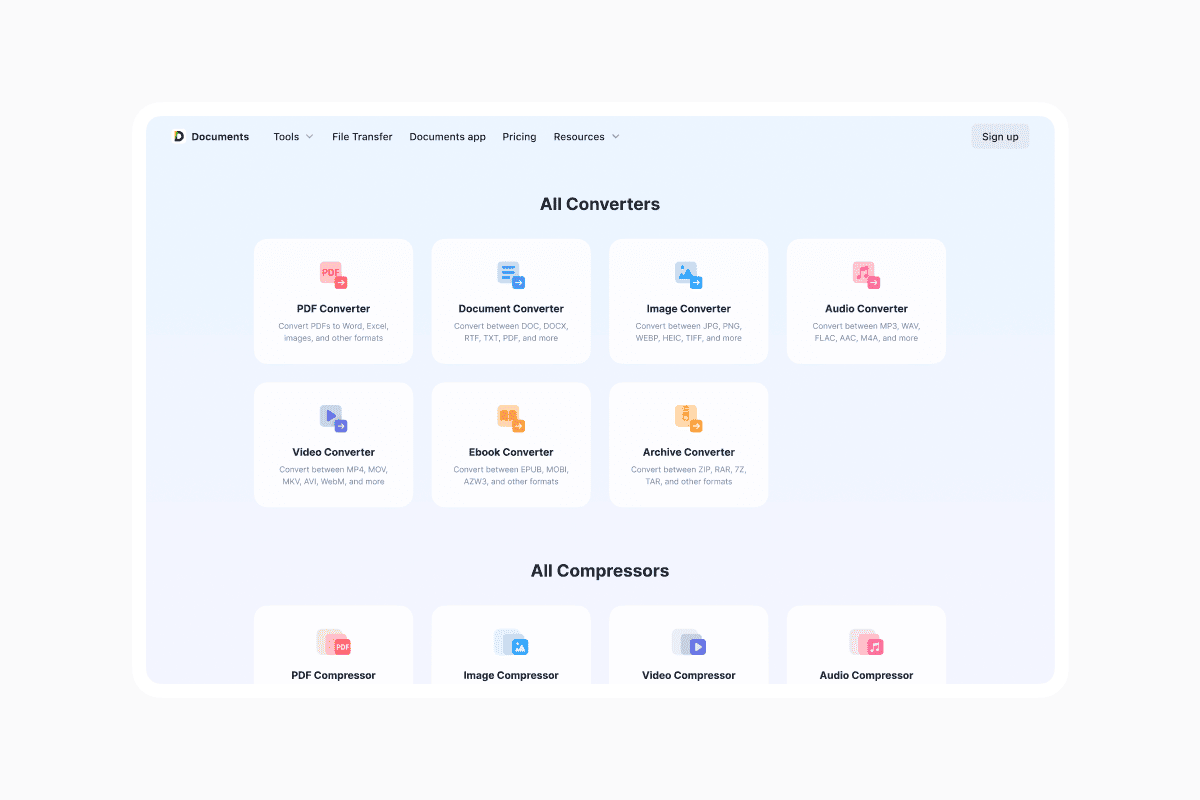
Documents.io 的主界面正是围绕“一款工具,多种格式”这一理念构建的。File Converter 支持 DOCX、电子表格、演示文稿等日常办公格式,还支持图片、音频、视频,甚至电子书。
其承诺很简单:把你手头的任何文件拖进来,选择目标格式,剩下的交给引擎处理。
在幕后,我们的定价页面会告诉你这些批处理能推进到什么程度。 通过 Pro 级别的访问权限,你在网页版 Document Converter 中每次最多可转换 50 个文档、每批 50 张图片、25 个音频文件和 10 个视频文件。 单个文件大小最高可达 100GB,对于典型的办公文档库或培训内容来说绰绰有余。
对于任何面对成堆报告、协议或幻灯片的人来说,这正是批量文件转换应有的样子:大量文件,一套可重复的规则。
有办法批量转换视频和媒体文件吗?
有,而这正是 Documents.io 悄然超越纯“文档”范畴的地方
主站点明确指出,这些在线工具可以处理 PDF、Word 和 Excel 文件、PowerPoint 幻灯片、图片、视频等等。
这可不只是营销说辞–它有针对图片、音频、视频、压缩包和电子书的转换器,每一种都有各自的批量和文件大小限制。 对于视频,你每批最多可转换 10 个文件,Pro 级别下每段在线文件大小最高可达 1GB。 音频和图片转换在日常工作中也有同样高的上限。
在移动端,Documents 应用对媒体的支持更进一步。 它内置了一个可播放你音频和视频库的播放器。
对于任何需要处理幻灯片、PDF、录音和视频素材等各类文件的人来说,这种基于浏览器的工具与功能强大的移动应用的组合,本质上就是没有惯常摩擦的批量媒体转换软件。
如何用 Documents.io 一次转换多个文件?
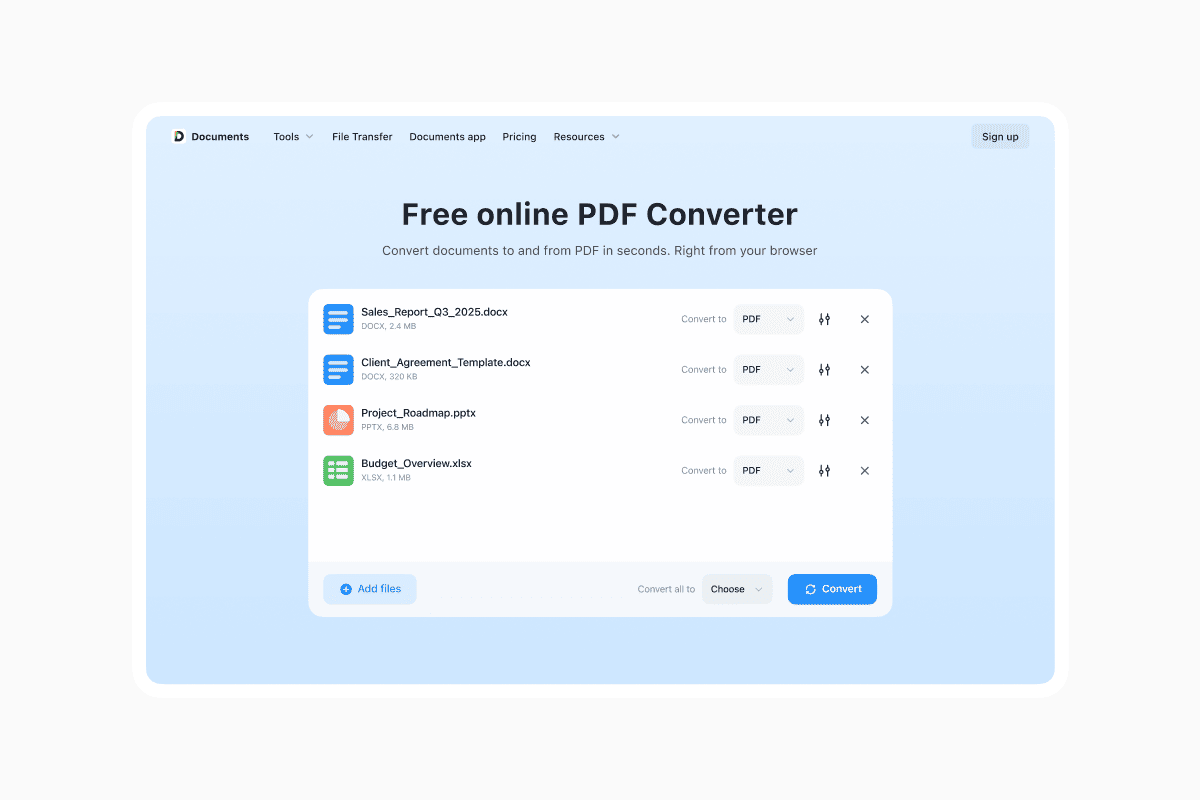
实际上,在 Documents.io 上一次转换多个文件平淡得令人愉快,而这正是你对基础设施所期望的。
你前往 Document Converter 或 PDF Converter 页面,点击“Choose File”或将文档拖放到上传区域,然后在输出端选择你想要的格式。
接下来,服务会将整批文件一起处理,并将转换后的文件提供给你下载。 无论你是从 DOCX 转到 PDF、从 PDF 转回 DOCX,还是把一堆 TXT 笔记转成更精致的格式,流程都是一样的。
该平台以浏览器为先设计:你无需安装任何软件,它可在任何现代桌面操作系统上运行。
你可以在线上传最大 1GB 的文件,并且可以免费将“文档、电子表格、演示文稿等转换为任何常用格式”,付费级别则可解锁更高的限制和更深入的批处理工具。
所以对“如何一次转换多个文件?”这个问题的回答本质上就是:在浏览器中打开 Documents.io,把文件丢给它,让批处理工具去完成任务。
我能用 Documents.io 完全自动化文件转换任务吗?
当人们问到自动化时,他们往往会想象一个完整的 API 或类似 cron 的定时调度器。 Documents.io 并不把自己定位为开发者中间件;它更像是一款面向真实用户的高级工具。 话虽如此,你仍然可以从中获得一种半自动化的体验。
在网页端,自动化主要意味着依靠批量文件转换和宽裕的限制:你不必全天临时零散地转换文件,而是可以一次性排队处理多达数十个文档的完整会话,一次性运行它们,并将输出直接放入你的云存储。 该平台的“quick actions”和统一的工具页面旨在让这一流程快到几乎像是脚本自动运行一样。
“自动化”更有趣的一面存在于 Documents 应用中。 由于该应用可以连接多个云账户–比如 Dropbox、Google Drive、iCloud 和 OneDrive–它实际上成为了置于你存储之上的一个控制面板。 你可以在应用内扫描或导入文件、将它们转换为 PDF,再把它们推送回正确的文件夹,无需在多个登录或应用之间来回切换。
它并不是服务器端的自动化引擎,但对于许多需要可预测、可重复转换的团队来说,把一切都整合进每日或每周的 Documents.io 会话中,就能以少得多的复杂度达成大部分目标。
Documents.io 是适合你的最佳批量文件转换器吗?
并不存在一款适合所有人的“最佳批量文件转换器”,但如果你在意几个特定方面,Documents.io 就很有说服力:始终留在浏览器中、支持广泛的格式,以及无需担心文件流向何处。
该平台刻意保持轻量。 一切都在线运行,因此你无需担心下载工具。
还有规模优势。 在 Pro 计划下,网页工具对于正常工作流程实际上拥有无限的每日使用量,同时每种转换器和压缩器都有明确定义的批量和文件大小限制。 这些限制–比如每批 50 次文档转换或 PDF 压缩–足够宽裕,以至于大多数专业人士除非遇到真正的极端情况,否则永远不会触及。
如果你的世界围绕 Office 文档、PDF 以及偶尔的图片或视频运转,那么 Documents.io 正是那种会悄然成为你固定置顶浏览器标签页的多格式转换器。
一则警告:为什么你应该避开廉价的批量转换器
搜索 “批量文件转换器”,你会得到一大堆承诺瞬间实现 DOC 转 PDF 魔法的网站。 有些确实不错。 但根据近期的安全警报,有相当数量的网站并非如此,令人担忧。
FBI 和多家网络安全公司已就以文件转换为诱饵的诈骗性“免费”转换器发出警告。
这些页面看起来正规,甚至可能正确转换你的文件,但下载的内容可能悄悄安装恶意软件、广告软件或浏览器劫持程序,或者从你上传的任何文件中抓取敏感数据。
在其他情况下,该转换器完全在云端运行,却几乎没有透明度可言——你的文件会存储多久、谁能访问它们、该服务如何盈利,都不得而知。 “因为广告”是一回事;“因为你的数据”则是另一回事。
廉价或无名的批量转换器还往往在那些实际影响日常的基础功能上偷工减料。
你会看到激进的水印、随意的文件大小上限,或者会毁掉 PDF 可读性或图片清晰度的质量设置。 有些工具会偷偷把“离线”转换上传到远程服务器,然后在你已经进入工作流程后才突然对你施加使用限制。
如果你想标准化合同、报告或培训材料,这种不可预测性正是你所不需要的。
这正是使用像 Documents.io 这样的平台–以及配套的 Documents 应用–截然不同的地方。
Readdle 发布了详细的隐私声明和一份单独的 Documents 隐私常见问题解答,承诺遵循数据最小化、目的限制和现代安全标准,而不是把你的上传内容当作可变现的废料。
Documents.io 事先明确说明其文件大小和批量限制,在传输过程中处理文件而不进行持久存储,并且身处一个本就必须满足 GDPR 和 App Store 隐私要求的生态系统之中。
换句话说,你付费不只是为了去掉水印。 你付费是为了避免意外的恶意软件、暗黑模式的升级推销,以及那种挥之不去的疑虑——担心你的整个文档库停放在某处的神秘服务器上。
对于以文档为生的专业人士来说,那份安心远比“免费”更有价值
为什么用 Documents.io 进行批量文件转换真正重要
这里真正的重点不只是 Documents.io 能批量转换。 而是这为那些日常使用文档和媒体库的人带来了什么。
专业人士获得了一种标准化输出的方式–每份报告都变成一致的 PDF,每套幻灯片都导出为相同格式,每段视频都在明确的约束条件下编码。 学生和教育者获得了一处地方,可以把杂乱的文件集合转换成可共享、经压缩、不会让学习平台卡顿的文件包。 企业则获得了一套务实的网页加应用组合,它尊重安全、可扩展至大文件,并且无需在每台设备上都费心照看安装。
批量文件转换正是让这一切成为可能的那个乏味的基础。 Documents.io 恰好让这个乏味的部分变得快速、整洁,且出人意料地愉快:无论你是在浏览器标签页里,还是在火车上拿着手机。
最新文章

知识库
视频文件格式详解:MP4、MKV、AVI 等
了解视频文件格式(MP4、MKV、AVI、MOV、WebM)和编解码器(H.264、H.265、AV1)之间的区别。了解 2026 年哪种格式最适合社交媒体、专业编辑和通用兼容性。


知识库
如何制作 GIF:在线创建和分享循环动画的简单步骤
制作 GIF 很简单:从视频中剪辑一小段精彩片段,将其转换,然后保存为循环动画。无论你使用的是 Documents.io 这样基于浏览器的转换工具,还是某个应用程序,关键都是保持简短、干净、无缝衔接,以便随处轻松分享。