


你可能也遇到过这种情况。 你翻找一块旧硬盘,发现一个存有2003年文档的文件夹,双击其中一个文件,而你的电脑却完全不知道该拿它怎么办。 创建它的软件早已不复存在,因此其中的数据实际上也随之消失了。
美国国会图书馆在其数字格式可持续性网站上编录了将近 400 种不同的文件格式,每一种都经过了长期可行性评估。 其中许多格式已经过时,创建它们的软件也早已消失。
然而,大多数旧文件是可以恢复、转换和保存的。 让我们来看看具体该怎么做。
为什么文件格式会过时
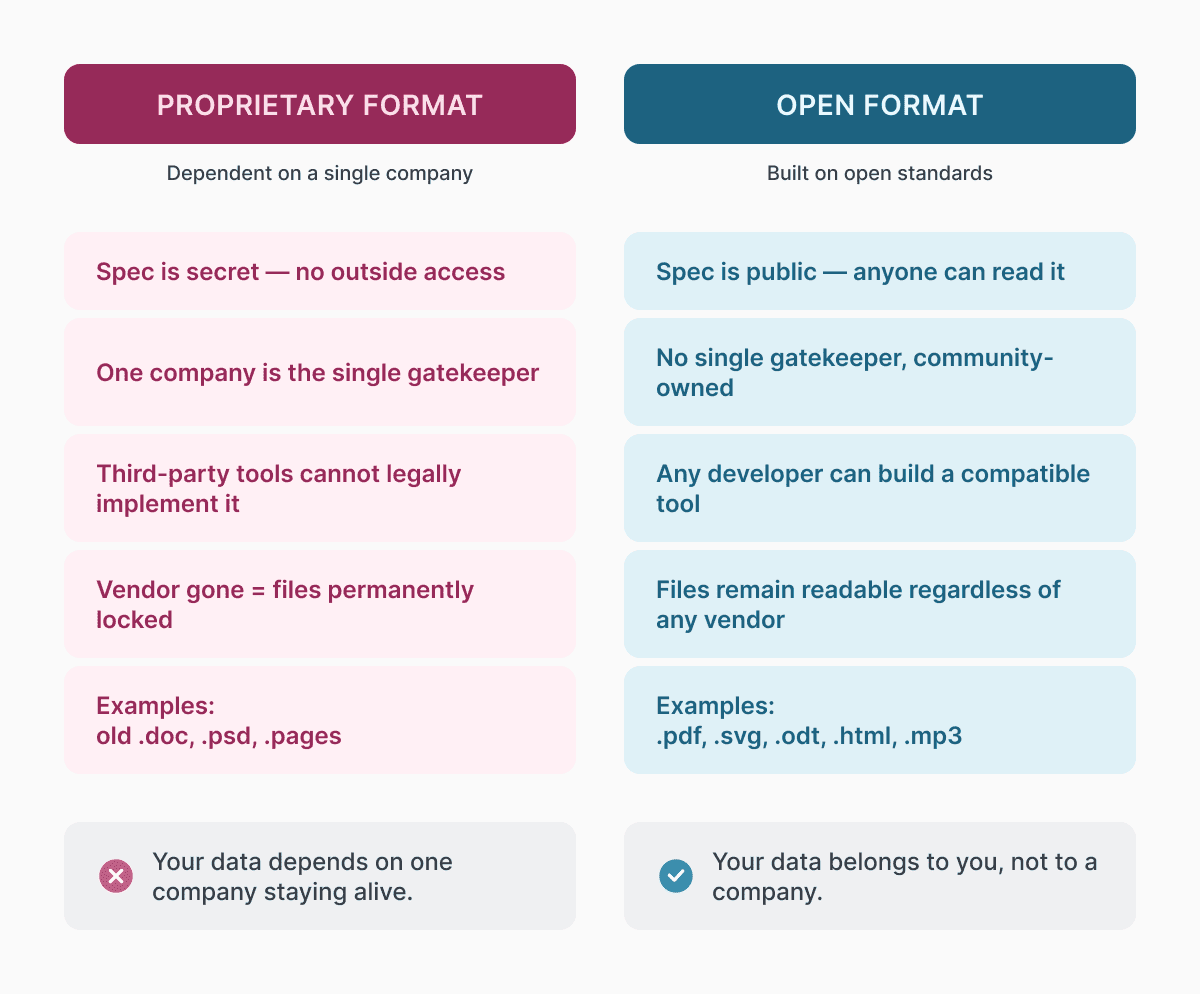
真正的问题在于,数字文件从来都不是真正自成一体的。 来自Word 97的.doc文件不仅仅是数据,它是以一种需要特定程序才能读取的语言写成的数据。 当微软在2007年切换到.docx时,他们并没有立即取消对.doc的支持,但每一次新的更新都让这种旧格式离淘汰边缘更近了一步。 最终,它就被彻底抛弃了。
专有格式无疑是最危险的。 当一家公司创建了一种只有自家软件才能读取的格式时,他们就制造了一个单点故障。 如果公司倒闭,或者只是停止对旧版本的支持,那些文件就会被搁置无法使用。 这种情况以前就发生过,比如旧的桌面出版格式、专业的CAD文件,以及与已无人生产的播放器绑定的音频格式。
开放格式在这方面处理得要好得多。 由于其规范是公开的,任何人都可以编写软件来读取它们,即使是在数年甚至数十年之后。
如何访问无法打开的文件
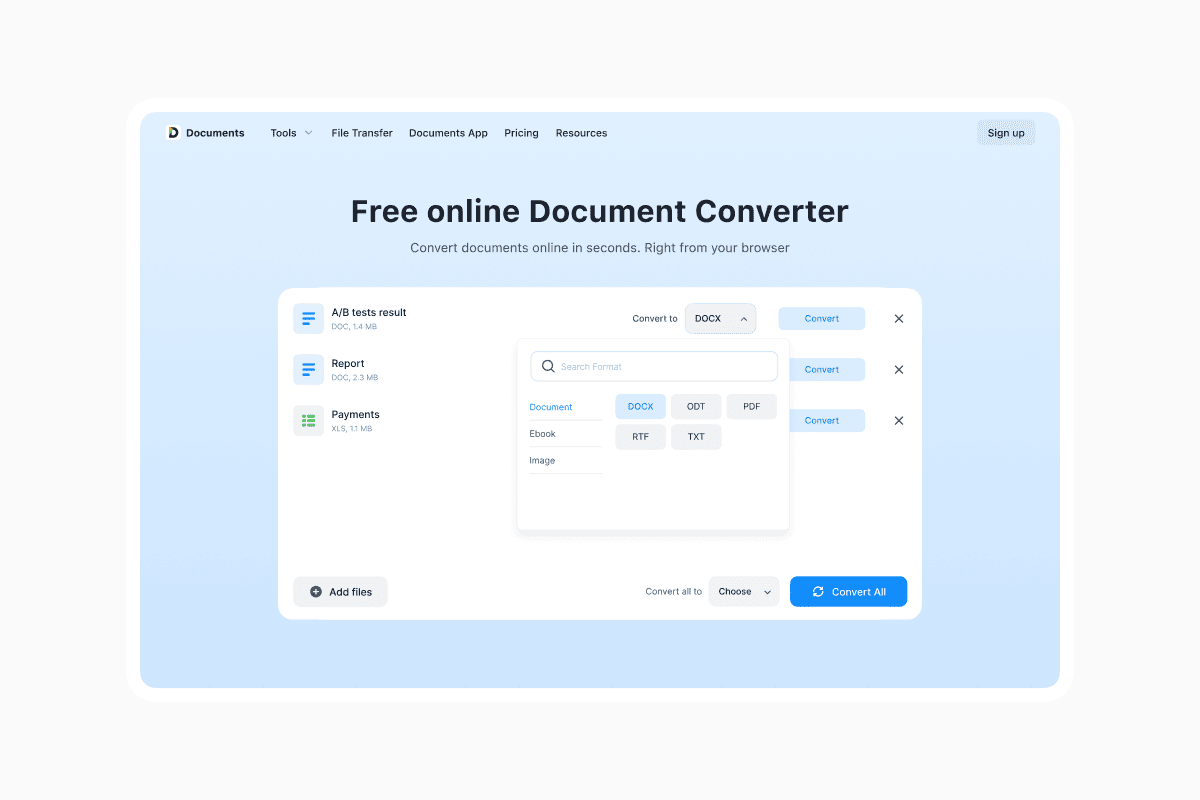
如果你偶然遇到了一个无法读取的文件,旧格式文件恢复可以从最简单的可用工具开始,比如 Documents.io。 这款免费的在线文件转换器可以直接在浏览器中处理各种新旧格式。 上传文件,选择目标格式,然后下载结果即可。 当你面对操作系统从未见过的格式,而又需要快速提取其中的内容时,这非常有用。 它无法保存所有内容,但在求助于更专业的选项之前,它往往是值得一试的工具。
你也可以求助于LibreOffice,这是一款免费的开源办公软件,拥有广泛的旧格式支持,包括WordPerfect文档、旧的Lotus电子表格以及许多其他格式。
对于Documents.io和LibreOffice无法处理的格式,像 Zamzar和CloudConvert这样的在线转换器支持数百种旧格式,并能将它们转换成现代格式。
当文件严重损坏而不仅仅是过时时,情况就会变得更棘手。 Microsoft Word有一个内置的文本恢复转换器,有时可以从损坏的.doc文件中挽救内容,可通过打开对话框中的“从任意文件中恢复文本”选项来使用。 对于更严重的恢复工作,像Stellar Data Recovery这样的工具专门用于重建部分损坏或存储在故障硬盘上的文件。
格式越冷门,能提供帮助的自动化工具就越少。 对于旧的文档管理系统或专业工业格式等不常见的格式,有时最好找到创建它们的原始硬件和软件。 像 互联网档案馆的软件库这样的组织正是为此目的而保存旧的操作环境,让你可以在模拟环境中运行老旧软件,以打开任何现代软件都无法处理的文件。
选择经久耐用的格式
在恢复了旧文件之后,下一步就是考虑档案兼容性,并思考今后要将它们保存为什么格式。
有些格式在30年后仍然可以读取。 而另一些格式在不到十年内就会完全无法使用。 两者的区别通常归结于几个方面:该格式的规范是否公开记录、它的使用范围有多广,以及它是否有任何专有依赖或DRM(数字版权管理)可能最终阻止访问。
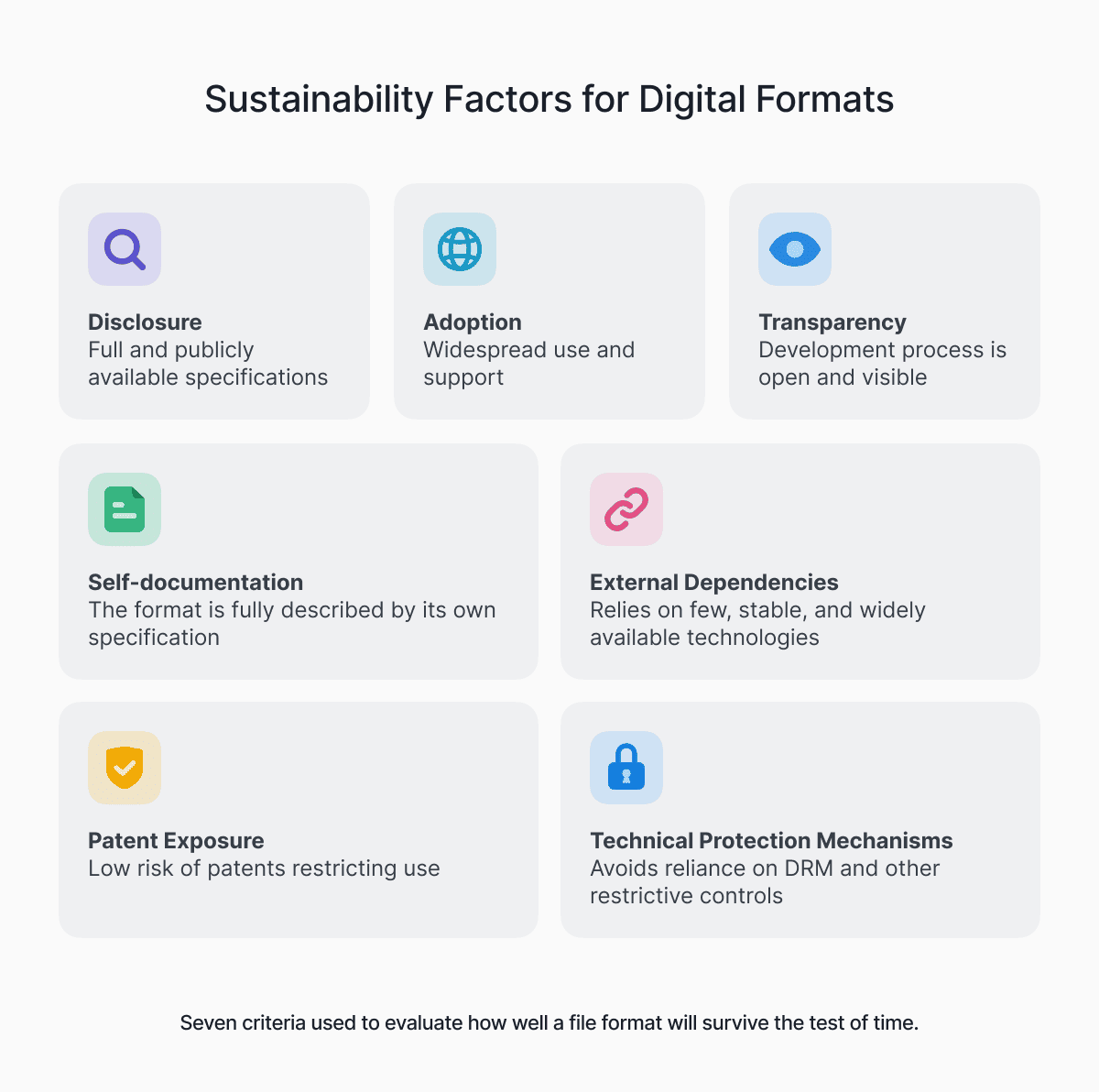
美国国会图书馆根据七个主要的可持续性因素来评估格式:
- 公开性(规范是否公开?)
- 采用度(它的使用范围有多广?)
- 透明度(数据是否可供人类阅读?)
- 自文档性(文件是否包含自身的元数据?)
- 外部依赖(它是否依赖于自身之外的任何东西?)
- 专利风险(是否存在可能引发问题的专利?)
- 技术保护机制(是否有可能阻止访问的DRM或加密?)
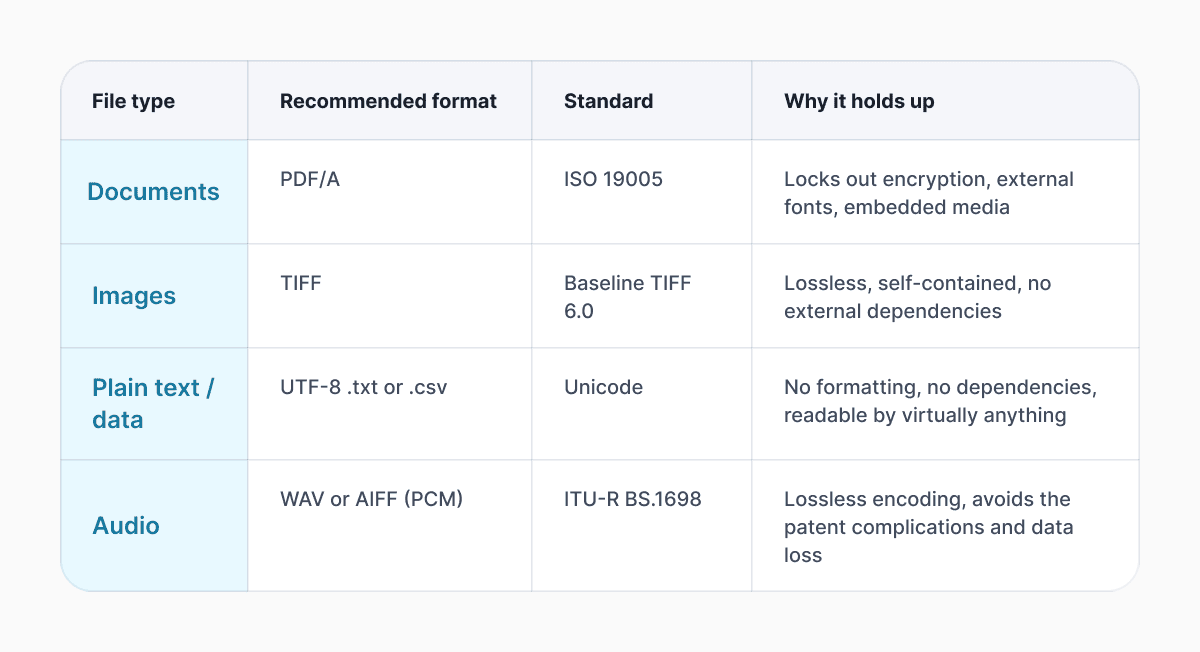
下表按文件类型列出了最可靠的选项,这些选项专门针对长期档案兼容性而选择:
真正有效的迁移策略
仅靠格式选择并不能让你的文件保持可用。 数字保存和数据迁移需要持续的维护,而不是一次性的转换工作。
人们犯的最大错误就是把所有东西都转换成一种“安全”的格式,然后就认为问题已经解决了。 然而,硬盘可能会出故障。 或者现在可用的格式,明天可能就会变得有风险。 你所需要的软件可能会悄无声息地从操作系统中消失。 例如,Windows版的QuickTime:苹果在2016年停止了对Windows的支持,导致大量.mov文件被搁置在无法再播放它们的机器上。
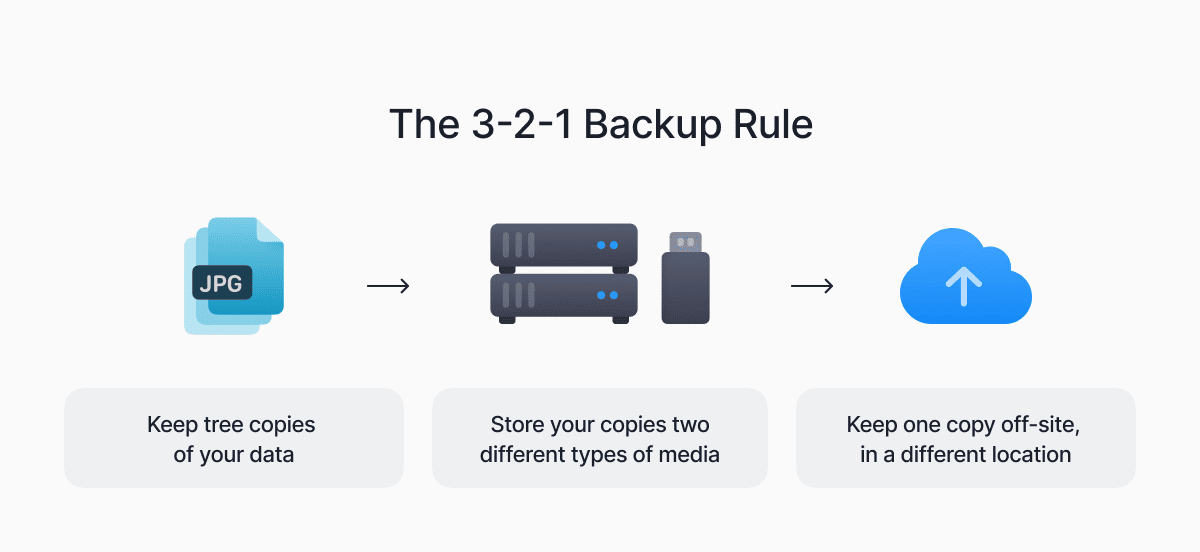
在转换任何内容之前,请保持源文件不变。 如果转换过程中丢失了某些内容,你可能需要回过头来使用它们。 除此之外,在至少三个位置进行冗余存储也很重要:理想情况下是两块物理硬盘和一个异地备份。 3-2-1原则(三份副本、两种不同的介质类型、一份异地存储)是档案管理员的标准做法,这是有充分理由的。
此外,务必每隔几年检查一次你的档案。 打开你的文件,看看哪些格式仍被广泛支持,并迁移任何开始显得有风险的文件。 这听起来可能很繁琐,但每三年花两小时进行一次检查,要比在真正需要时才发现十年的文件都无法访问容易得多。
对于大型收藏,由英国国家档案馆开发的 DROID(数字记录对象识别)等工具可以自动识别数千个文件中的文件格式,并标记出哪些存在风险。
常见问题
我该如何打开旧文件格式?
从LibreOffice开始,它支持多种旧办公格式。 如果那样行不通,可以试试Documents.io的在线转换器。
归档旧文件的最佳方法是什么?
将它们转换为稳定的开放格式(文档用PDF/A,图像用TIFF,音频用WAV),并在两种不同类型的介质上制作至少三份副本,其中一份存放在异地。 转换前请务必保持原始文件不受改动。 然后养成每隔几年检查一次档案的习惯。
我可以将过时的格式转换为现代格式吗?
通常可以。 Documents.io涵盖了最常见的旧格式。 如果文件已损坏且无法正常打开,可以尝试Microsoft Word内置的文本恢复转换器,或者Stellar Data Recovery之类的工具。
哪些是长期存储格式?
文档用PDF/A(ISO 19005),图像用TIFF,音频用WAV或AIFF(PCM),数据用UTF-8纯文本或CSV。 这些格式都具有相同的优势:规范开放、使用广泛,并且没有可能阻止你访问的专有锁定或DRM。
最新文章

知识库
视频文件格式详解:MP4、MKV、AVI 等
了解视频文件格式(MP4、MKV、AVI、MOV、WebM)和编解码器(H.264、H.265、AV1)之间的区别。了解 2026 年哪种格式最适合社交媒体、专业编辑和通用兼容性。


知识库
如何制作 GIF:在线创建和分享循环动画的简单步骤
制作 GIF 很简单:从视频中剪辑一小段精彩片段,将其转换,然后保存为循环动画。无论你使用的是 Documents.io 这样基于浏览器的转换工具,还是某个应用程序,关键都是保持简短、干净、无缝衔接,以便随处轻松分享。