


У папку на вашому комп’ютері потрапив файл із розширенням .xps, і ви гадки не маєте, що з ним робити. Що ж, ви не одні. Насправді XPS – це одне з тих розширень, про які більшість людей чули, але ніколи не мали з ним справи, доки одне з них раптово не потрапило до їхньої скриньки.
Ось усе, що ви коли-небудь хотіли знати про формат файлів XPS, зокрема як його відкрити.
Що таке файл XPS?
Файл XPS – це документ із фіксованим макетом, створений відповідно до XML Paper Specification від Microsoft. Суфікс “.xps” є скороченням від XML Paper Specification – формату, створеного Microsoft і випущеного разом з Windows Vista у 2006 році. Це мова розмітки на основі XML, розроблена для опису вигляду сторінки незалежно від платформи – іншими словами, документ XPS повинен виглядати абсолютно однаково незалежно від того, чи його надруковано, чи відображено на будь-якому екрані.
Технічно документи XPS насправді є ZIP-архівами, які зберігають усередині кілька XML-документів, а також різні ресурси зображень і шрифтів. Така структура файлу XPS відповідає специфікації Open Packaging Conventions – тому самому формату пакування, який використовують сучасні версії документів Microsoft Office, як-от .docx та .xlsx.
Крім того, формат був офіційно прийнятий Ecma International як стандарт ECMA-388, від якого походить сучасний OpenXPS (.oxps), інтегрований у ОС Windows 8 та її подальші оновлення.
Для чого використовується файл XPS?
Microsoft створила XPS, щоб вирішити просту проблему: гарантувати, що документи виглядають абсолютно однаково під час друку, незалежно від того, який пристрій чи програмне забезпечення ви використовуєте.
На практиці він з’являється у кількох конкретних місцях:
-
Друк – Windows непомітно конвертує документи у XPS перед надсиланням їх на принтер, тож він працює у фоновому режимі, навіть коли ви цього не усвідомлюєте.
-
Архівування – оскільки XPS фіксує макет, це надійний вибір для зберігання рахунків-фактур, договорів або будь-яких документів, які мають виглядати ідентично й через багато років.
-
Безпечний обмін – файли XPS нелегко редагувати, що робить їх зручними для обміну документами у форматі лише для читання.
-
Робочі процеси розробників – його основа на XML полегшує програмну обробку порівняно з PDF, тож деякі розробники використовують його для автоматичного створення документів у Windows.
Тим не менш, XPS так і не набув популярності серед звичайних користувачів. PDF мав завеликий відрив на старті, а розрив в інструментах і сумісності був надто широким, щоб його подолати. XPS залишається переважно обмеженим робочими процесами друку Windows та спеціалізованими корпоративними системами, а не загальним обміном документами.
XPS проти PDF: у чому різниця?
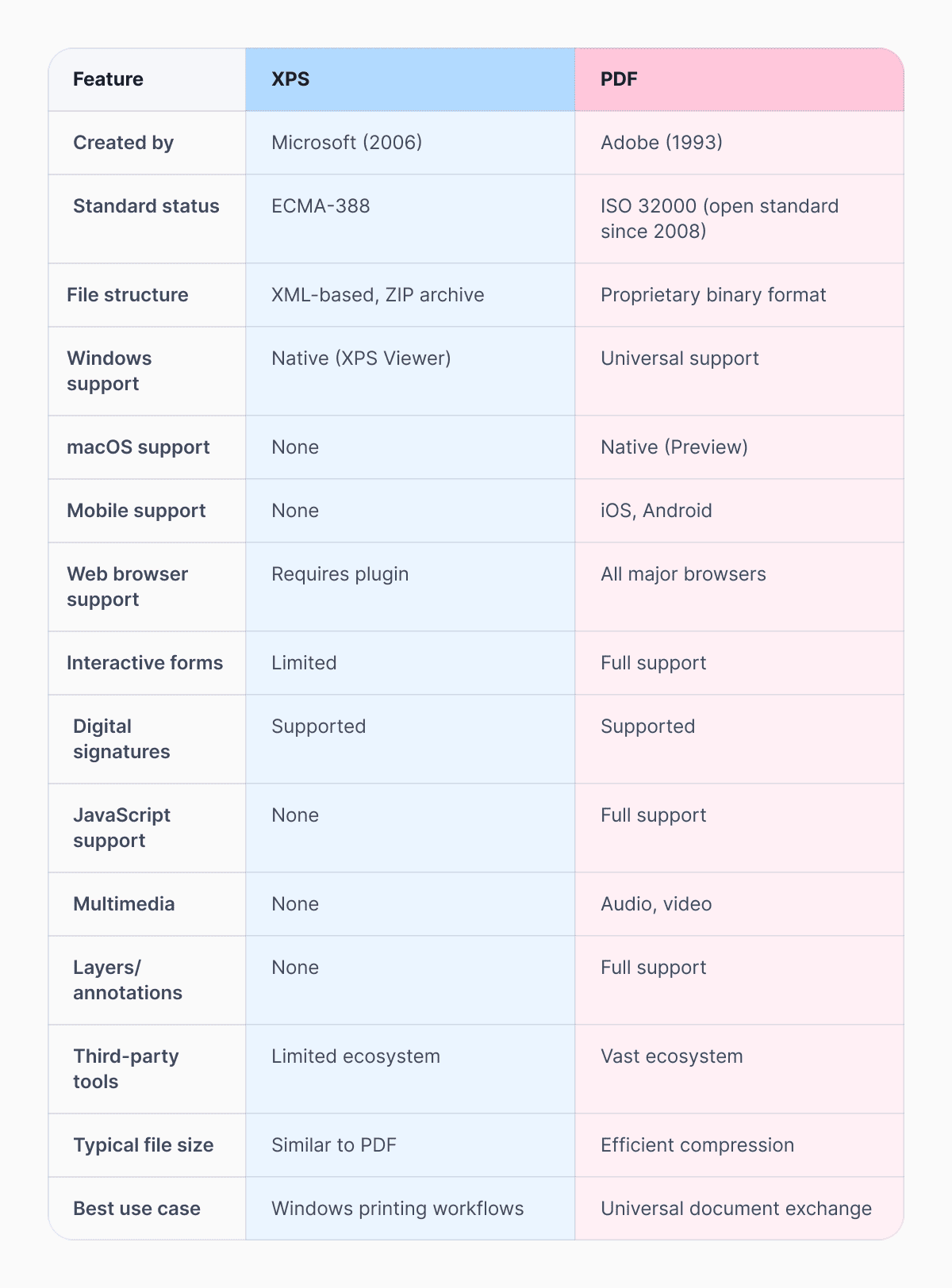
XPS та PDF – це два найпоширеніші формати документів із фіксованим макетом, і вони вирішують ту саму фундаментальну проблему: збереження точного вигляду документа незалежно від того, де його переглядають. Але вони відрізняються кількома важливими аспектами:
Походження та екосистема
PDF був створений Adobe у 1993 році і є відкритим стандартом (ISO 32000) з 2008 року. Він має величезну екосистему інструментів, застосунків та сервісів, які підтримують його на кожній платформі. XPS був створений Microsoft у 2006 році і залишався переважно орієнтованим на Windows форматом із порівняно обмеженою сторонньою підтримкою.
Сумісність
Формат файлів PDF можна відкрити в усіх основних веббраузерах, на всіх операційних системах та на всіх пристроях – від мобільних телефонів до планшетів. Формат XPS вимагав спеціального засобу перегляду і має нативну підтримку лише в Windows, не маючи жодної підтримки в macOS, iOS чи Android.
Функції
Серед різноманітних функцій PDF пропонує підтримку інтерактивних форм, цифрових підписів, JavaScript, анотацій, шарів та мультимедіа. XPS підтримує менше функцій, добре працюючи з текстом, векторами та зображеннями, але не має інтерактивності PDF.
Структура файлу
PDF використовує пропрієтарний двійковий формат файлів із довгою історією розширень та переглядів. Новіший формат XPS покладається на XML та Open Packaging Conventions, які технічно легше аналізувати та перевіряти, хоча ця перевага не призвела до ширшого поширення.
Як відкрити файл XPS у Windows
Спосіб відкриття файлу XPS у Windows залежить від того, яку версію Windows ви використовуєте.
Windows 10 та більш ранні версії
Вбудований застосунок Windows називається XPS Viewer. Він попередньо встановлений у кожній інсталяції Windows. Двічі клацніть файл XPS, щоб відкрити його. В іншому разі клацніть файл правою кнопкою миші та виберіть у контекстному меню «Відкрити за допомогою» > XPS Viewer.
Windows 11
Microsoft вилучила XPS Viewer із Windows 11 як стандартний застосунок. Щоб установити застосунок, перейдіть до «Параметри» > «Застосунки» > «Додаткові компоненти» > «Додати додатковий компонент», введіть “XPS Viewer” у рядку пошуку та натисніть «Встановити».
Як відкрити файл XPS на Mac
Операційна система macOS не має нативних можливостей читати документи XPS. Preview, стандартний засіб перегляду документів у macOS, не зможе відкрити файли .xps. Можливі рішення включають:
- NiXPS View for Mac – спеціалізований засіб перегляду XPS, доступний для macOS, хоча він підтримується менш активно, ніж його аналог для Windows.
- XPSView – безкоштовний інструмент, який можна завантажити з Mac App Store. XPSView
Як відкрити файл XPS на iPhone чи Android
Обидві операційні системи, iOS та Android, не підтримують відкриття файлів XPS нативно, і існує дуже мало мобільних застосунків, які можуть відкривати файли .xps безпосередньо. Найпрактичніший підхід – спочатку конвертувати XPS у PDF за допомогою Documents.io або іншого онлайн-конвертера – а потім відкрити отриманий PDF будь-яким стандартним застосунком для документів на вашому телефоні.
Як конвертувати файл XPS у PDF
Конвертування формату файлів XPS у файл PDF – це те, що люди роблять постійно. Ось основні способи конвертувати файл XPS у файл PDF:
Варіант 1: Documents.io – найпростіший спосіб
Ви можете завантажити свій файл XPS до Documents.io, і він конвертує його у файл PDF лише за кілька секунд. Вам не потрібно встановлювати жодне програмне забезпечення – він працює в інтернеті на будь-якому пристрої. Якщо ви новий користувач, ви отримуєте 10 безкоштовних конвертувань.
Варіант 2: використання XPS Viewer
Ви можете відкрити свій документ XPS у XPS Viewer, який постачається з Windows (10 та нижче). Перейдіть до «Файл» > натисніть «Друк» та виберіть Microsoft Print to PDF як свій принтер. Виберіть, де ви хочете зберегти файл PDF, і на цьому все.
Варіант 3: використання LibreOffice Draw
Ви можете відкрити свій файл XPS у LibreOffice Draw. Просто перейдіть до «Файл» > натисніть «Експортувати як PDF». LibreOffice Draw зберігає якість ваших документів, а завантажити програмне забезпечення можна безкоштовно для Windows, Mac та Linux.
Поширені запитання: формат документів XPS
Чи можу я конвертувати файл XPS у PDF без втрати якості?
Так. Оскільки XPS – це формат із фіксованим макетом і точними описами сторінок, конвертування його у PDF є достовірним процесом – текст, зображення та макет зберігаються точно. Такі інструменти, як Documents.io, створюють високоякісний вихідний PDF із файлів XPS.
Чому я не можу відкрити свій файл XPS?
Найпоширеніші причини такі: ви користуєтеся Windows 11, а XPS Viewer не встановлено; ви користуєтеся Mac або мобільним пристроєм без підтримки XPS; або файл насправді є файлом .oxps (OpenXPS), для якого потрібен інший засіб перегляду. Конвертування файлу у PDF за допомогою Documents.io обходить усі ці проблеми.
У чому різниця між .xps та .oxps?
Обидва є файлами XML Paper Specification. Формат .xps – це оригінальна реалізація Microsoft. Формат .oxps (OpenXPS) – це стандартизована версія ECMA-388, представлена разом з Windows 8. Вони схожі, але не ідентичні – XPS Viewer у Windows 8 та новіших версіях може відкривати обидва, але старіший XPS Viewer, що входить до складу Windows 7, не може відкривати файли .oxps.
Чи використовується XPS досі?
Формат друку XPS досі використовується в робочих процесах Windows та деяких корпоративних і державних системах, але він не набув поширення як універсальний формат документів. Власний напрямок Microsoft змістився в бік PDF – опція Microsoft Print to PDF у Windows 10 та 11 тепер є стандартним віртуальним принтером, що відображає практичну реальність: PDF виграв війни форматів документів із фіксованим макетом.
Найновіші дописи

Глосарій
Що таке файл DOCX і як відкрити його без Word?
Маєте файл DOCX, але не маєте Microsoft Word? Дізнайтеся, що таке цей популярний формат документів і які найпростіші способи його відкрити та редагувати

Глосарій
Що таке HTML-файл і що з ним робити?
Знайшли HTML-файл і не знаєте, що з ним робити? Дізнайтеся, що таке HTML-файли та які найпростіші способи їх відкрити, переглянути й редагувати.

Глосарій
Що таке файл EPUB і як його відкрити на iPhone?
Отримали файл EPUB на своєму iPhone? Дізнайтеся, що таке цей популярний формат електронних книг та найпростіші способи відкривати й читати файли EPUB.