


Ви, ймовірно, зустрічали ZIP-файл якогось напруженого ранку.
Можливо, колега надіслав електронною поштою папку, повну документів, і все прийшло у вигляді одного загадкового файлу із замком-блискавкою. Або ви завантажили цілий набір фотографій із хмари, і він з'явився як один акуратний пакет. Або друг надіслав вам проєкт, і коли ви натиснули на нього, раптом відкрилася ціла купа PDF-файлів, зображень і нотаток.
Цей маленький момент “Ага, ось що було всередині” — це саме те, для чого й були створені ZIP-файли.
ZIP-файл — це стиснений архів, контейнер, який зменшує один або кілька файлів у менший пакет, тож їх легше зберігати, надсилати, завантажувати й ділитися ними. Це один із найстаріших і найуніверсальніших форматів файлів в інтернеті, і він непомітно виконує мільйони повсякденних завдань
Але що ж насправді відбувається всередині цієї стисненої папки? І як відкрити чи створити такий файл? Розгляньмо це в простий і сучасний спосіб.
Що таке ZIP-файл насправді
ZIP-файл — це стиснений пакет, який зберігає один або багато файлів у меншому розмірі. Він використовує стиснення без втрат, а це означає, що під час процесу нічого не знищується й не погіршується.
Коли ви розпаковуєте його, кожен файл усередині з'являється точно таким, яким був — та сама якість, та сама структура, ті самі дані.
Розширення .zip просто повідомляє вашому пристрою:
“Це контейнер.”
“Усередині зберігаються файли.”
“Вам потрібно їх видобути, щоб використовувати як зазвичай.”
ZIP підтримується всюди: Windows, Mac, ChromeOS, iPhone, Android, Linux. Це універсальна мова об’єднання та зменшення файлів.
Для чого використовується ZIP-файл?
ZIP-файли розв'язують три повсякденні проблеми в чистий, майже непомітний спосіб.
1. Зменшення файлів
ZIP видаляє повторювані шаблони з файлів і зменшує розмір без втрати будь-яких даних. Це дає вам:
- Швидше вивантаження та завантаження
- Простіший обмін електронною поштою
- Менше використання сховища
2. Зберігання багатьох файлів разом
Уявіть ZIP як валізу. Ви можете заповнити її:
- Цілими папками
- Колекціями фотографій
- Файлами проєктів
- Документами + медіа + нотатками
- Будь-чим, що потрібно надіслати як один елемент
3. Збереження всіх деталей
Він зберігає:
- Структури файлів
- Вкладеність папок
- Метадані
- Дозволи
Попри те, наскільки вони поширені, ZIP-файли здаються трохи чарівними: вони стискають цифровий безлад у щось акуратне й легке.
Як працює ZIP-стиснення
ZIP шукає повторення — повторюваний текст, повторювані шаблони, повторювані байти — і зберігає їх ефективніше.
Він нічого не викидає. Натомість він зберігає інструкції на кшталт “ця частина повторюється 20 разів” замість того, щоб записувати все знову.
Коли ви розпаковуєте архів, ваш пристрій відновлює оригінальні файли з ідеальною точністю. Ось чому ZIP використовується для важливих документів, професійних файлів, бібліотек і всього, де важлива точність.
Як відкрити ZIP-файл на Windows, Mac і мобільних пристроях
Відкрити ZIP-файл зазвичай так само просто, як подвійне клацання.
На Windows
- Двічі клацніть ZIP, щоб переглянути його вміст
- Натисніть Extract All
- Виберіть, куди зберегти розпаковані файли
На Mac
- Двічі клацніть ZIP
- macOS миттєво видобуде його в нову папку
На Android
Відкрийте ZIP у застосунку Files app → Extract
(або скористайтеся будь-яким файловим менеджером)
Процес простий скрізь — за винятком, історично, iPhone. Apple додала підтримку ZIP до Files app, але цей досвід базовий і обмежений. Якщо вам потрібен найшвидший і найінтуїтивніший спосіб розпакування файлів на iOS, є набагато кращий варіант.
Найпростіший спосіб відкрити ZIP-файли на iPhone: Documents by Readdle
Відкривати ZIP-файли на iPhone стає легко, коли ви використовуєте Documents by Readdle, найкращий файловий менеджер і медіапереглядач для iPhone та iPad. Мільйони людей покладаються на нього, адже він елегантно обробляє всі типи файлів і миттєво розпаковує архіви.
Як відкрити ZIP-файл на iPhone за допомогою Documents
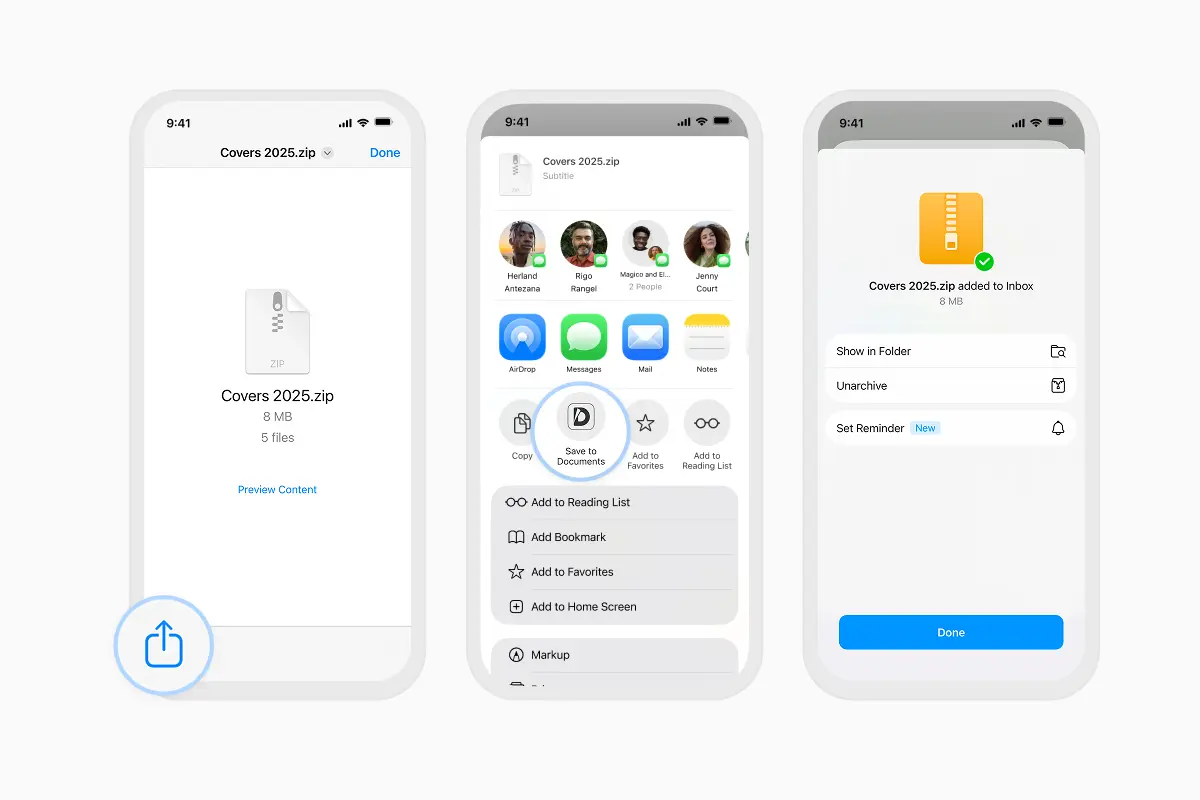
- Коли ви отримуєте ZIP-файл у Mail, Messages чи будь-якому застосунку, торкніться його.
- Торкніться кнопки Share.
- Виберіть Save to Documents.
Documents миттєво відкриває ваш ZIP. Ви побачите все всередині — фотографії, PDF-файли, аудіо, відео — акуратно організоване.
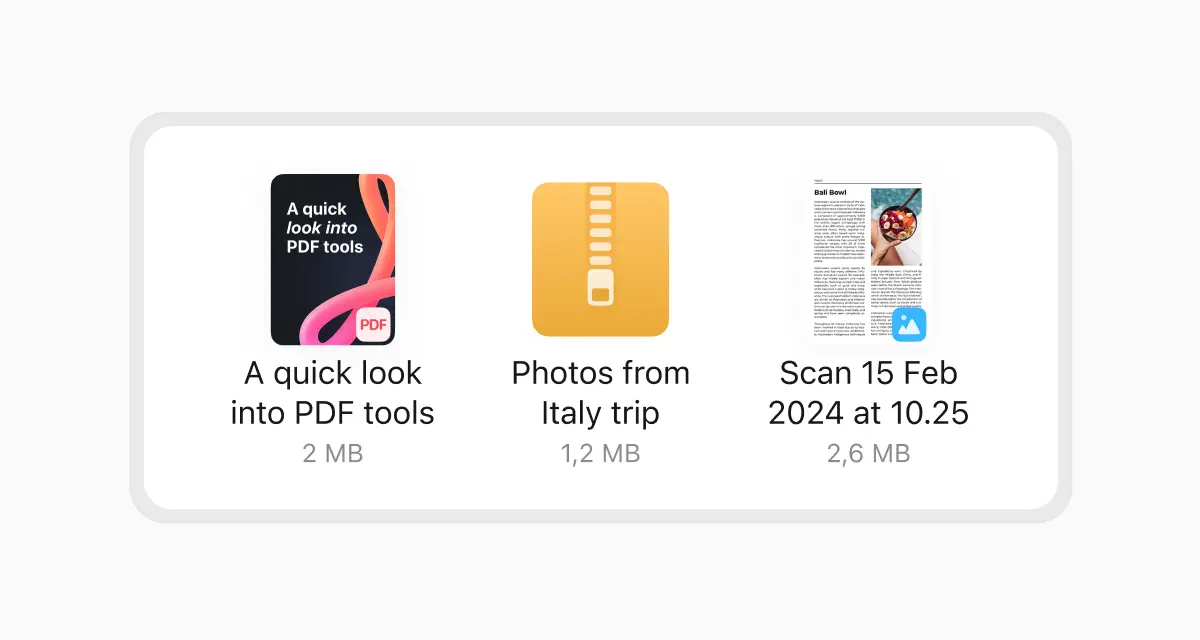
Як видобути ZIP-файл
Просто торкніться архіву.
Documents розпаковує його автоматично.
Великі набори фотографій, скановані PDF-файли, цілі папки проєктів — він обробляє все миттєво.
Незалежно від того, чи містить архів сотні фотографій, папку, повну PDF-файлів, чи змішані медіа, Documents обробляє це вмить. Ніякого очікування, ніяких додаткових інструментів, ніяких дивних повідомлень про помилки.
Які файли можна відкривати в Documents?
Одна з причин, чому Documents такий популярний, полягає в тому, що він не просто розпаковує файли — він стає вашим центральним вузлом для всього, що ви зберігаєте на iPhone. Ви можете читати електронні книги, переглядати PDF-файли, гортати фотографії, слухати музику, дивитися відео й керувати своїми папками в одному місці.
Documents підтримує широкий спектр типів файлів, зокрема офісні документи, електронні книги EPUB, PDF-файли, текстові файли, майже всі популярні формати зображень, більшість форматів відео, поширені формати аудіо, а також архіви ZIP і RAR. Він створений, щоб позбавити вас безладу з шістьма чи сімома різними застосунками для різних типів файлів.
Як додавати файли в Documents
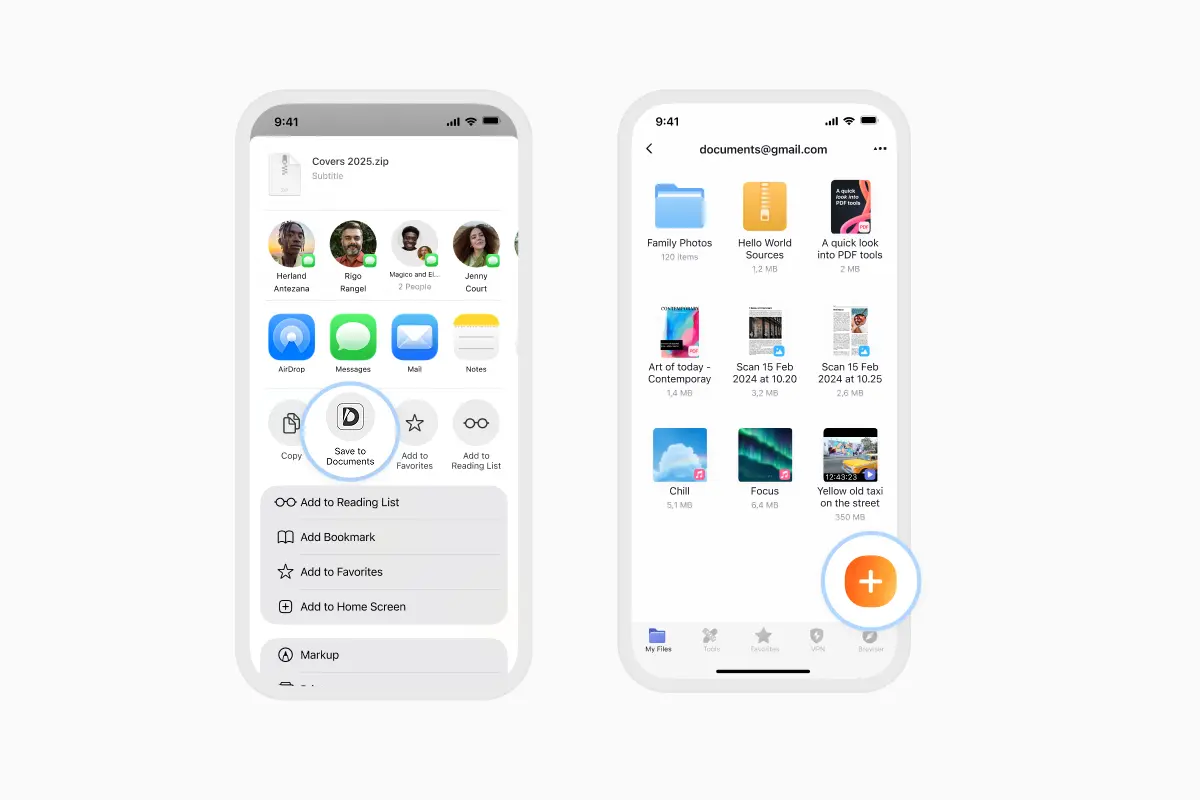
Спосіб 1: Імпорт із застосунку
- Відкрийте Documents
- Торкніться фіолетової кнопки +
- Виберіть імпорт із Files, Photos, хмарних сервісів або комп'ютера
Спосіб 2: Використання кнопки «Поширити»
Коли ви відкриваєте файл у будь-якому застосунку, торкніться Share → виберіть Documents.
Він імпортується миттєво.
Як створити ZIP-файл
Створити ZIP-файл так само просто, як і відкрити його.
На Windows ви можете клацнути правою кнопкою миші файл або папку та вибрати “Send to → Compressed (zipped) folder.
На Mac клацніть правою кнопкою миші й виберіть “Compress.”
На iPhone чи iPad застосунок Files app дає змогу вибрати елементи, торкнутися кнопки More і вибрати “Compress,” хоча цей досвід базовий.
Ви також можете стискати файли безпосередньо у своєму браузері за допомогою інструментів стиснення на Documents.io, які дають змогу миттєво створювати ZIP-файли на будь-якому пристрої — без потреби встановлювати програмне забезпечення.
Чи ZIP-файл — це те саме, що PDF чи JPEG?
Ні. ZIP — це контейнер, а не тип вмісту.
- PDF — це документ.
- JPEG — це зображення.
- ZIP — це замкнена валіза, яка може вміщати PDF-файли, JPEG, відео, код, електронні таблиці — будь-що.
Ви не можете “відкрити” ZIP як звичайний документ, адже це пакет. Ви його видобуваєте.
Підсумок
ZIP-файли — це один із найпростіших і найпотужніших інструментів для переміщення даних: вони зменшують файли, зберігають папки цілими та легко подорожують між будь-якими пристроями чи платформами. Незалежно від того, чи завантажуєте ви величезний проєкт, ділитеся документами з клієнтом чи просто архівуєте власні файли, ZIP — це формат, який тримає все акуратним і портативним.
А якщо ви користуєтеся iPhone, Documents by Readdle робить весь цей процес зручнішим — миттєво відкриває ZIP-файли, розпаковує їх одним дотиком і дає вам єдине місце для всіх ваших файлів, незалежно від їхнього типу.
Найновіші дописи

Глосарій
Що таке файл DOCX і як відкрити його без Word?
Маєте файл DOCX, але не маєте Microsoft Word? Дізнайтеся, що таке цей популярний формат документів і які найпростіші способи його відкрити та редагувати

Глосарій
Що таке HTML-файл і що з ним робити?
Знайшли HTML-файл і не знаєте, що з ним робити? Дізнайтеся, що таке HTML-файли та які найпростіші способи їх відкрити, переглянути й редагувати.

Глосарій
Що таке файл EPUB і як його відкрити на iPhone?
Отримали файл EPUB на своєму iPhone? Дізнайтеся, що таке цей популярний формат електронних книг та найпростіші способи відкривати й читати файли EPUB.