


JPEG-файли настільки звичні, що ви, напевно, перестали їх помічати ще багато років тому. Це ті маленькі .jpg файли, що засмічують ваші чати WhatsApp, фотографії у вашій галереї, знімки з відпустки, які ви присягаєтеся розібрати “цими вихідними.” Але попри те, що JPEG всюди, це один із тих форматів, які більшість людей використовують, насправді не розуміючи.
Виправмо це.
Отже… що ж таке JPEG-файл?
JPEG — це формат цифрових зображень, розроблений, щоб дуже добре робити одну річ: зберігати фотографії так, щоб вони гарно виглядали, але не з’їдали ваше сховище живцем.
Назва походить від Joint Photographic Experts Group, комітету, який створив цей стандарт ще на початку ’90-х. Під капотом JPEG використовує так зване стиснення з втратами. Простими словами: щоразу, коли ви зберігаєте зображення як JPEG, формат файлу відкидає частину візуальної інформації, якої ваші очі, ймовірно, не помітять, щоб зробити файл меншим.
Ось чому JPEG є типовим вибором для фотографій:
- Він підтримує мільйони кольорів, що ідеально підходить для реальних зображень, як-от облич, заходів сонця та міських пейзажів.
- Він створює відносно малі файли, що ідеально підходить для обміну та завантаження.
- Він підтримується всюди. Ваш телефон, ваш ноутбук, ваш смарт-телевізор, старий комп’ютер вашої бабусі – усі вони знають, що робити з JPEG.
Компроміс полягає в тому, що JPEG не є ідеальним форматом для архівування. Він більше схожий на дуже ефективну валізу: ви можете вкласти багато речей, але берете не все.
Стоп, то що тоді таке JPG-файл?
Ви бачили в дикій природі і .jpg, і .jpeg. Це схоже на підготовку до запитання-пастки, але це не так.
Це одне й те саме.
Ще коли старіші версії Windows дозволяли лише трилітерні розширення файлів, .jpeg скорочували до .jpg. macOS і Linux залюбки приймали .jpeg, але з часом .jpg став так само поширеним усюди. Під міткою формат залишається тим самим.
Якщо ви перейменуєте holiday.jpeg на holiday.jpg, файл все одно нормально відкриється. Файлу байдуже. Тож якщо ви гуглите “що таке JPG-файл?”, відповідь така: це JPEG під іншою назвою.
Як відкрити JPG-файл?
Коротка відповідь: майже все, що має екран, може його відкрити.
У Windows двічі клацніть на JPG, і він зазвичай відкриється в Photos. Ви можете клацнути правою кнопкою миші → “Відкрити за допомогою”, якщо волієте скористатися Paint, Photoshop чи чимось іншим.
У macOS подвійне клацання за замовчуванням запускає Preview, і звідти ви можете масштабувати, обрізати, анотувати або експортувати файл.
На телефонах JPG — це основна харчова група. Застосунок Photos/Галерея на iOS чи Android залюбки відобразить їх, відредагує та поділиться ними. Застосунки для обміну повідомленнями, платформи соцмереж, браузери – усі вони ставляться до JPG як до громадян першого класу.
А якщо все інше не спрацює, кожен сучасний вебпереглядач може відобразити JPG. Перетягніть файл у вікно браузера, і ви його побачите.
Якщо ви колись знайдете пристрій чи застосунок, який не може відкрити JPEG у 2026 році, ви, ймовірно, натрапили на музейний експонат.
Як конвертувати зображення в JPG
Ви часто натраплятимете на інші формати – PNG, HEIC, TIFF, RAW – які ви можете захотіти конвертувати в JPG для сумісності або менших розмірів файлів. Точні кроки залежать від вашого пристрою, але схема завжди однакова: відкрийте зображення, а потім експортуйте або “Зберегти як” JPG.
У Windows ви можете відкрити зображення в Paint або Photos і скористатися “Зберегти як → Зображення JPEG”. У macOS меню Preview “Файл → Експорт…” дає змогу вибрати JPEG зі спадного списку форматів і навіть налаштувати якість.
Якщо ви не хочете встановлювати програмне забезпечення, існують онлайн-конвертери, як-от Documents.io, які дають змогу завантажити зображення й отримати версію в JPG. Ви можете спробувати конвертер JPG безкоштовно.
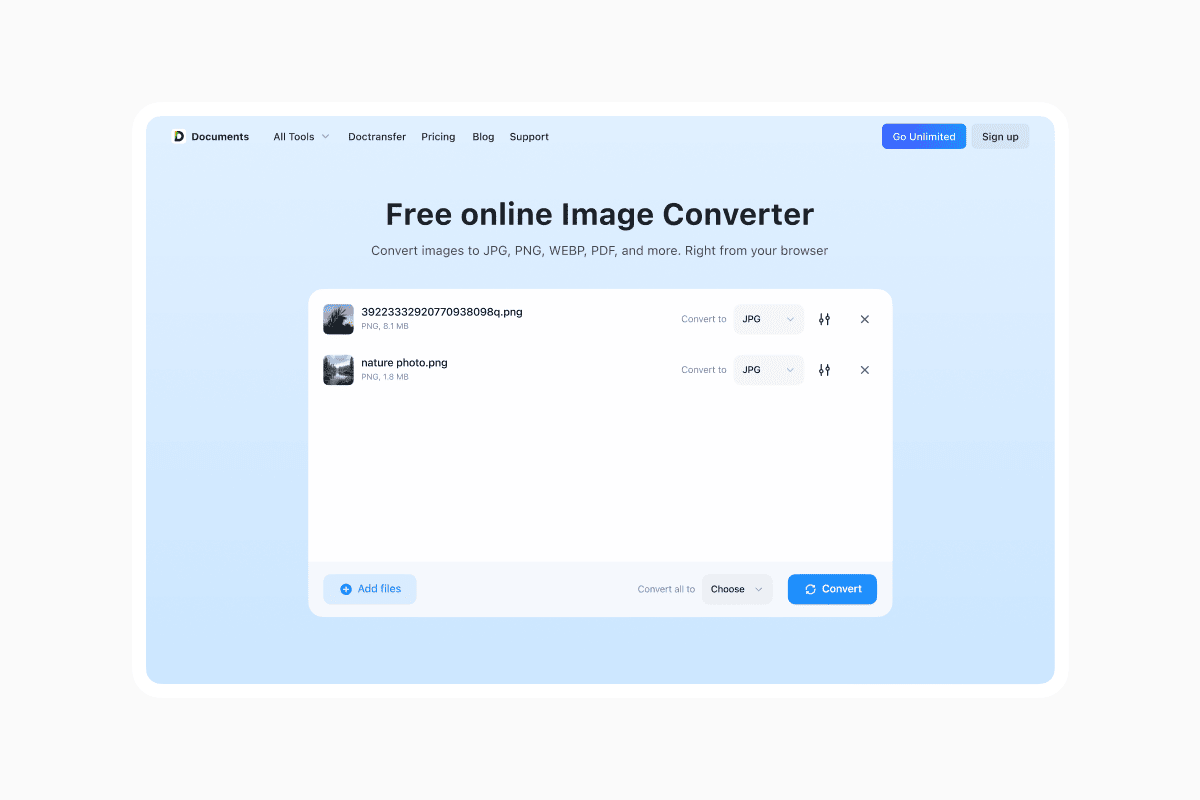
Підсумок: якщо ви взагалі можете відкрити файл, майже завжди знайдеться спосіб перетворити його на JPG.
Правильне стиснення JPEG
Щойно ви конвертували зображення в JPG, виникає наступне запитання: наскільки малим можна його зробити, не зіпсувавши якість? Ось тут на допомогу приходить стиснення JPEG.
Для вебвикористання вам потрібні зображення, які швидко завантажуються, але все одно виглядають чисто. Як приблизний орієнтир: банери на всю ширину зазвичай найкраще почуваються в діапазоні 150–400 КБ, зображення всередині статті десь у межах 80–250 КБ, а маленькі мініатюри значно менше за 50 КБ. Якщо ваші файли значно більші, ваші сторінки сповільнюватимуться; значно менші, і ви почнете бачити класичні JPEG-шрами – блокові плями, розмазані краї та розмитий текст.
Вам не доведеться гадати наосліп.
У більшості редакторів налаштування якості на рівні близько 70–80% є гарною відправною точкою для вебу: велика економія розміру, мінімальні видимі пошкодження. Завжди спочатку змінюйте розмір зображення до фактичних розмірів відображення, а потім налаштовуйте якість. Якщо воно виглядає грубо при 100% масштабуванні, трохи підніміть якість і збережіть знову.
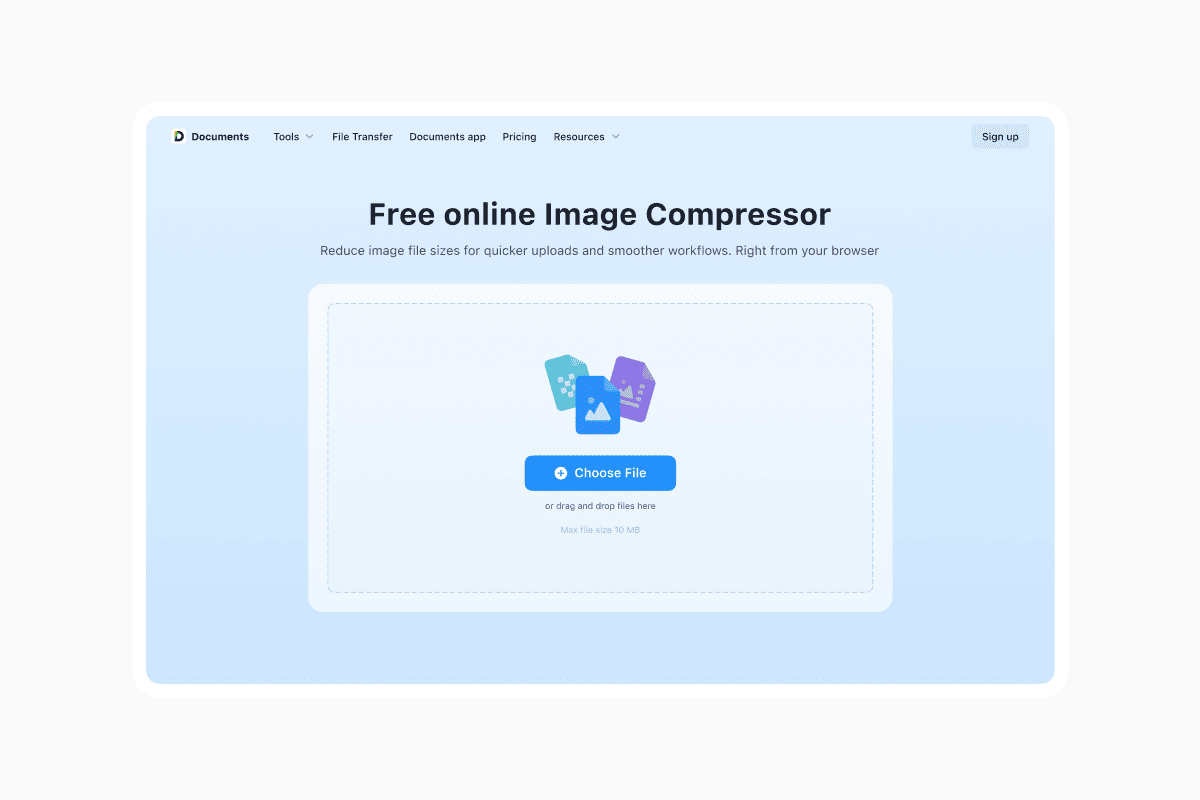
Якщо ви волієте взагалі уникати програмного забезпечення, онлайн-інструменти, як-от documents.io, можуть виконати основну роботу. Ви завантажуєте свої JPG, даєте йому стиснути їх для вебу й отримуєте менші версії, які все одно виглядають достатньо чіткими для звичайного перегляду. Це швидкий спосіб перейти від “величезного оригіналу з камери” до “швидко завантажуваного вебзображення” без необхідності надто напружувати мозок над математикою.
Інші формати, які ви зустрінете в дикій природі
JPEG не самотній. Він живе в переповненій екосистемі форматів зображень, кожен з яких має власний характер.
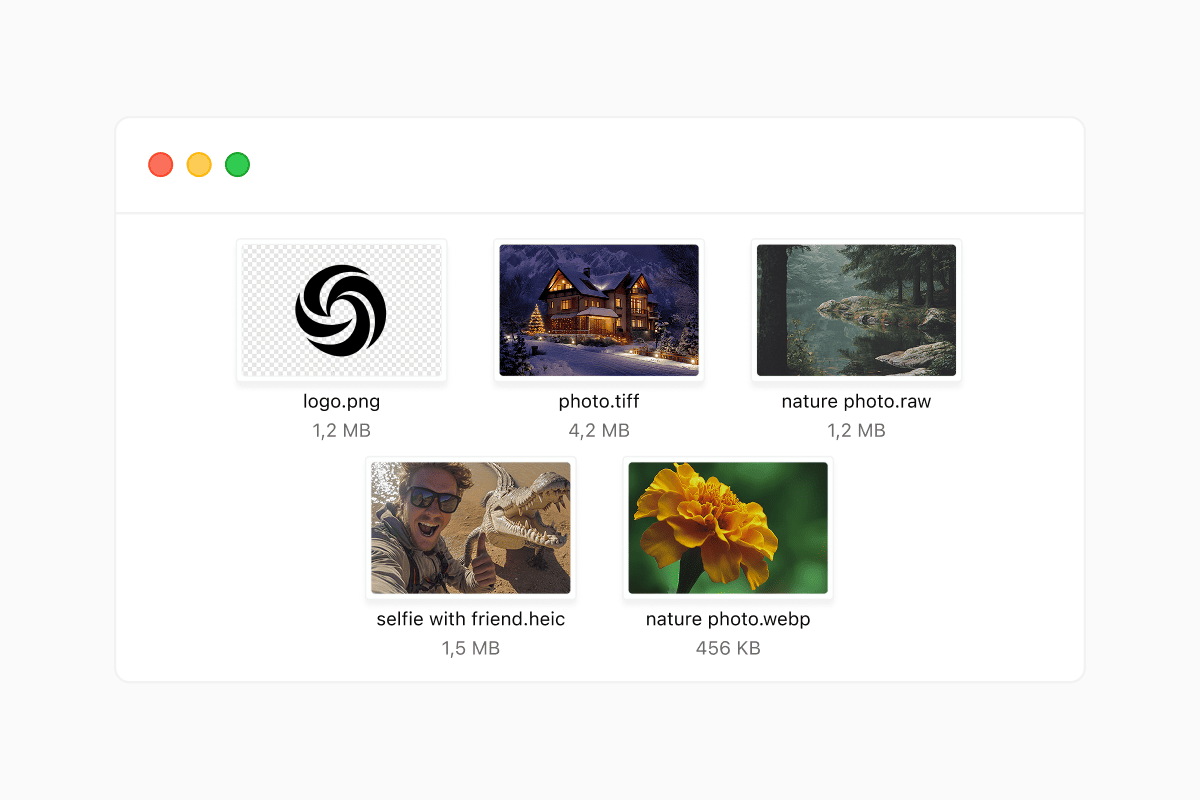
PNG — це формат для логотипів, іконок і графіки з чіткими краями чи текстом. Він використовує стиснення без втрат і підтримує прозорість, тому іконки ваших застосунків та елементи інтерфейсу зазвичай є PNG, а не JPG. Якщо вам потрібне прозоре тло, JPEG просто не здатен на це.
TIFF — це важковаговий формат, який використовується в професійній фотографії та друці. Він може зберігати зображення з мінімальним стисненням і купою деталей. Файли великі, але якщо ви надсилаєте роботу до друкарні або архівуєте важливі сканування, TIFF часто є безпечнішим вибором.
Формати RAW (як-от .CR2, .NEF, .ARW) — це те, що використовують серйозні камери. Це не зовсім “файли зображень” у повсякденному сенсі; це дампи із сенсора, які дають вам максимальну гнучкість під час редагування. Після того як ви закінчите налаштовувати експозицію та колір, ви зазвичай експортуєте – ви вгадали – у JPG, щоб поділитися результатом.
HEIC/HEIF — це новіший формат, який Apple використовує на iPhone. Він ефективніший за JPEG за схожих рівнів якості, але не все ще його підтримує, тому iOS часто мовчки конвертує фотографії в JPG, коли ви ними ділитеся.
Ще існують WebP та AVIF — сучасні стиснуті формати, створені для вебу. Вони ефективніші за JPEG, але знову ж таки: JPEG перемагає за сумісністю.
Ось чому “конвертувати в JPG” є таким поширеним запитанням. Це безпечна золота середина, яку розуміє майже все.
Коли не варто використовувати JPEG
Попри всі свої переваги, JPEG не є правильним інструментом для кожного завдання.
Якщо ви працюєте з логотипом, векторною графікою чи елементом інтерфейсу, де краї мають бути ідеально чіткими, стиснення JPEG може зробити речі розмитими чи брудними по краях. Тут зазвичай краще підходить PNG або SVG.
Якщо вам потрібне прозоре тло, JPEG навіть не варто розглядати. Він просто не підтримує прозорість. Той стильний логотип, який чисто ширяє над будь-яким тлом? Це PNG або вектор, а не JPEG.
Якщо ви збираєтеся редагувати те саме зображення знову і знову, повторне збереження його як JPEG поступово погіршуватиме якість, бо кожне збереження відкидає ще трохи даних. Для інтенсивного редагування розумніше зберігати “майстер”-версію у форматі без втрат, як-от PNG, TIFF або оригінальний RAW-файл, і експортувати в JPEG лише тоді, коли ви готові поділитися.
Розглядайте JPEG як ваш кінцевий, готовий до використання вихідний файл, а не ваш робочий майстер.
То чи варто залишатися з JPEG?
Здебільшого: так.
Якщо ви робите повсякденні фотографії, публікуєте в соцмережах, надсилаєте знімок електронною поштою або додаєте зображення до допису в блозі, JPEG влучає в золоту середину між “гарно виглядає” та “достатньо малий, щоб не дратувати”.
Якщо ви:
- Розробляєте логотип
- Готуєте друковані матеріали
- Створюєте інтерфейс
- Або займаєтеся серйозним редагуванням фотографій
…тоді варто подумати про такі формати, як PNG, SVG, TIFF, RAW і PDF як частину вашого робочого процесу, а JPEG використовувати як легкий, придатний для обміну кінцевий продукт.
Найновіші дописи

Глосарій
Що таке файл DOCX і як відкрити його без Word?
Маєте файл DOCX, але не маєте Microsoft Word? Дізнайтеся, що таке цей популярний формат документів і які найпростіші способи його відкрити та редагувати

Глосарій
Що таке HTML-файл і що з ним робити?
Знайшли HTML-файл і не знаєте, що з ним робити? Дізнайтеся, що таке HTML-файли та які найпростіші способи їх відкрити, переглянути й редагувати.

Глосарій
Що таке файл EPUB і як його відкрити на iPhone?
Отримали файл EPUB на своєму iPhone? Дізнайтеся, що таке цей популярний формат електронних книг та найпростіші способи відкривати й читати файли EPUB.