


Деякі формати файлів старіють, наче добре вино. Інші старіють, наче міцна скринька з інструментами, яку ніколи не викидають, бо час від часу вам усе ще потрібен саме той дивакуватий гайковий ключ.
Друга категорія — це формат файлів BMP, також відомий як Windows bitmap. BMP — один із класичних типів зображень, тісно пов’язаних із Microsoft Windows, і вони досі трапляються у вашій теці завантажень, у стародавній бібліотеці ресурсів вашої компанії та в окремих програмах, які, схоже, подорожували в часі з раннього інтернету.
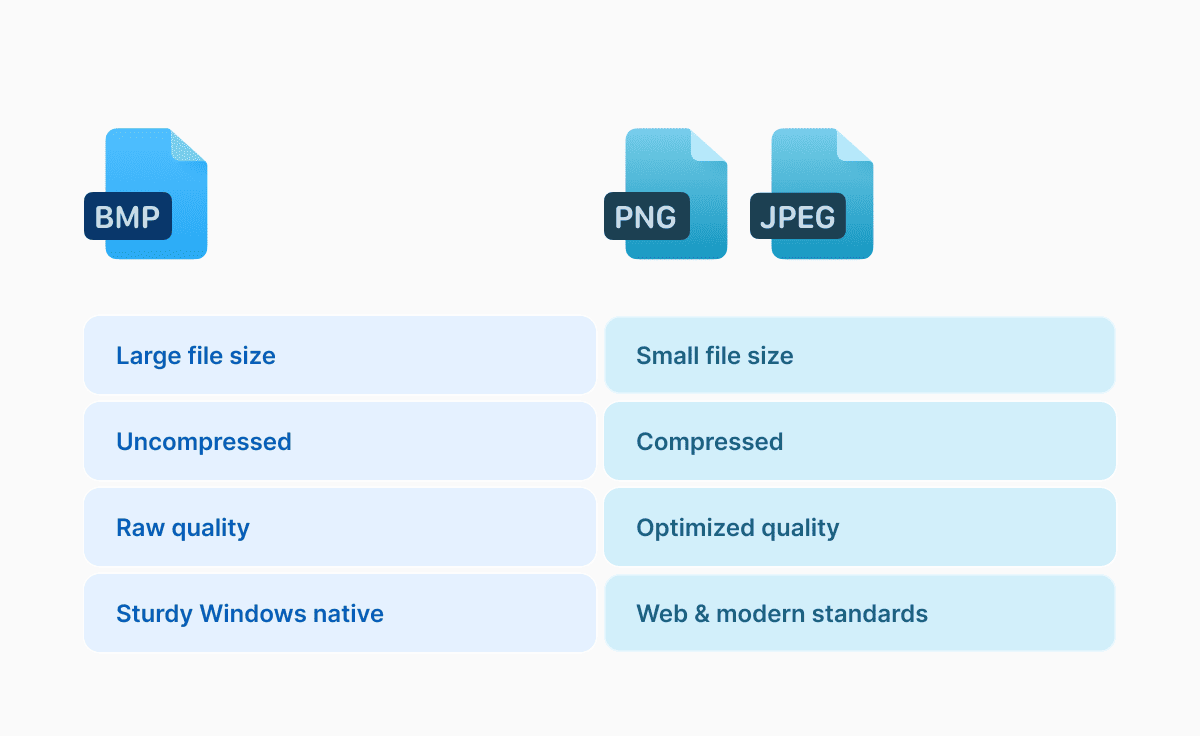
Так само, якщо ви колись зберігали зображення у форматі BMP і спостерігали, як розмір файлу роздувається, наче пляжний м’яч, то вже познайомилися з визначальною рисою характеру BMP: він зазвичай зберігає зображення дуже прямолінійно, за принципом “що бачиш, те й отримуєш”. Це чудово для якості та сумісності. А от для вашого жорсткого диска — не дуже.
Розберімо, що таке BMP, для чого він використовується, чому він часто величезний і як він виглядає на тлі сучасних улюблених форматів на кшталт JPEG і PNG.
Що таке формат файлів BMP?
BMP — це растровий формат зображень.
Це просто означає, що він зберігає зображення як сітку крихітних точок (пікселів). Кожен піксель має колір, і файл — це, по суті, карта, яка каже: “Цей піксель синій, цей — трохи іншого синього, цей… теж синій” — і так далі, для кожного пікселя зображення.
Частина “BMP” — це скорочення від Bitmap, і його часто описують як Windows bitmap, бо він був розроблений як рідний формат зображень для Windows (а раніше частково перетинався з OS/2).
Простими словами: BMP — це формат зображень, який ставить у пріоритет легкість читання й відображення комп’ютерами, особливо в середовищі Windows, а не малий розмір та ефективність.
Для чого використовується файл BMP?
Це одне з тих запитань, де чесна відповідь звучить так: “Менше, ніж раніше, але більше, ніж ви думаєте”
BMP зазвичай використовується, коли програмному забезпеченню потрібен простий файл зображення, який широко підтримується в Windows і не передбачає складного стиснення. Словникове визначення? BMP — це нестиснутий растровий формат, розроблений для відображення високоякісних зображень у Windows і зберігання придатних до друку фотографій.
То де ж сьогодні трапляються файли BMP?
Вони досі поширені у старих застосунках Windows та застарілих робочих процесах, де підтримка BMP вбудована та очікувана.
Вони також можуть з’являтися в простих графічних конвеєрах, де мета — узгодженість і надійність, а не економія кожного кілобайта. Оскільки BMP зберігає піксельні дані дуже “буквально”, його іноді використовують як своєрідний проміжний формат, коли застосунку потрібно швидко скинути зображення на диск, не переймаючись налаштуваннями стиснення чи втратою якості.
Якщо ви колись працювали з певними інструментами для сканування, друку чи старим програмним забезпеченням, то BMP спливе, наче знайоме обличчя.
Чому файли BMP такі великі?
Тому що BMP часто поводиться як нестиснутий формат зображень.
Інші формати, як-от JPEG та PNG, докладають реальних зусиль, щоб зменшити розмір файлу. BMP у багатьох поширених випадках зберігає піксельні дані з мінімальним стисненням або взагалі без нього. У результаті файл може бути значно більшим, ніж ви очікуєте.
Ось простий спосіб це уявити:
Цифрове зображення складається з пікселів. Якщо ваше зображення 2000 пікселів завширшки і 2000 пікселів заввишки, то це 4 мільйони пікселів. Якщо кожен піксель потребує 3 байти інформації (поширений варіант для зображень “true color”), то ви вже маєте близько 12 мільйонів байтів, ще навіть не згадуючи про додаткову інформацію файлу. Ось чому BMP може здаватися “завеликим для того, чим він є”, особливо якщо ви звикли до JPEG, які виглядають подібно, але значно менші.
Є ще технічна деталь, що впливає на розмір: BMP зберігає дані зображення в рядках, і кожен рядок доповнюється так, щоб акуратно вкластися в певні межі пам’яті, що може додати трохи зайвого навантаження. Вам не потрібно це запам’ятовувати, але це допомагає пояснити, чому розміри BMP можуть здаватися дещо дивно специфічними.
Тож якщо ви запитуєте: “Чому файли BMP такі великі?” — коротка відповідь така: тому що вони часто зберігають багато необроблених піксельних даних, майже нічого не роблячи для їх стиснення.
Чи BMP кращий за JPEG?
Іноді. Але лише так само, як скляна пляшка “краща” за пластикову: усе залежить від того, що для вас важливо.
JPEG розроблений для фотографій та для ефективного обміну зображеннями. Він використовує стиснення з втратами, що означає зменшення розміру файлу шляхом відкидання частини даних зображення, які багато хто не помітить з першого погляду. Ось чому JPEG зазвичай значно менші.
BMP, з іншого боку, часто “необроблений” і високоякісний, бо зазвичай уникає таких втрат. Порівняння BMP та JPEG від Adobe формулює це просто: файли BMP містять великі, високоякісні зображення, які можуть бути кращими для редагування, тоді як JPEG автоматично стискаються і загалом менші.
То чи BMP кращий за JPEG?
Якщо ваш пріоритет — зберегти кожен піксель недоторканим та уникнути артефактів стиснення (тих маленьких розмитих квадратиків чи плям, які іноді з’являються в JPEG), то так, BMP може бути “кращим”. Це особливо помітно на різких краях, тексті та при повторних збереженнях.
Але якщо ваш пріоритет — розмір файлу, обмін, вкладення в електронну пошту, використання в вебі чи фотобібліотеки, то JPEG зазвичай кращий вибір. BMP — це протилежність легкого формату.
Хороше правило: JPEG — для надсилання. BMP — для дуже прямолінійного зберігання, коли ви можете дозволити собі такий розмір.
BMP чи PNG: що варто використовувати?
Якщо JPEG — це “малий і придатний для обміну” варіант для фотографій, то PNG — це “висока якість без втрат”, до якого більшість людей звертається, коли потрібна чітка графіка, прозорість чи охайний текст.
PNG теж растровий формат, але він використовує стиснення без втрат, що означає зменшення розміру файлу без незворотної втрати деталей зображення. Ось чому знімок екрана робочого стола у форматі PNG може виглядати ідеально чітким, будучи при цьому значно меншим за версію того ж знімка у BMP. (Не завжди крихітним, але зазвичай набагато розумнішим за розміром.)
BMP іноді може підтримувати такі функції, як прозорість, залежно від варіанта, але PNG — це формат, який зазвичай використовується та очікується для прозорих зображень у сучасному вебі та застосунках. Тим часом BMP усе ще міцно асоціюється із сумісністю, рідною для Windows, та простішим зберіганням.
Тож у розмові “BMP чи PNG” PNG часто є сучасним вибором за замовчуванням для більшості повсякденних потреб, тоді як BMP — це дружній до застарілих систем варіант, який ви використовуєте, коли інструмент його прямо вимагає або коли вам потрібне те просте, без зайвого клопоту, зберігання пікселів.
Швидка перевірка реальності: BMP не завжди нестиснутий
Ви часто побачите BMP описаним як нестиснутий, і для більшості повсякденних застосувань це справедливо. Однак формат може підтримувати деякі варіанти стиснення, особливо старіші методи, призначені для певних видів зображень. Наприклад, деякі BMP використовують метод кодування довжин серій run-length encoding для певної глибини кольору.
Важливий момент для звичайних читачів такий: навіть коли BMP підтримує стиснення, це зазвичай не той вид стиснення, який робить файли дружніми до вебу так, як це роблять JPEG чи PNG. Репутація BMP як великого формату існує не просто так.
Як конвертувати BMP у PNG?
Більшість людей конвертують файли BMP, бо хочуть отримати те саме зображення в меншому, сучаснішому форматі, який усе ще чудово виглядає.
Найлегший метод зазвичай найпростіший: відкрийте BMP у переглядачі чи редакторі зображень і виберіть “Зберегти як” чи “Експортувати”, а потім оберіть PNG. У Windows навіть базові інструменти часто справляються з цим без зайвих проблем.
Якщо ви використовуєте графічний пакет, то програмне забезпечення на кшталт CorelDRAW також підтримує відкриття/імпортування файлів BMP у межах стандартних робочих процесів.
Існують також онлайн-конвертери, як-от documents.io, які можуть конвертувати BMP у PNG через завантаження в браузері, що може стати в пригоді, якщо ви на пристрої без встановленого програмного забезпечення для зображень.
Один момент, який варто пам’ятати: PNG використовує стиснення без втрат, тож конвертування з BMP у PNG зазвичай зберігає якість зображення недоторканою, водночас у багатьох випадках зменшуючи розмір файлу.
Коли BMP усе ще має сенс у 2026 році?
BMP усе ще корисний, коли вам потрібна максимальна сумісність із певними системами на базі Windows чи старим програмним забезпеченням, або коли конкретний інструмент очікує Windows bitmap. Він також корисний, коли вам потрібен простий, прямолінійний растровий формат для внутрішньої роботи, а розмір файлу не є критичним.
З іншого боку, BMP рідко є найкращим вибором для будь-чого, що стосується інтернету. Для вебсайтів, повідомлень, дописів у соцмережах чи надсилання клієнтам BMP — це образний еквівалент появи на швидкій зустрічі за кавою з повнорозмірною валізою. Ви можете це зробити. Люди це помітять. Ніхто вам за це не подякує.
Підсумок
Формат файлів bmp — це класика: формат растрового зображення, тісно пов’язаний із Windows, який часто зберігає зображення як нестиснуте зображення (або близько до цього). Ось чому файли BMP такі великі, і саме тому вони можуть зберігати високоякісні растрові зображення без розмитих побічних ефектів, які ви могли б побачити при стисненні JPEG.
Якщо ви обираєте формат сьогодні, BMP зазвичай є варіантом “бо мушу”, а не “бо це найкраще”. Для фотографій, якими ви хочете поділитися, JPEG зазвичай є практичним переможцем. Для чіткої графіки, знімків екрана та всього, що виграє від якості без втрат, PNG зазвичай має більше сенсу.
А якщо все, що у вас є, — це громіздкий старий BMP, якому потрібно схуднути для сучасного життя, то конвертування BMP у PNG — одне з найлегших оновлень, яке ви можете зробити.
Найновіші дописи
Глосарій
Що таке файл HEIC? HEIC чи JPEG, як відкрити та конвертувати його
Дізнайтеся, що таке файл HEIC, чому iPhone використовує формат зображень HEIC, як відкрити файли HEIC у Windows або Mac та як конвертувати HEIC у JPG чи PNG.

Глосарій
Що таке файл DOCX і як відкрити його без Word?
Маєте файл DOCX, але не маєте Microsoft Word? Дізнайтеся, що таке цей популярний формат документів і які найпростіші способи його відкрити та редагувати

Глосарій
Що таке HTML-файл і що з ним робити?
Знайшли HTML-файл і не знаєте, що з ним робити? Дізнайтеся, що таке HTML-файли та які найпростіші способи їх відкрити, переглянути й редагувати.