


プロフェッショナルなロゴ、拡大縮小可能なイラスト、または企業ブランディングに携わったことがあるなら、おそらくAdobe Illustratorファイルに出会ったことがあるでしょう。 これは、ベクターグラフィックの作成と操作のための業界標準ソフトウェアであるAdobe Illustratorのネイティブ形式です。
しかし、「Ai」アイコンの付いたあの小さなファイルとは一体何なのでしょうか。そしてなぜデザイナーは単純なJPEGではなく、それを送りたがるのでしょうか。
Adobe Illustratorファイルは、アートワークをベクターベースの形式で保存します。 色付きピクセルのグリッド(ラスター画像)を使用する標準的な写真(JPEGやPNGなど)とは異なり、このファイルは数式、パス、およびポイントを使用して画像のすべての要素を定義します。
この技術的な違いこそが、Adobe Illustrator形式がグラフィックデザインの世界で不可欠である理由のすべてです。 つまり、どんなに複雑であっても、あなたの会社のロゴは切手のサイズから看板のサイズまで拡大縮小でき — どのサイズでも完璧に鮮明で滑らかに表示されます。
Adobe Illustratorファイルはベクターですか?
はい、これはAdobe Illustratorファイルの最も重要な特性です。
ベクターという用語は、画像を作成するために使用される幾何学的形状を指します。 すべてのピクセルを記述する代わりに、ファイルは幾何学的特性を使用して形状を記述します:
- 中心点と半径が円を定義します。
- 線は、その始点と終点、およびそれらを結ぶ曲線(またはパス)によって定義されます。
ベクターグラフィックを拡大すると、ソフトウェアは単に新しいサイズに合わせて計算をやり直し、形状を完璧に再描画します。 これが、Adobe Illustratorファイルが以下の用途で最適な選択肢となる理由です:
ロゴとアイコン:印刷、ウェブ、商品全体での一貫性を確保します。
タイポグラフィ:デザイナーがテキストの形状とパスを正確に操作できるようにします。
インフォグラフィックとイラスト:複雑な要素を簡単に編集および再配置する必要がある場合。
Adobe Illustratorファイルは何に使用されますか?
Adobe Illustratorファイルは、主に作成と編集に使用されます。 これは、あらゆるベクターアートワークのマスターソースファイル、つまり「オリジナルの設計図」です。 Adobe Illustratorファイルは、次の場合に使用します:
- 積極的にデザインを行っており、レイヤー、パス、編集可能なテキストを維持する必要がある場合。
- 非破壊的な変更を行う必要がある共同作業者にアートワークを送る場合。
- 数学的に正確で拡大縮小可能な素材を必要とするベンダー(スクリーン印刷業者や看板製作者など)に最終アートワークを提供する場合。
Adobe Illustratorファイルを開いて表示する
Adobe IllustratorファイルはAdobeエコシステムの鍵ですが、クライアントから送られてきたロゴを見るためだけに、必ずしもCreative Cloudのサブスクリプションが必要というわけではありません。
Adobe Illustratorファイルはどのプログラムで開けますか?
Adobe Illustratorファイルを開いたり、編集したり、作成したりするための本来の、そして最適なプログラムはAdobe Illustratorです。 Illustratorだけが、ネイティブのAI形式に含まれるすべての複雑な機能とレイヤーを完全に読み取り、解釈できます。 ただし、多くのデザイナーはPDF互換性を埋め込んだ状態でAdobe Illustratorファイルを保存します。 つまり、Illustratorを持っていなくても、他のいくつかのプログラムでファイルを開いて表示できます: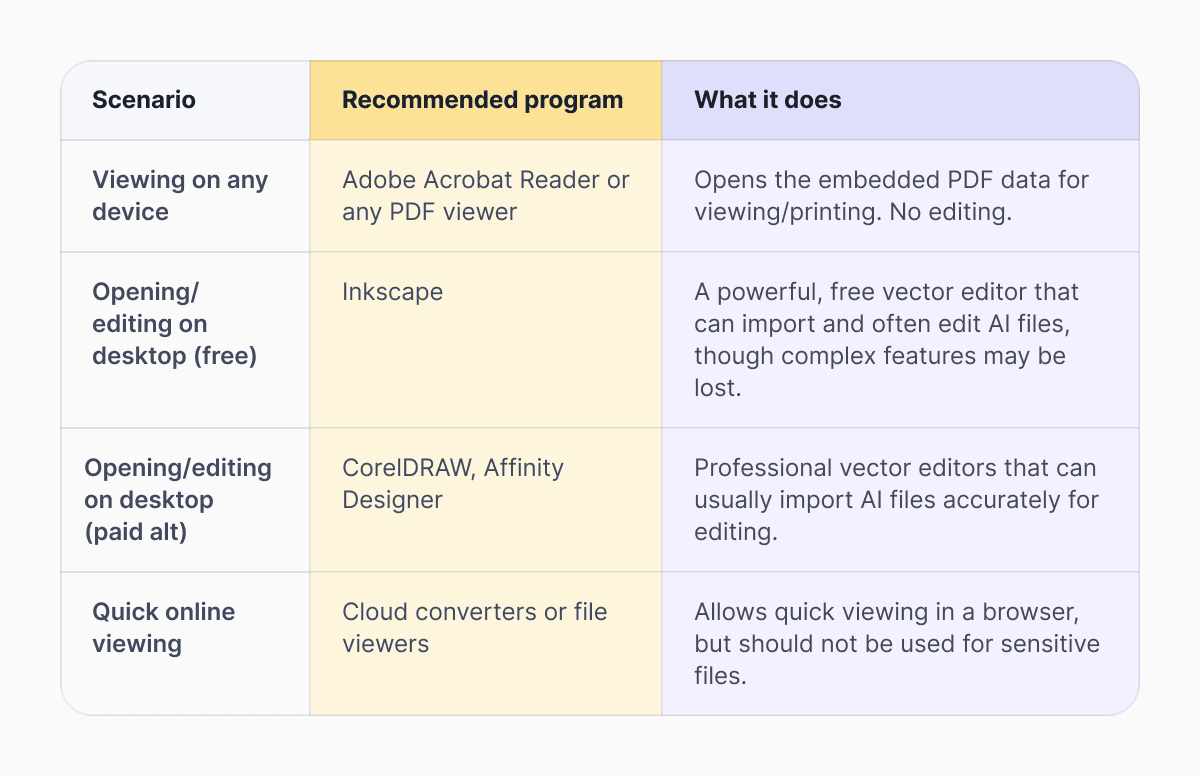
アートワークを表示または印刷するだけのクライアントや共同作業者であれば、システムのデフォルトのPDFビューアーでAdobe Illustratorファイルを開いてみてください。 デザイナーが正しく保存していれば、完璧に表示されるはずです。
Illustratorなしでaiファイルを開く:PDFの裏技
多くの人がIllustratorなしでaiファイルを開く方法を知りたがります。 その秘密はAIの中の「P」にあります。 Adobe Illustratorファイルを保存する際、ユーザーには「PDF互換ファイルを作成」というオプションが与えられます。 このボックスをチェックすると、ドキュメントのデータの完全なコピーがPDFストリームとしてAIファイル自体に埋め込まれます。
デザイナーがわずかな容量を節約するためにこのステップを省略すると、ファイルはIllustratorでしか読み取れなくなります。 含めておけば、PDFを読み取れるプログラムであれば、ベクターパスを操作できなくても、少なくとも画像を表示することができます。
AIファイルの変換:エクスポートの必要性
Adobe Illustrator形式は独自形式であるため、誰とでも共有できるわけではありません。 ほとんどのユーザー、ウェブサイト、印刷業者は、アートワークを汎用的に読み取れる形式に変換する必要があります。
Adobe IllustratorをPDFまたはPNGに変換できますか?
はい、そしてここでベクターグラフィックの力とラスターグラフィックの必要性が出会います。 Illustratorの「エクスポート」または「別名で保存」機能を使用して、Adobe IllustratorをPDFやPNG(およびその他多くの形式)に簡単に変換できます。
ベクターエクスポート:Adobe IllustratorからPDFへ
AIファイルを標準的な編集不可のPDFに変換すると、次のようなファイルが作成されます:
- ベクターデータを保持:PDFには元の数学的なパス情報が含まれているため、モニターやプリンターで鮮明に拡大縮小できます。
- 汎用的に読み取り可能:Adobe Readerや最新のブラウザを持っている人なら誰でも表示できます。
- ロックされている:最終決定したデザインをそのまま保持するため、クライアントへの校正や最終印刷の提出に最適です。 [Link: Why designers send PDF proofs]
ラスターエクスポート:Adobe IllustratorからPNG/JPEGへ
ウェブ、ソーシャルメディア、またはその他のデジタル表示用の画像が必要な場合は、ベクターパスをピクセルに変換する必要があります(このプロセスはラスタライズと呼ばれます)。
- Adobe IllustratorからPNGへ:PNGは、透明性が必要なウェブグラフィック(色付きの背景の上に配置されるロゴなど)に適した形式です。
- Adobe IllustratorからJPEGへ:JPEGは、PNGよりも優れた圧縮を提供するため、透明な背景のない写真や複雑な画像に最適です(ただし非可逆形式です)。
Adobe Illustratorファイルからラスター形式(PNGまたはJPEG)にエクスポートする場合は、最終的な解像度を定義する必要があります(例:印刷用は300 DPI、ウェブ用は72 DPI)。 ラスター画像になると、無限の拡大縮小性は失われます — ピクセルは固定されてしまいます。
Adobe Illustrator対SVG
Adobe Illustratorはデスクトップのグラフィックデザインファイルの王様ですが、そのウェブネイティブでオープンソースの競合相手がSVG(Scalable Vector Graphics)形式です。 Adobe Illustrator対SVGの主な違いは、ユースケースと互換性に帰着します。
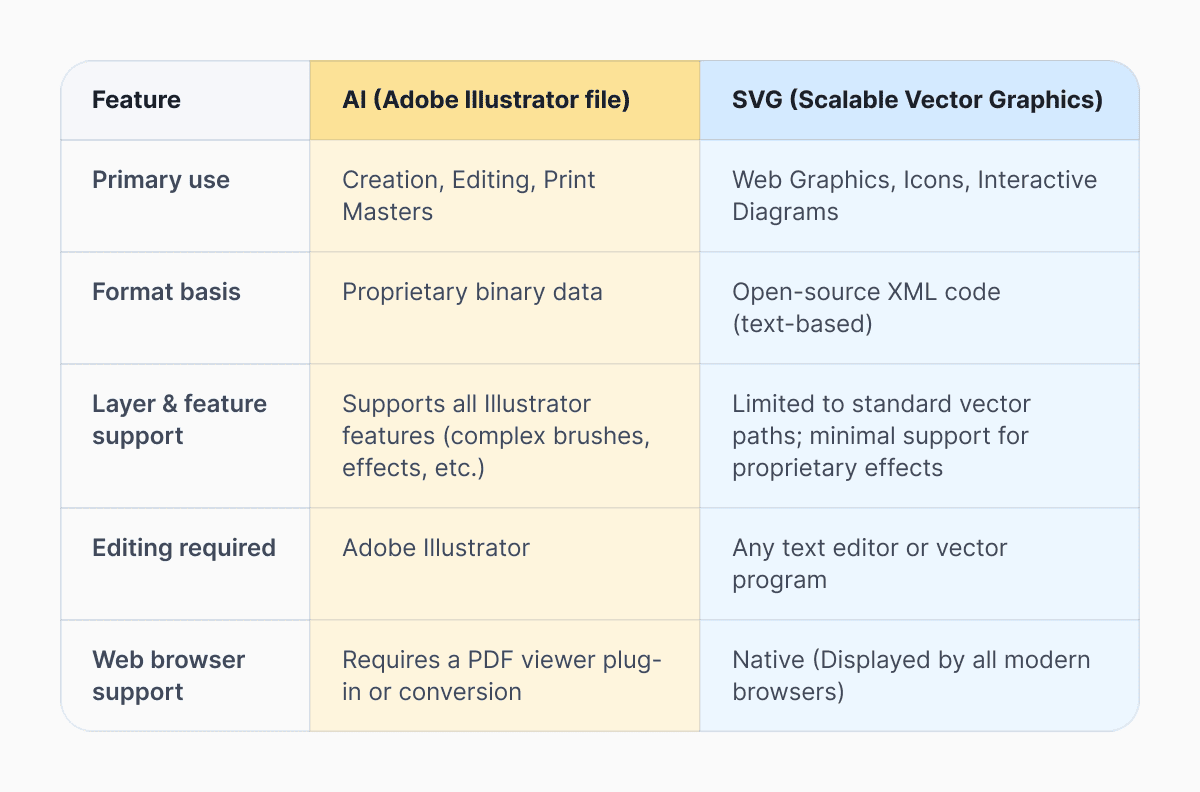 ウェブサイトで読み込まれ、鮮明に拡大縮小され、さらにはコードで操作できるグラフィックが必要な場合は、ブラウザが直接読み取れるテキストファイルであるSVGが明らかに勝者です’。 ただし、グラデーション、特殊効果、レイヤーを使用した複雑なアートワークを作成するプロのデザイナーであれば、Adobe Illustratorファイルは編集可能なすべての情報を保持する不可欠なマスタードキュメントであり続けます。
ベクターファイルを簡単に変換したり、ウェブ用にファイルサイズを縮小したりするには、高価なソフトウェアを使わずに、Documents Image ConverterやImage Compressorのプロフェッショナルツールでグラフィックを即座に処理できます。
最新記事

用語集
DOCXファイルとは?Wordなしで開く方法とは?
DOCXファイルはあるけれど、Microsoft Wordがない?この人気の文書フォーマットとは何か、そしてそれを開いて編集する最も簡単な方法を学びましょう

用語集
HTMLファイルとは何か、そしてそれをどう扱うべきか?
HTMLファイルを見つけたけれど、どう扱えばいいか分からない?HTMLファイルとは何か、そしてそれを開いたり、表示したり、編集したりする最も簡単な方法を学びましょう。

用語集
EPUBファイルとは?iPhoneで開く方法は?
iPhoneにEPUBファイルがありますか?この人気の電子書籍フォーマットが何であるか、そしてEPUBファイルを開いて読む最も簡単な方法を学びましょう。