


RARファイルは、ぎっしり詰め込んだスーツケースのようなものです。 たくさんのファイルやフォルダを詰め込み、そのコレクション全体を圧縮してロックし — 一つのまとまりとして持ち運びます。 インターネットから大量の写真コレクション、動画パック、ドキュメント、アプリバンドルをダウンロードしたことがあれば、おそらく.rarファイルに遭遇したことがあるでしょう。
RARはZIPファイルよりも少し謎めいた印象があります。 ZIPはほぼどこでも開けます。 RARは多くの場合、追加のソフトウェアを必要とします。 では、RARファイルとは何か、なぜ存在するのか、そしてどうやって開くのでしょうか? その全貌をひも解いていきましょう。
RARファイルとは
RARファイルは、WinRARの作者が開発した独自形式で作成された圧縮アーカイブです。 一つまたは複数のファイルをまとめて、単一のファイルに圧縮します。 この圧縮は通常、ZIPよりも小さなアーカイブを生成します — つまり、ストレージ容量を節約し、転送を高速化できます。
RARは、アーカイブを複数のパートに分割する(例:“file.part1.rar”、“file.part2.rar”)といった高度な機能をサポートしています — 非常に大きなダウンロードを小さな断片に分割する必要がある場合に便利です。 RARは、オプションのパスワード保護やエラー訂正もサポートしています。
要するに、RARは効率的なアーカイブ、安全な転送、信頼性の高い展開のために設計されています — 特に大きくて複雑なファイルセットに適しています。
RARの圧縮の仕組み
RARアーカイブを作成すると、圧縮ツールはファイルを調べ、冗長なデータやパターンを見つけ、後ですべてを再構築する方法を記憶しながら、よりコンパクトに保存します。
RARを展開(または“アンアーカイブ”)すると、ソフトウェアはすべてのファイルを元通りに復元します。 何も失われることなく、フォルダの階層構造も維持されます。 だからこそRARアーカイブは、バックアップ、ソフトウェア配布、メディア共有、大容量ファイル転送のための信頼できる形式であり続けているのです。
RARは独自の圧縮を使用しているため、OSに標準で対応していることはまれです — 通常はRARを理解できるアプリが必要になります。
RAR対ZIP
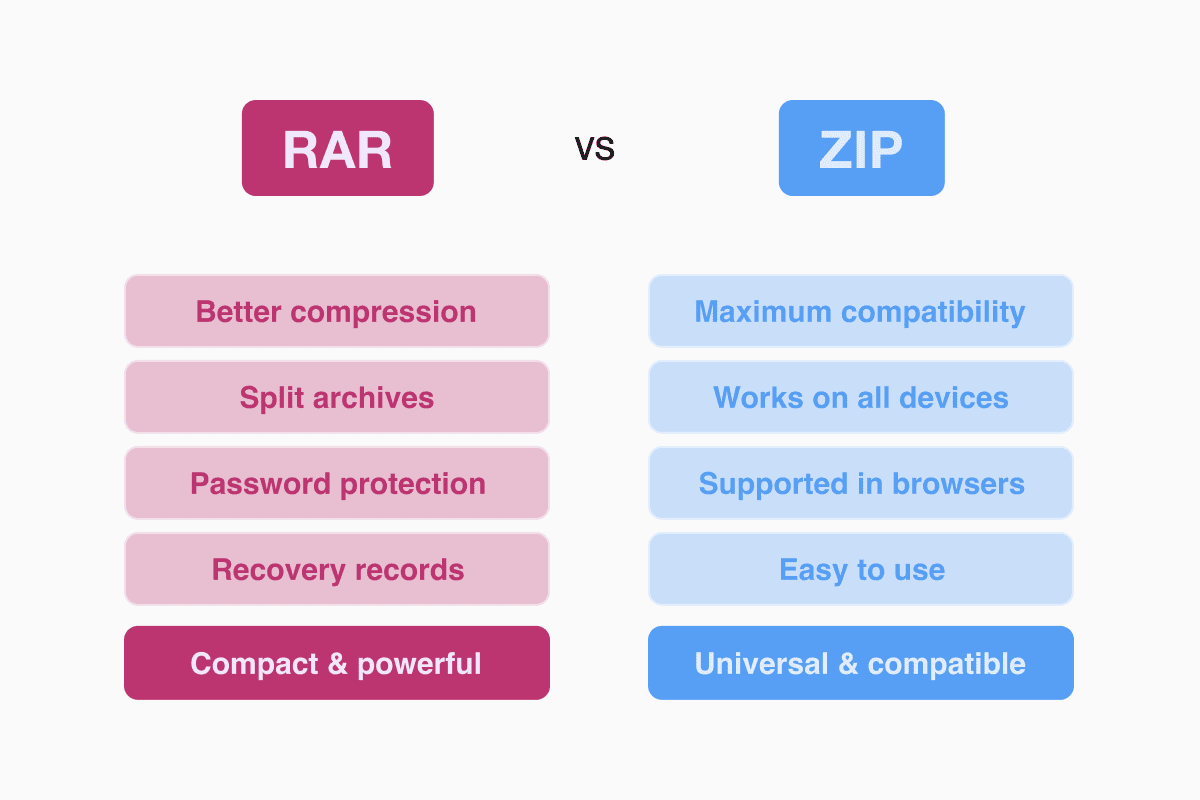
ZIPは普遍的な形式です。 Windows、macOS、多くのスマートフォン、さらには一部のブラウザでもネイティブにサポートされています。 そのため、互換性が重要な場合にはZIPが理想的です。
一方、RARは多くの場合、より小さなアーカイブを生成し、分割ボリュームに対応し、パスワード保護やリカバリレコードをサポートします — そのため、大きなファイルセットや機密性の高いファイルセットに対してより強力です。
最大限の互換性を求めるなら:ZIP。
コンパクトなアーカイブや複数パートのダウンロードを求めるなら:RAR — ただし、あなた自身または受信者が適切なツールを持っている場合に限ります。
デスクトップでRARファイルを開く・展開する方法
Windowsでは、WinRAR、7-Zip、PeaZipのようなプログラムが必要です — これらはRARアーカイブを読み取って展開できる無料のツールです。 インストールしたら、アーカイブを右クリックして“Extract”または“Open archive”を選択します
macOSでは、The UnarchiverやKekaのような解凍ツールがうまく機能します。 RARをダブルクリックするか、アプリ内から開くだけで内容を展開できます。
Linuxでは、多くのアーカイブマネージャーがRARに対応しているほか、コマンドラインツールを使うこともできます。 展開すると、すべてのファイルとフォルダ構造がそのまま復元されます。
Documents by ReaddleでiPhoneまたはiPadでRARファイルを開く方法
モバイルオペレーティングシステムは、RARアーカイブへの標準サポートを欠いていることがよくあります。 だからこそ、強力なファイルマネージャーが重要なのです。
Documents by Readdleは、アーカイブを瞬時に処理できるよう最適化されています。 公式サポート記事によると、このアプリは圧縮された.zipや.rarファイルをタップするだけで解凍できます。
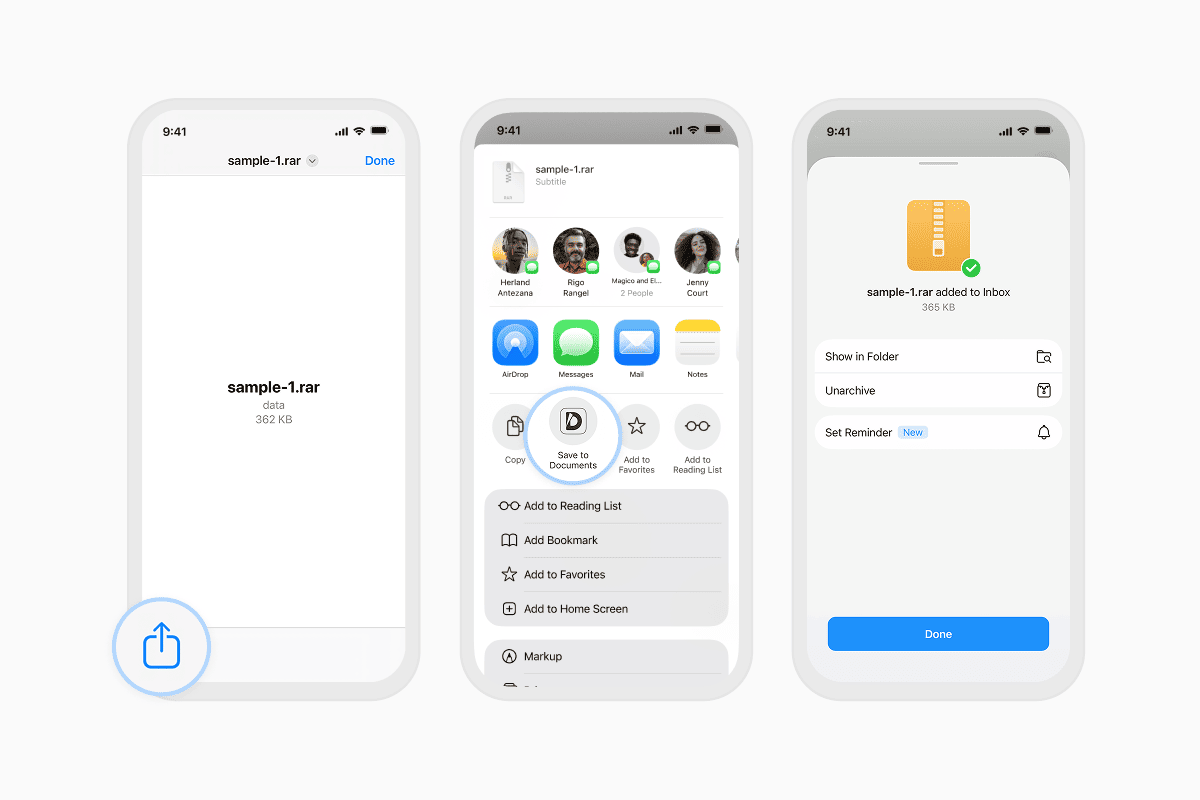
iPhoneでDocumentsを使ってRARを開く方法は次のとおりです:
- メール、メッセンジャー、Webブラウザ、クラウドストレージなどを通じて.rarファイルを受信またはダウンロードします — 。
- ファイルをタップ → 共有 → Documentsに保存を選択します(別のアプリから来る場合)。
- Documents内で、アーカイブをタップします。 アプリが自動的に内容を展開し、同じフォルダに配置します。
- 元のアーカイブが不要になったら削除できます — 展開したファイルは安全に残ります。
これにより、Documents by ReaddleはモバイルでRARアーカイブを扱うための最適な選択肢となります。特に、さまざまなドキュメント、メディア、ダウンロードしたアーカイブを定期的に扱う場合に最適です。 App Store+1
RARをZIPに変換できるか — またはオンラインでRARを展開できるか
はい。 より幅広い互換性を持つアーカイブが必要な場合は、コンピュータで(またはツールを使って)RARアーカイブを展開し、そのファイルをZIPとして再圧縮できます。 多くのアーカイブツールでこれを簡単に行えます。
ソフトウェアをインストールしたくない場合は、Documents.ioのようなオンラインコンバーターがあり、画像をアップロードしてJPG版をダウンロードできます。1日あたり10回まで無料で利用できます。
RARファイルを開いても安全か
RARファイル自体は危険ではありません — 単なるコンテナです。 ただし、ダウンロードしたどのアーカイブとも同様に、中身に注意する必要があります。 信頼できないソースからの実行ファイルや不明なコンテンツが含まれている場合は、ダウンロードした他のファイルと同じ注意を払って扱ってください。 展開後は必ず内容を確認し、必要に応じてウイルス対策スキャンを実行してください。
専用ソフトウェアなしでRARを開けない理由
RARが独自形式だからです。 つまり、ほとんどのオペレーティングシステムはこれをネイティブにサポートしていません。 これらのアーカイブを展開するには、7-Zip、PeaZip、The Unarchiver、Documents by Readdleのようなアプリが必要です — これは単にこの形式のライセンス方式によるものです。
対照的に、ZIPはオープンな形式で、ほとんどのOSにデフォルトで組み込まれています。
RARが特に役立つ場面
- できるだけ圧縮したい大きなファイルセット
- 複数のパートに分割されたコレクション(ダウンロードや共有を容易にするため)
- オプションのパスワード保護やリカバリ機能が必要なバックアップやアーカイブ
- 多くのサブフォルダ、メディア、ドキュメント、インストーラーを含む混在フォルダ
小さなフォルダを日常的に共有するにはZIPで十分かもしれませんが — 効率性、柔軟性、そして追加の圧縮力が必要な場合にはRARが際立ちます。
まとめ
RARファイルは、大きなファイルや複雑なフォルダ構造をパッキング、圧縮、転送するために作られた、堅牢で効率的なアーカイブ形式です。 ZIPよりも圧縮率が高く、分割をサポートし、パスワード保護も可能です — ただし、開くには対応した展開ツールが必要になります。
デスクトップでは、WinRAR、7-Zip、PeaZip、The Unarchiverがその役割を果たします。 iPhoneやiPadでは、Documents by ReaddleがRARファイルの扱いを簡単にします。タップして展開するだけです。
最新記事

用語集
DOCXファイルとは?Wordなしで開く方法とは?
DOCXファイルはあるけれど、Microsoft Wordがない?この人気の文書フォーマットとは何か、そしてそれを開いて編集する最も簡単な方法を学びましょう

用語集
HTMLファイルとは何か、そしてそれをどう扱うべきか?
HTMLファイルを見つけたけれど、どう扱えばいいか分からない?HTMLファイルとは何か、そしてそれを開いたり、表示したり、編集したりする最も簡単な方法を学びましょう。

用語集
EPUBファイルとは?iPhoneで開く方法は?
iPhoneにEPUBファイルがありますか?この人気の電子書籍フォーマットが何であるか、そしてEPUBファイルを開いて読む最も簡単な方法を学びましょう。