


PSDファイル(Photoshop Document)は、Adobe Photoshopで作成されたレイヤー構造を持つ画像ファイルです。 JPEGのようなフラットな画像形式とは異なり、PSDはデザインの各要素を個別に保存します。 このレイヤー構造こそが、PSD形式を特徴づける重要な要素です。 これにより、デザイナーは画像の他の部分を恒久的に変更することなく、各コンポーネントを独立して編集できます。
このガイドでは、Photoshopドキュメントの内部に何が含まれているか、PSDファイルは何に使われるのか、Photoshopの有無を問わずPSDファイルを開く方法、そしてPSDをPNGやJPEGに変換するのが適切な場合について解説します。 また、PSDファイルのレイヤー、GIMPやPhotopeaといったツールとの互換性、そして登場から数十年が経った今もデザイナーがPSD形式を頼りにしている理由についても見ていきます。
PSDファイルは何に使われるのか?
PSDファイルの主な目的は、非破壊編集を可能にすることです。 デザイナーは、最初からやり直すことなく、タイポグラフィの調整、画像の入れ替え、色の調整、レイアウト要素の変更を行えます。 これにより、複雑なデジタルアート、ウェブサイトのモックアップ、ハイエンドな写真のレタッチに最適な形式となっています。 共同作業の環境では、PSDファイルはマスターファイルとして機能します。 そこから、デザイナーは配布用にJPEG、PNG、WebPといった軽量な形式に最終的な素材を書き出します。
Lenovo’sの用語集によると、PSDはその編集の深さと各種クリエイティブツール間の互換性により、最も広く認知されているプロ向け画像形式の一つであり続けています。
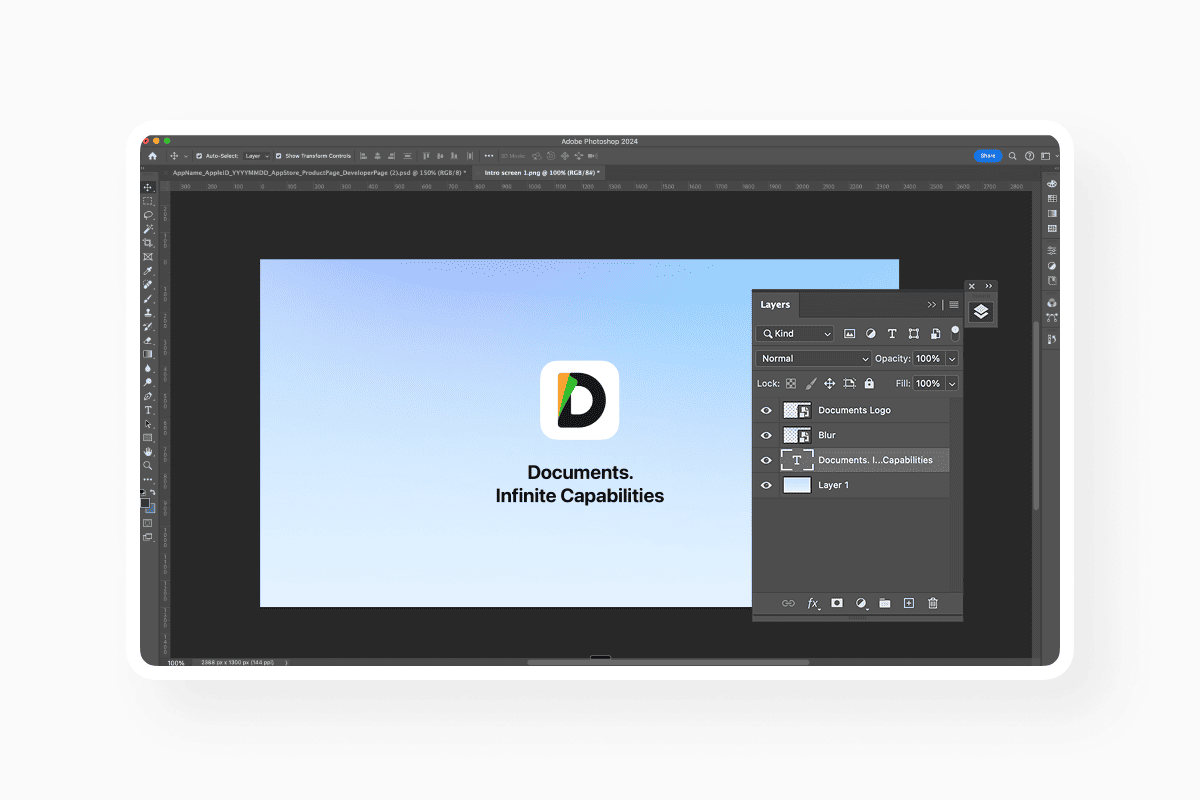
PSDファイルの中身とは?
一般的なPhotoshopドキュメントには、数十から数百に及ぶPSDファイルのレイヤーが含まれることがあります。 各レイヤーは、背景、画像、テキスト、色補正フィルター、影の効果などを表しています。 これらのレイヤーは互いに重なり合い、順序を変えたり、非表示にしたり、グループ化したり、さまざまな描画モードを使って合成したりできます。 通常、次のようなものが見つかります:
- 個々のレイヤー: これらはデザインの構成要素であり、画像の他の部分に影響を与えることなく、ロゴを動かしたり、背景を変えたり、特定の要素を非表示にしたりできます。
- 調整レイヤー:これらは、色や階調の変更(明るさや彩度など)を画像そのものとは別に保存します。
- ベクトルパス:Photoshopは主にラスター(ピクセルベース)のツールですが、PSDはどんなサイズでも鮮明さを保つベクトル図形を保存できます。
- スマートオブジェクト:これらは「ファイル内のファイル」として機能し、元のデータ品質を損なうことなく画像を拡大・変形できます。
- 透明度:JPEGとは異なり、PSDは透明な背景を完全にサポートしており、これはロゴデザインやウェブ素材に不可欠です。
CloudinaryによるPSDの技術的な解説では、この形式がウェブ配信ではなく、柔軟性と高忠実度の編集のために設計されていることが強調されています。 その柔軟性ゆえに、グラフィックデザイン向けのPSDは、ブランディング、広告、UIモックアップ、印刷制作のワークフローにおいて標準であり続けています。
なぜJPEGやPNGではなくPSDを使うのか?
デザイナーはPSDを使って最終的な画像を制作し、その後、配布用に別の形式へ書き出します。 JPEGとPNGはウェブに最適ですが、非可逆またはフラットな形式です。 いったんJPEGとして保存すると、レイヤーは統合され、画像を損なうことなく個々の要素を編集することはできなくなります。
PSDファイルは非破壊編集をサポートし、高解像度と16/32ビットカラーを保持するため、プロフェッショナルな用途に理想的です。 Adobe Creative Cloudとスムーズに統合され、GIMPやPhotopeaといったサードパーティ製ソフトウェアでもサポートされています。 ただし、包括的なレイヤー構造とデータにより、ファイルサイズは非常に大きくなります。
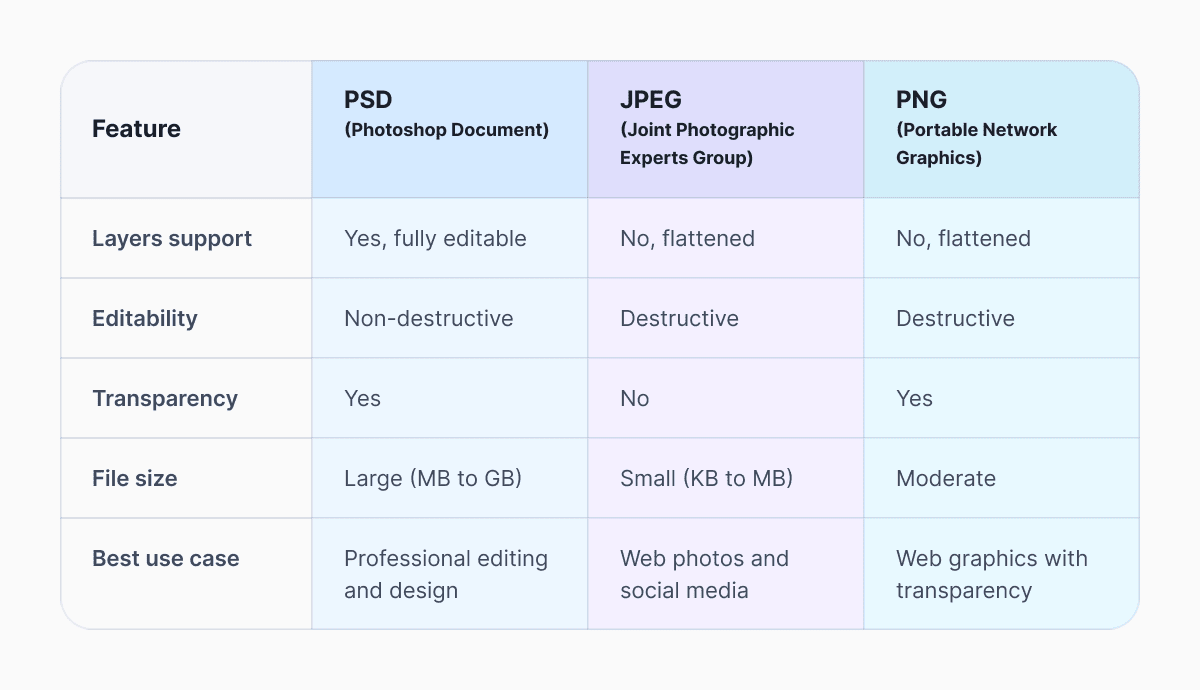
PSD形式は、プロジェクトの制作段階に関わるすべての人にとって不可欠です。 無限の修正を可能にします。 最近のグラフィックデザイン業界の統計によると、Adobe Photoshopは2026年においてもプロ向けツールの中で36%という圧倒的なシェアを維持しています。その大きな理由は、PSD形式が他のすべてのバージョンを書き出す元となる「マスターファイル」であり続けているためです。
デザインの容量を管理する
PSDは非常に多くのデータを保存するため、あっという間にハードディスクを埋め尽くしてしまうことがあります。 数十のレイヤーを持つプロのプロジェクトでは、500MBを超えることも珍しくありません。 システムを快適に動作させ続けるために、専門家は、編集に不要になった非表示レイヤーを削除し、スマートオブジェクトを統合してPSDを整理することを推奨しています。
アメリカ議会図書館の最近のデータでは、PSDがビットマップ画像の「事実上の標準」であることが強調され、長期的なデジタル保存における安定性が指摘されています。 ただし、日常的な使用においては、明確なレイヤー名とグループでファイルを整理しておくことが、PSDを負担ではなくツールとして活用し続けるための最善の方法です。
PhotoshopなしでどうやってPSDファイルを開くのか?
デザイナーでない人からよく寄せられる質問の一つが、Creative Cloudの契約なしでPSDファイルを開く方法です。 Photoshopがこれらのファイルの本来の場所ではありますが、いくつかの高品質な代替手段があります。
PSDファイルは、GIMP、Photopea、Corel Painter、Affinity Photo、そしてWindowsやmacOSの特定のファイルプレビューツールで開くことができます。 実際に編集を行う必要がある場合は、GIMPまたはPhotopeaを選ぶとよいでしょう。 Photopeaは、Photoshopのインターフェースを再現し、PSDのレイヤーを扱える強力なブラウザベースのエディターです。 GIMPは長年愛用されているオープンソースの人気ツールで、PSDを開くこともできますが、スマートオブジェクトや特定のレイヤースタイルといったAdobe固有の複雑な機能では、まれにうまく動作しないことがあります。
ファイルを閲覧するだけでよい場合は、Google Driveが組み込みのプレビュー機能を提供しています。 .psdファイルをドライブにアップロードするだけで、ソフトウェアをインストールせずにその内容を閲覧できます。 macOSユーザーは、標準のPreviewアプリを使って、すぐにPSDを表示することもできます。 PSDファイルを開くためのGroovyPostのガイドでは、WindowsとMacのユーザー向けにいくつかの代替手段が説明されています。
PSDファイルを別の形式にどうやって書き出すのか?
PSDは作業用であり、ソーシャルメディアで共有したり、ウェブサイトに埋め込んだりするためのものではありません。 デザインが完成したら、別の形式に書き出す必要があります。 この処理により画像が統合され、すべてのレイヤーが単一の軽量なファイルにまとめられます。 マーケティング用のバナーを制作している場合は、作業中はすべてをPSDのまま保持しておきましょう。 承認されたら、ファイルサイズを小さくするならJPEGを、透明度が必要ならPNGを書き出します。
Photoshopの場合:PSDファイルを開く > [ファイル]を選択し、[書き出し]を選ぶ > 希望の形式を選択 > 品質とサイズの設定を調整し、保存します。
Photopeaでは、File と Export As を使用します。 GIMPでは、File と Export As を使い、希望のファイル形式を選択します。
PSDを別の形式に変換することができます。 さまざまなニーズに合わせて形式を変更する必要がある場合は、Documents Image Converterのようなオンライン変換ツールを使用できます。 ただし、今後の編集に備えていつでも戻れるよう、元のPSDは常にそのまま残しておくべきです。
PSDファイルは、今なおプロフェッショナルな画像編集とグラフィックデザインの根幹を成しています。 ウェブ最適化やリアルタイムでの共同作業のために新しい形式が登場していますが、深く、レイヤーを活用した編集においては、PSD形式に匹敵するものはありません。
ロゴのデザイン、ポートレートのレタッチ、UIモックアップの制作、印刷レイアウトの作成など、どのような作業でも、PSDはフラットな形式では到底かなわない柔軟性をもたらします。 作業が完了したら、PSDをPNGやJPEGに変換することで、さまざまなプラットフォームでの互換性とパフォーマンスが確保されます。 要するに、PSDは創造性が生まれる場所です。 JPEGとPNGは、それを世界へ届ける手段なのです。
最新記事

用語集
DOCXファイルとは?Wordなしで開く方法とは?
DOCXファイルはあるけれど、Microsoft Wordがない?この人気の文書フォーマットとは何か、そしてそれを開いて編集する最も簡単な方法を学びましょう

用語集
HTMLファイルとは何か、そしてそれをどう扱うべきか?
HTMLファイルを見つけたけれど、どう扱えばいいか分からない?HTMLファイルとは何か、そしてそれを開いたり、表示したり、編集したりする最も簡単な方法を学びましょう。

用語集
EPUBファイルとは?iPhoneで開く方法は?
iPhoneにEPUBファイルがありますか?この人気の電子書籍フォーマットが何であるか、そしてEPUBファイルを開いて読む最も簡単な方法を学びましょう。