


読むべきものは常に待っています。 会議前のレポート、試験のためのノート、先週保存した記事、あるいは誰かが送ってきたPDFなど。
DocumentsのSmart Insightsは、重要な部分により速くたどり着くお手伝いをします。 PDF、テキストファイル、画像、リンクを開いてExtract Insightsをタップすると、Documentsが要点をまとめた要約を提供します。
ファイルの内容を把握
文書が役立つかどうかを知るために、必ずしもすべてのページを読む必要はありません。
Smart Insightsでは、Extract Insights をタップすると、次のような内容の概要を得られます:
- 文書の主旨をまとめたエグゼクティブサマリー
- 最も重要なポイントを強調したキーポイント
- コンテンツの視点や傾向を特定するのに役立つバイアス検出
その後、元のファイルに戻って、あなたにとって重要なセクションにより多くの時間を割くことができます。
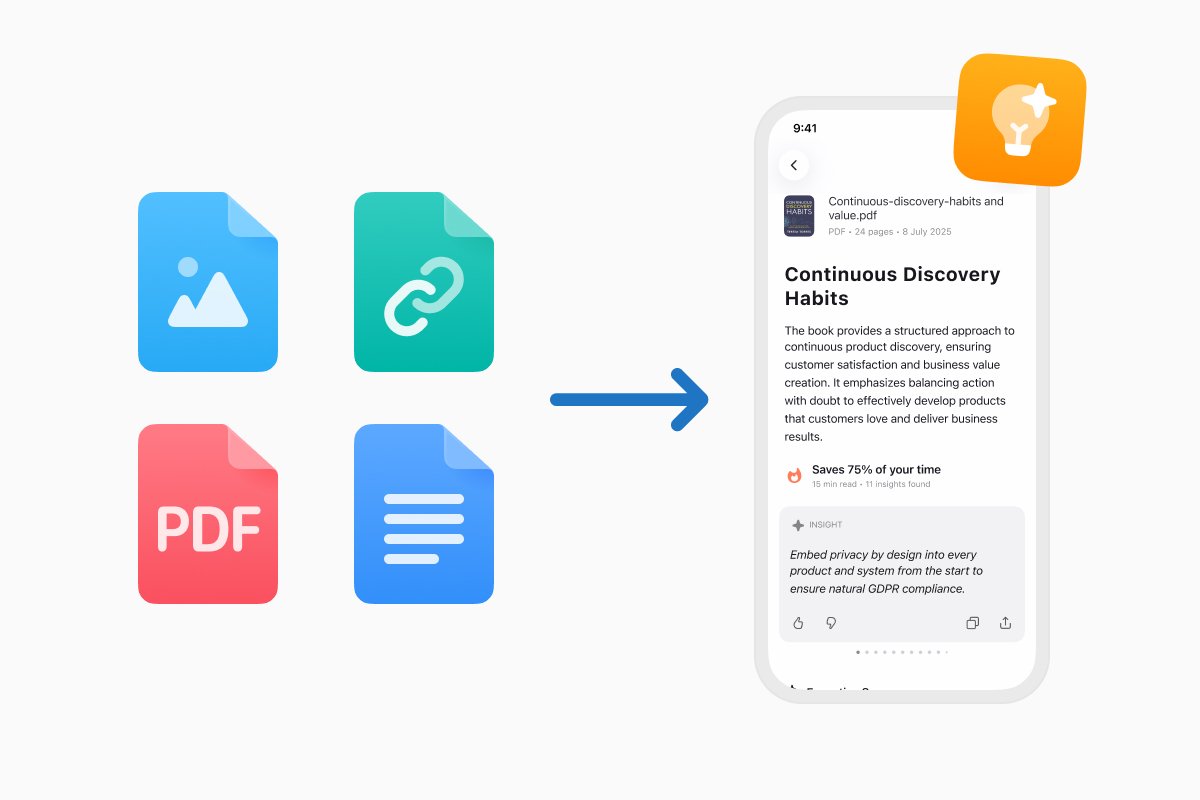
PDF、テキスト、画像、リンクを要約
有用な情報はさまざまな形式で存在するため、Smart InsightsはPDFに限定されません。
次のようなものに使用できます:
- レポート、論文、ガイド、電子書籍などのPDF文書
- テキストファイルやノート
- 理解したい情報を含む画像
- 記事やその他のウェブコンテンツへのリンク
すべてはDocuments内で、すでに作業しているファイルと並行して行われます。
長いPDFにより速く目を通す
40ページのレポートでも、実際に必要なセクションはほんの数か所かもしれません。 研究論文には、あなたの仕事に関連する発見が含まれているかもしれません。 そして時には、時間をかける前に文書の内容を知りたいだけということもあります。
Smart Insightsはその最初の概要を提供します。
仕事では、会議前にレポート、リサーチ、文書を確認するのに役立ちます。 勉強では、教材や学術論文から要点を抽出できます。 日常の読書では、後で読もうと保存した記事やその他のコンテンツに追いつくのに役立ちます。
まず要点を把握し、より詳しく見る必要のある部分に時間を使うことができます。
他のアプリのコンテンツからインサイトを抽出
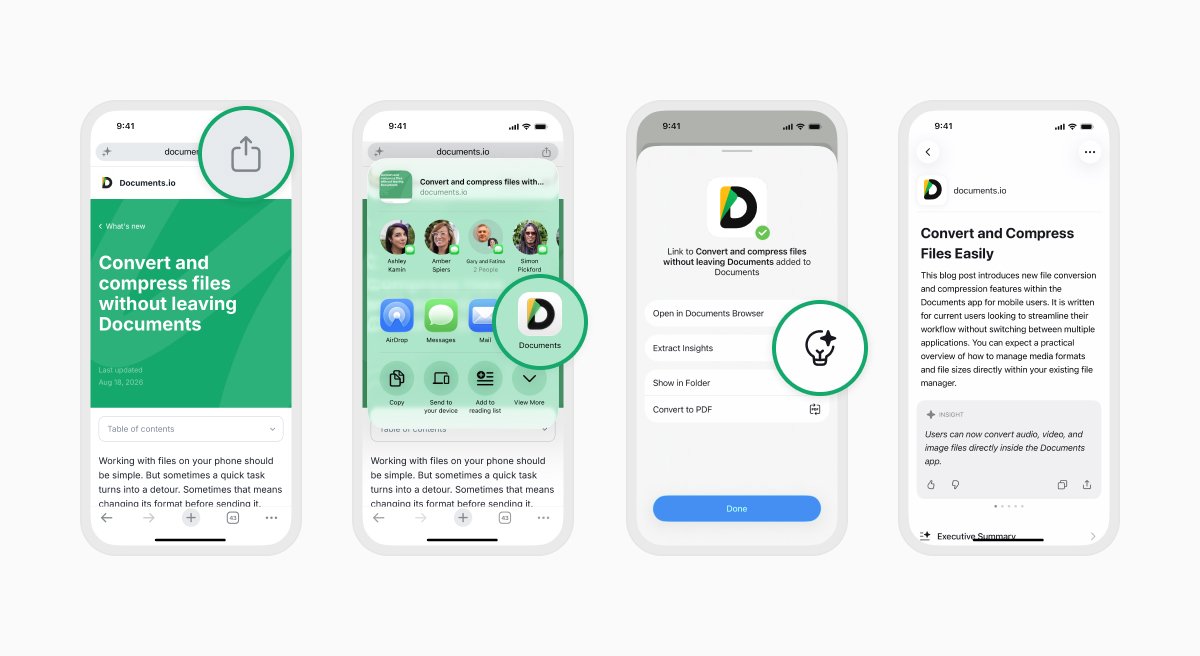
iPhoneでブラウジング中に長い記事を見つけましたか? iOSの共有メニューからDocumentsに送信し、そこでExtract Insightsを使用できます。
他のアプリの対応コンテンツでも同じことができます。 誰かがファイルを送ってきたり、読む価値のあるものに出会ったりした場合、通常のファイルの保存や管理の方法を変えることなく、要点を把握できます。
Smart InsightsはDocuments.ioでも利用でき、ブラウザからファイルやリンクを要約できます。
手順の詳細については、Smart InsightsでPDF、文書、画像、リンクを要約するガイドをご覧ください。
ソースの背後にある視点を確認
複数の記事が同じテーマを大きく異なる形で扱うことがあります。 レポートやリサーチも、特定の視点から情報を提示することがあります。
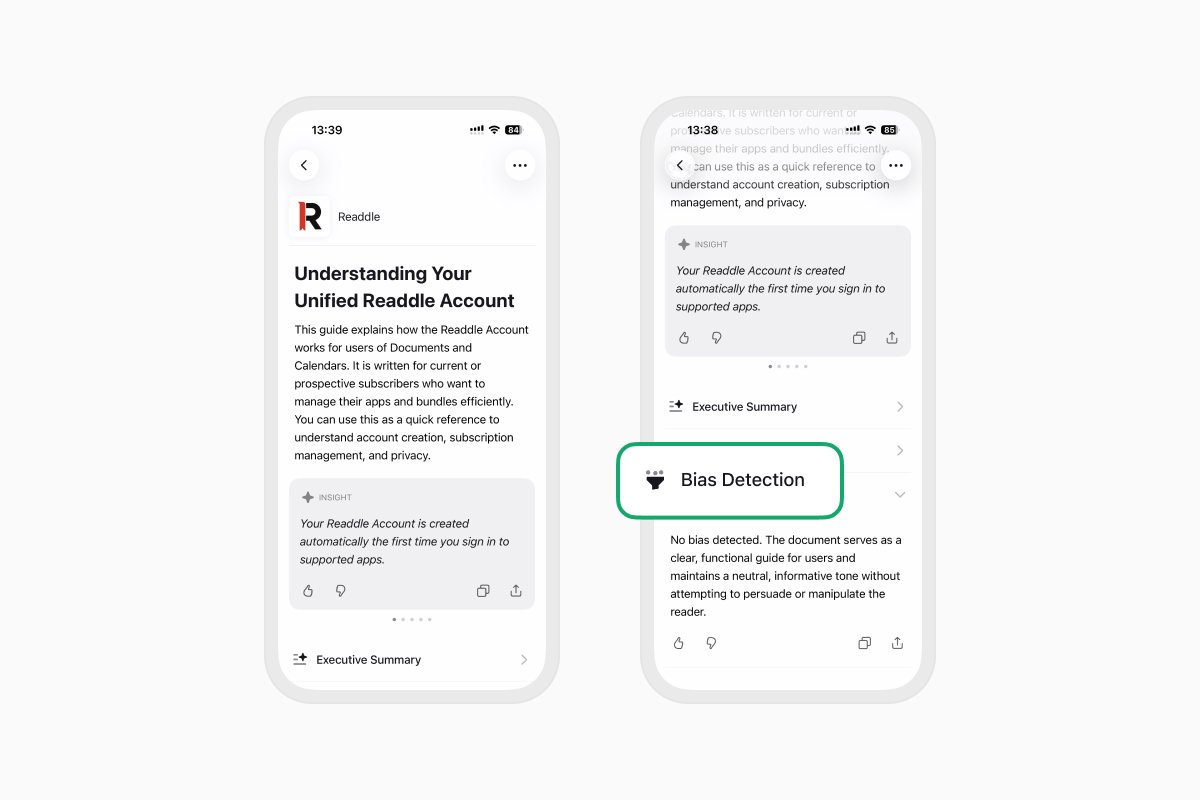
Smart Insightsにはバイアス検出が含まれており、読んでいる内容についてより多くのコンテキストを提供します。 要約とともに、ソースのトーンや起こり得る傾向の指標が表示されます。
これは、ニュース、意見記事、リサーチ、あるいは情報の提示方法が重要なその他の資料を読む際に役立つ、追加のコンテキストです。
AIが生成した要約や分析には依然として誤りが生じる可能性があるため、正確性が重要な場合は元のソースを確認してください。
重要なものを保存または共有
要約を生成したら、コピー、共有、またはエクスポートできます。
リサーチの要点を保存したり、要約を同僚に送信したり、後のためにメモを残したり、概要を使って元の文書のどの部分を読むかを決めたりできます。
ファイルとその要約が近くに保たれるため、読書から次の作業へとスムーズに移ることができます。
要点を見つける時間を短縮
Smart Insightsは、すでに持っているファイルやコンテンツをより速く理解する方法を提供します。
DocumentsでPDF、テキストファイル、画像、リンクを開いてExtract Insightsをタップすると、数秒で要点を得られます。
Smart Insightsは、iPhoneとiPadのDocuments、およびDocuments.ioでPlus planを使用してご利用いただけます。
最新記事

新着情報
Documents は ISO 27001 認証を取得したセキュリティで保護されるようになりました
Documents は ISO 27001 認証を取得したセキュリティで保護されるようになり、お客様のファイルとデータが国際的に認められたセキュリティ手法で保護されているという、さらなる安心感を提供します。

新着情報
Documents が iOS 27 に対応:より大きなウィジェット、より賢いショートカット、そして Siri
iOS 27 の Documents でもっと効率的に。ホーム画面からより多くの情報を確認し、強化されたショートカットでファイルタスクを自動化し、Siri を使ってファイルを操作できます。

新着情報
Readdleアカウントについて知っておくべきすべてのこと
Readdleアカウントを使用すると、対応アプリ間でサブスクリプションにシームレスにアクセスできます。その仕組み、管理方法、そして変更を行う前に知っておくべきことを学びましょう。