


一部のファイル形式は、上質なワインのように熟成していきます。 一方で、丈夫な工具箱のように、ときどきあの奇妙なレンチがどうしても必要になるので、決して捨てられない形式もあります。
その次のカテゴリーがBMPファイル形式で、Windowsビットマップとしても知られています。 BMPは、Microsoft Windowsと密接に結びついた古典的な画像形式の一つで、今でもあなたのダウンロードフォルダーや、会社の古びたアセットライブラリー、そしてまるで初期のインターネットからタイムトラベルしてきたかのようなソフトウェアの中にひっそりと存在し続けています。
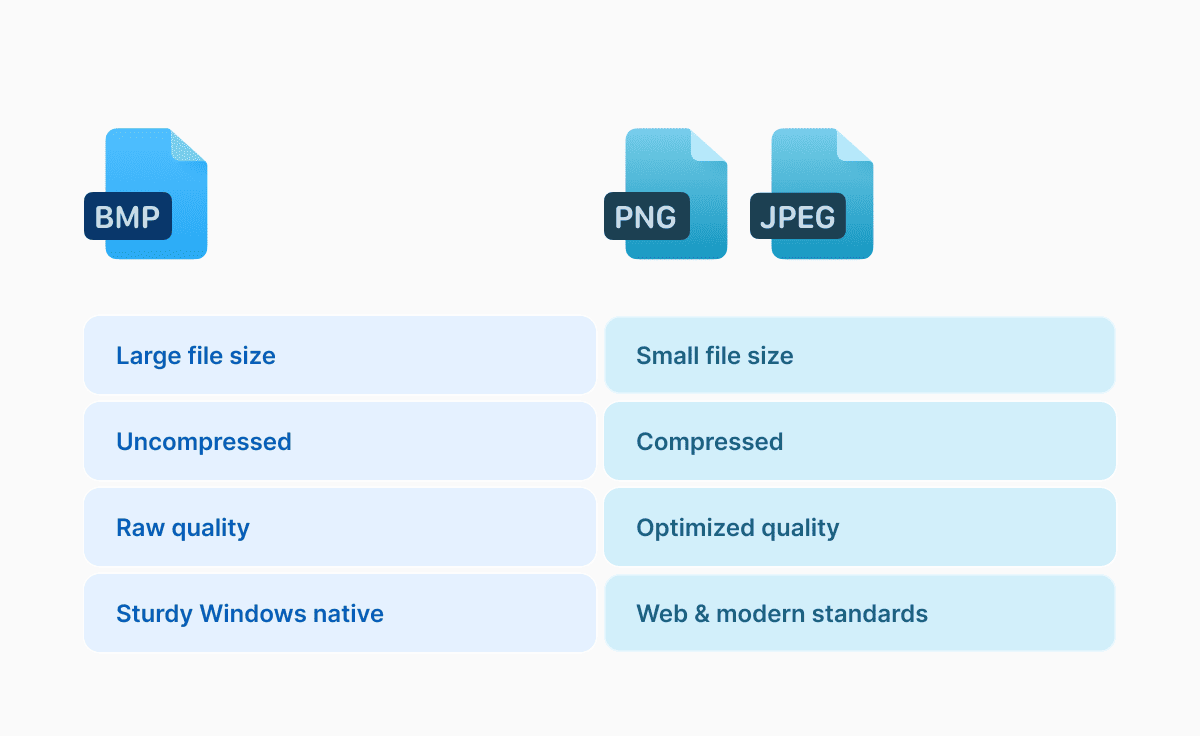
同様に、画像をBMPとして保存して、ファイルサイズがビーチボールのように膨らむのを見たことがあるなら、あなたはすでにBMPの決定的な性格を目にしています。BMPは画像を非常に直接的な“見たままがそのまま”という方法で保存する傾向があるのです。 それは品質と互換性の面では素晴らしいことです。 ただ、ハードドライブにとってはそれほど良いことではありません。
BMPとは何か、何に使われるのか、なぜしばしば巨大なのか、そしてJPEGやPNGのような現代の定番形式とどう比較されるのかを見ていきましょう。
BMPファイル形式とは?
BMPはラスター画像形式です。
これは単に、画像を小さな点(ピクセル)のグリッドとして保存するという意味です。 各ピクセルには色があり、ファイルは基本的に“このピクセルは青、これは少し違う青、これは…こちらも青”というように、画像内のすべてのピクセルについて記した地図のようなものです。
“BMP”の部分はビットマップ(Bitmap)の略で、Windowsのネイティブ画像形式として設計された(そして初期にはOS/2とも重なっていた)ため、Windowsビットマップと表現されることがよくあります。
平たく言えば、BMPは小さく効率的であることよりも、特にWindows環境でコンピューターが読み込んで表示しやすいことを優先した画像形式です。
BMPファイルは何に使われるの?
これは正直に答えると“以前よりは少なくなったけれど、思っているよりは多い”という類いの質問です
BMPは、ソフトウェアがWindowsで広くサポートされ、複雑な圧縮を伴わないシンプルな画像ファイルを求めるときによく使われます。 辞書的な定義はどうでしょうか? BMPは、Windowsで高品質な画像を表示し、印刷可能な写真を保存するために設計された、非圧縮のラスター形式です。
では、BMPファイルは今日どこで登場するのでしょうか?
BMPは、そのサポートが組み込まれていて当然とされる古いWindowsアプリやレガシーなワークフローでは今でも一般的です。
また、あらゆるキロバイトを削ることではなく、一貫性と信頼性を目的とするシンプルなグラフィックスパイプラインにも登場することがあります。 BMPはピクセルデータを非常に“文字どおり”に保存するため、アプリが圧縮設定や品質の劣化を気にせずに素早く画像をディスクに書き出す必要があるときに、一種の中間形式として使われることもあります。
特定のスキャン、印刷、あるいは古いソフトウェアツールを使ったことがあるなら、BMPが見慣れた顔のように現れるのを目にするでしょう。
なぜBMPファイルはこんなに大きいの?
それは、BMPがしばしば非圧縮の画像形式のように振る舞うからです。
JPEGやPNGといった他の形式は、ファイルサイズを縮小するために実際に努力しています。 BMPは、多くの一般的なケースで、ほとんどまたはまったく圧縮せずにピクセルデータを保存します。 その結果、思っていたよりも劇的に大きなファイルになることがあります。
シンプルに考えるとこうです:
デジタル画像はピクセルで構成されています。 画像が幅2000ピクセル、高さ2000ピクセルなら、それは4百万ピクセルです。 各ピクセルに3バイトの情報が必要だとすると(“トゥルーカラー”画像でよくある構成です)、追加のファイル情報について話す前から、すでに約12百万バイトに達しています。 だからこそ、特に見た目は似ているのにはるかに小さいJPEGに慣れていると、BMPは“その内容にしては大きすぎる”と感じられるのです。
サイズに影響する技術的な詳細もあります。BMPは画像データを行単位で保存し、各行は特定のメモリ境界にきちんと収まるようにパディングされるため、少し余分なオーバーヘッドが加わることがあります。 これを暗記する必要はありませんが、BMPのサイズがなぜ少し妙に細かく感じられるのかを説明するのに役立ちます。
ですから、“なぜBMPファイルはこんなに大きいの?”と尋ねるなら、手短な答えはこうです。多くの生のピクセルデータを、ほとんど圧縮せずに保存することが多いからです。
BMPはJPEGより優れているの?
時と場合によります。 ただそれは、ガラス瓶がプラスチック瓶より“優れている”というのと同じ意味です。あなたが何を大切にするかによります。
JPEGは写真のため、そして画像を効率的に共有するために設計されています。 JPEGは非可逆圧縮を使用します。つまり、多くの人がパッと見では気づかない画像データの一部を捨てることでファイルサイズを削減します。 だからJPEGは通常、はるかに小さいのです。
一方でBMPは、通常そのような損失を避けるため、しばしば“生の”高品質なものになります。 AdobeのBMP対JPEGの比較はこれを率直に述べています。BMPファイルは編集に適した大きく高品質な画像を含むのに対し、JPEGは自動的に圧縮され、一般的に小さくなります。
では、BMPはJPEGより優れているのでしょうか?
もしあなたの優先事項がすべてのピクセルをそのまま保つことと圧縮アーティファクト(JPEGでときどき現れる、あの小さなぼやけたブロックや滲み)を避けることなら、答えはイエスです。BMPは“より優れた”ものになり得ます。特に鮮明なエッジ、テキスト、そして繰り返しの保存で顕著に現れます。
しかし、あなたの優先事項がファイルサイズ、共有、メール添付、ウェブでの利用、あるいはフォトライブラリーなら、通常はJPEGのほうが良い選択です。 BMPは軽量とは正反対です。
良い目安として、JPEGは送るためのものです。 BMPは、サイズに余裕があるときに、非常にわかりやすい方法で保存するためのものです。
BMP対PNG:どちらを使うべき?
JPEGが写真向けの“小さくて共有しやすい”選択肢だとすれば、PNGは鮮明なグラフィックス、透過、あるいはくっきりしたテキストが欲しいときに多くの人が手に取る“損失なしの高品質”という選択肢です。
PNGもラスター形式ですが、可逆圧縮を使用します。つまり、画像の細部を永久に失うことなくファイルサイズを削減します。 だからこそ、デスクトップのPNGスクリーンショットは完璧に鮮明に見えながら、同じスクリーンショットのBMP版よりはるかに小さくできるのです。 (常に極小というわけではありませんが、通常ははるかに妥当なサイズです。)
BMPはバリアントによっては透過のような機能をサポートできる場合もありますが、現代のウェブやアプリ全体で透過画像に一般的に使われ、期待されているのはPNGです。 一方でBMPは、依然としてWindowsネイティブの互換性とよりシンプルな保存に強く結びついています。
ですから、“BMP対PNG”という話では、日常のほとんどのニーズにはPNGが現代の定番であることが多く、BMPはツールが特にそれを要求するときや、あの飾り気のないピクセル保存が欲しいときに使うレガシー向けの選択肢です。
ちょっと現実を確認:BMPは常に非圧縮というわけではない
BMPが非圧縮と説明されているのをよく目にするでしょうし、日常のほとんどの用途ではそれは妥当です。 しかし、この形式はいくつかの圧縮オプション、特に特定の種類の画像を対象とした古い方式をサポートできます。 たとえば、一部のBMPは特定の色深度に対してランレングス符号化方式を使用します。
一般の読者にとって重要な点はこうです。BMPが圧縮をサポートしている場合でも、それは通常、JPEGやPNGのようにファイルをウェブフレンドリーにする類いの圧縮ではありません。 BMPが大きいという評判には、それなりの理由があるのです。
BMPをPNGに変換する方法は?
ほとんどの人がBMPファイルを変換するのは、同じ画像を、より小さく現代的な形式で、それでも美しく見せたいからです。
最も簡単な方法は通常、最もシンプルなものです。画像ビューアーやエディターでBMPを開き、“名前を付けて保存”または“エクスポート”を選んでPNGを選択します。 Windowsでは、基本的なツールでさえ、たいてい難なくこれを処理できます。
グラフィックスソフトを使っているなら、CorelDRAWのようなソフトウェアも、標準的なワークフローの一環としてBMPファイルの開閉/インポートをサポートしています。
また、Documents.ioのようなオンライン変換ツールもあり、ブラウザーでアップロードしてBMPをPNGに変換できます。画像ソフトがインストールされていないデバイスを使っているときに便利です。
覚えておく価値のある一点として、PNGは可逆なので、BMPからPNGへの変換は一般的に画像品質をそのまま保ちながら、多くの場合ファイルサイズを縮小します。
2026年にBMPが依然として意味を持つのはいつ?
BMPは、特定のWindowsベースのシステムや古いソフトウェアとの最大限の互換性が必要なとき、あるいは特定のツールがWindowsビットマップを要求するときには、今でも役立ちます。 また、社内作業のためにシンプルで直接的なラスター形式が欲しく、ファイルサイズが致命的な問題にならないときにも役立ちます。
その反面、BMPはインターネットに関わるものにはめったに最良の選択ではありません。 ウェブサイト、メッセージ、SNS投稿、あるいはクライアントへの送付では、BMPはさっとしたコーヒーミーティングに大型スーツケースを引きずって現れるのと同じくらいの画像です。 やろうと思えばできます。 みんな気づくでしょう。 でも誰も感謝してくれません。
結論
BMPファイル形式は古典です。Windowsと密接に結びつき、しばしば画像を非圧縮画像(またはそれに近い形)として保存するビットマップ画像形式です。 だからこそBMPファイルはこんなに大きく、また、JPEG圧縮で見られるようなぼやけた副作用なしに高品質なラスター画像を保持できるのです。
今日、形式を選ぶなら、BMPは通常“そうしなければならないから”という選択肢であって、“それが最良だから”という選択肢ではありません。 共有したい写真には、通常JPEGが実用的な勝者です。 鮮明なグラフィックス、スクリーンショット、そして可逆品質の恩恵を受けるものには、通常PNGのほうが理にかなっています。
そして、もし手元にあるのが現代の生活のためにスリムにする必要のある大きくて古いBMPだけなら、BMPをPNGに変換するのは、できる最も簡単なアップグレードの一つです。
最新記事

用語集
DOCXファイルとは?Wordなしで開く方法とは?
DOCXファイルはあるけれど、Microsoft Wordがない?この人気の文書フォーマットとは何か、そしてそれを開いて編集する最も簡単な方法を学びましょう

用語集
HTMLファイルとは何か、そしてそれをどう扱うべきか?
HTMLファイルを見つけたけれど、どう扱えばいいか分からない?HTMLファイルとは何か、そしてそれを開いたり、表示したり、編集したりする最も簡単な方法を学びましょう。

用語集
EPUBファイルとは?iPhoneで開く方法は?
iPhoneにEPUBファイルがありますか?この人気の電子書籍フォーマットが何であるか、そしてEPUBファイルを開いて読む最も簡単な方法を学びましょう。