


Un file con estensione .xps è finito in una cartella del tuo computer e non hai idea di cosa farne. Beh, non sei l'unico. In effetti, XPS è una di quelle estensioni di cui la maggior parte delle persone ha sentito parlare ma con cui non ha mai avuto a che fare finché una non arriva improvvisamente nella loro casella di posta.
Ecco tutto ciò che hai sempre voluto sapere sul formato di file XPS, incluso come aprirlo.
Cos'è un file XPS?
Un file XPS è un documento con layout fisso creato secondo la XML Paper Specification di Microsoft. Il suffisso “.xps” è un'abbreviazione di XML Paper Specification – il formato creato da Microsoft e rilasciato con Windows Vista nel 2006. È un linguaggio di markup basato su XML sviluppato per descrivere l'aspetto della pagina in modo indipendente dalla piattaforma – in altre parole, un documento XPS dovrebbe apparire esattamente uguale, sia che venga stampato sia che venga visualizzato su qualsiasi tipo di schermo.
Tecnicamente, i documenti XPS sono in realtà archivi ZIP, che memorizzano al loro interno diversi documenti XML, oltre a varie risorse di immagini e font. Questa struttura di un file XPS è conforme alla specifica Open Packaging Conventions, lo stesso formato di pacchetto utilizzato dalle versioni moderne dei documenti Microsoft Office come .docx e .xlsx.
Inoltre, il formato è stato ufficialmente adottato da Ecma International come standard ECMA-388, dal quale è derivato il moderno OpenXPS (.oxps), integrato in Windows 8 e nei suoi aggiornamenti successivi.
A cosa serve un file XPS?
Microsoft ha creato XPS per risolvere un problema semplice: garantire che i documenti appaiano esattamente uguali quando vengono stampati, indipendentemente dal dispositivo o dal software utilizzato.
In pratica, compare in alcuni contesti specifici:
-
Stampa – Windows converte silenziosamente i documenti in XPS prima di inviarli a una stampante, quindi lavora in background anche quando non te ne rendi conto.
-
Archiviazione – poiché XPS blocca il layout, è una scelta affidabile per conservare fatture, contratti o qualsiasi documento che debba apparire identico anche tra anni.
-
Condivisione sicura – i file XPS non sono facili da modificare, il che li rende utili per condividere documenti in formato di sola lettura.
-
Flussi di lavoro per sviluppatori – la sua base XML rende più facile l'elaborazione programmatica rispetto al PDF, quindi alcuni sviluppatori lo usano per la generazione automatizzata di documenti su Windows.
Detto questo, XPS non ha mai davvero preso piede tra gli utenti comuni. Il PDF aveva troppo vantaggio, e il divario in termini di strumenti e compatibilità era troppo ampio da colmare. XPS rimane in gran parte confinato ai flussi di lavoro di stampa di Windows e ai sistemi aziendali specializzati piuttosto che alla condivisione generale di documenti.
XPS vs PDF: qual è la differenza?
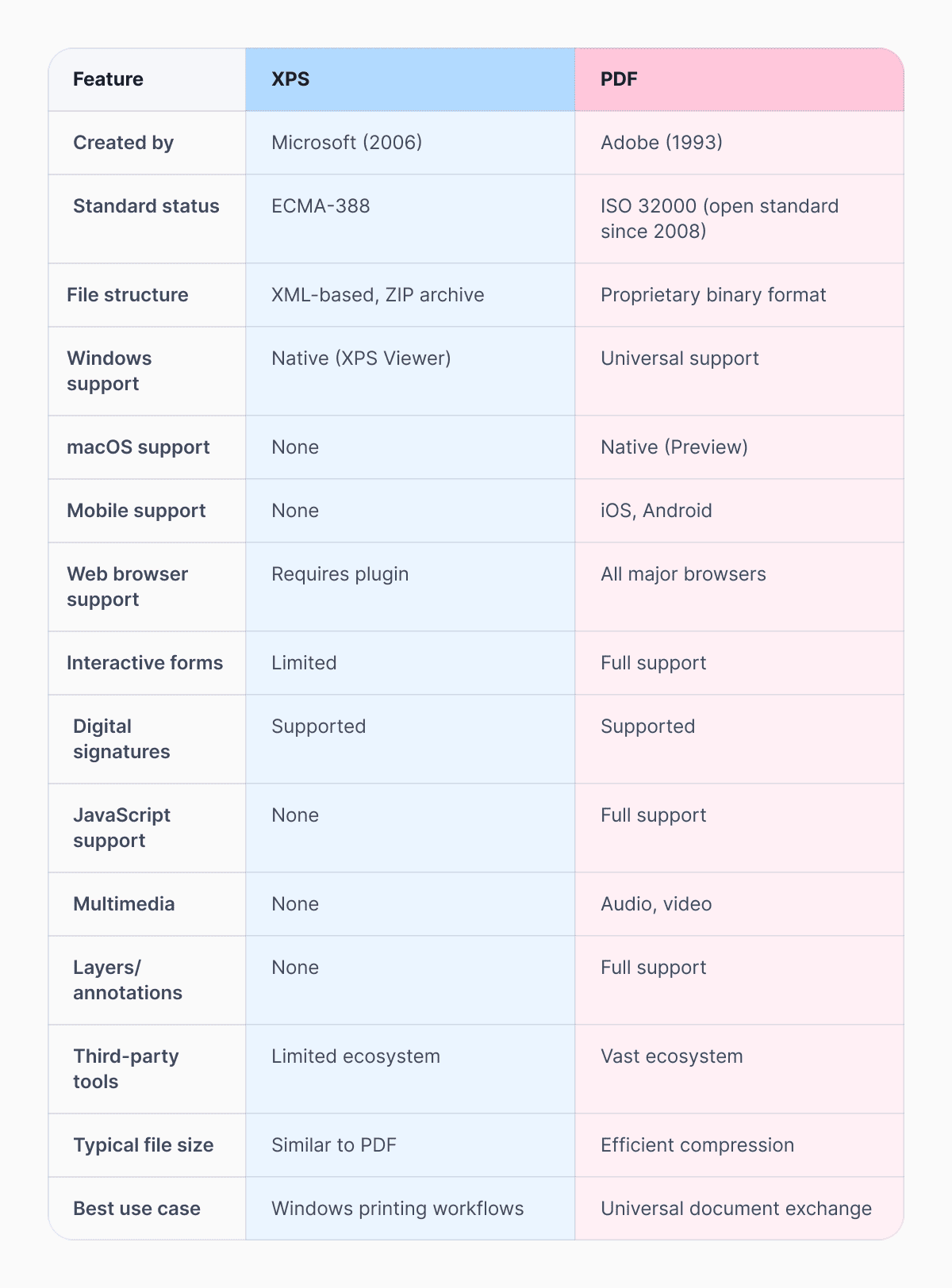
XPS e PDF sono i due formati di documenti con layout fisso più comuni, e risolvono lo stesso problema fondamentale: preservare l'aspetto esatto di un documento indipendentemente da dove viene visualizzato. Ma differiscono in diversi modi importanti:
Origine ed ecosistema
Il PDF è stato creato da Adobe nel 1993 ed è uno standard aperto (ISO 32000) dal 2008. Dispone di un vasto ecosistema di strumenti, app e servizi che lo supportano su ogni piattaforma. XPS è stato creato da Microsoft nel 2006 ed è rimasto principalmente un formato incentrato su Windows con un supporto di terze parti relativamente limitato.
Compatibilità
Il formato di file PDF può essere aperto in tutti i principali browser web, su tutti i sistemi operativi e su tutti i dispositivi, dai telefoni cellulari ai tablet. Il formato XPS richiedeva un visualizzatore dedicato ed è supportato nativamente solo su Windows, senza alcun supporto su macOS, iOS o Android.
Funzionalità
Tra le sue varie funzionalità, il PDF offre supporto per moduli interattivi, firme digitali, JavaScript, annotazioni, livelli e contenuti multimediali. XPS supporta meno funzionalità, funzionando bene con testo, vettori e immagini, ma privo dell'interattività del PDF.
Struttura del file
Il PDF utilizza un formato di file binario proprietario, con una lunga storia di estensioni e revisioni. Il più recente formato XPS si basa su XML e sulle Open Packaging Conventions, che sono tecnicamente più facili da analizzare e ispezionare, sebbene questo vantaggio non si sia tradotto in un'adozione più ampia.
Come aprire un file XPS su Windows
Il modo in cui apri un file XPS su Windows dipende dalla versione di Windows che stai usando.
Windows 10 e precedenti
L'applicazione integrata di Windows si chiama XPS Viewer. È preinstallata in ogni installazione di Windows. Fai doppio clic sul file XPS per aprirlo. Altrimenti, fai clic con il tasto destro sul file e scegli Apri con > XPS Viewer dal menu contestuale.
Windows 11
Microsoft ha rimosso XPS Viewer da Windows 11 come app predefinita. Per installare l'applicazione, vai su Impostazioni > App > Funzionalità facoltative > Aggiungi una funzionalità facoltativa, inserisci “XPS Viewer” nella barra di ricerca e fai clic su Installa.
Come aprire un file XPS su Mac
Il sistema operativo macOS non ha capacità native per leggere i documenti XPS. Anteprima, il visualizzatore di documenti predefinito su macOS, non sarà in grado di aprire i file .xps. Le possibili soluzioni includono:
- NiXPS View per Mac – un visualizzatore XPS dedicato disponibile per macOS, sebbene sia mantenuto meno attivamente rispetto alla sua controparte per Windows.
- XPSView – lo strumento gratuito che puoi scaricare dal Mac App Store.XPSView
Come aprire un file XPS su iPhone o Android
Sia iOS che Android non supportano nativamente l'apertura di file XPS, e ci sono pochissime app mobili in grado di aprire direttamente i file .xps. L'approccio più pratico è convertire prima l'XPS in PDF – utilizzando Documents.io o un altro convertitore online – e poi aprire il PDF risultante con qualsiasi app standard per documenti sul tuo telefono.
Come convertire un file XPS in PDF
Convertire un formato di file XPS in un file PDF è qualcosa che le persone fanno di continuo. Ecco i modi principali per convertire un file XPS in un file PDF:
Opzione 1: Documents.io è il modo più semplice
Puoi caricare il tuo file XPS su Documents.io, che lo convertirà in un file PDF in pochi secondi. Non devi installare alcun software – funziona sul web su qualsiasi dispositivo. Se sei un nuovo utente, ottieni 10 conversioni gratuite.
Opzione 2: Utilizzo di XPS Viewer
Puoi aprire il tuo documento XPS in XPS Viewer, incluso in Windows (10 e precedenti). Vai su File > fai clic su Stampa e seleziona Microsoft Print to PDF come stampante. Scegli dove vuoi salvare il file PDF, e il gioco è fatto.
Opzione 3: Utilizzo di LibreOffice Draw
Puoi aprire il tuo file XPS in LibreOffice Draw. Basta andare su File > fare clic su Esporta come PDF. LibreOffice Draw preserva la qualità dei tuoi documenti, e puoi scaricare il software gratuitamente per Windows, Mac e Linux.
FAQ: Formato di documento XPS
Posso convertire un file XPS in PDF senza perdere qualità?
Sì. Poiché XPS è un formato con layout fisso con descrizioni precise delle pagine, convertirlo in PDF è un processo fedele – il testo, le immagini e il layout vengono preservati accuratamente. Strumenti come Documents.io producono output PDF di alta qualità dai file XPS.
Perché non riesco ad aprire il mio file XPS?
Le ragioni più comuni sono: sei su Windows 11 e XPS Viewer non è stato installato, sei su un Mac o un dispositivo mobile senza supporto XPS, oppure il file è in realtà un file .oxps (OpenXPS), che richiede un visualizzatore diverso. Convertire il file in PDF utilizzando Documents.io aggira tutti questi problemi.
Qual è la differenza tra .xps e .oxps?
Entrambi sono file XML Paper Specification. Il formato .xps è l’implementazione originale di Microsoft. Il formato .oxps (OpenXPS) è la versione standardizzata ECMA-388, introdotta con Windows 8. Sono simili ma non identici – l'XPS Viewer di Windows 8 e successivi può aprire entrambi, ma il vecchio XPS Viewer incluso in Windows 7 non può aprire i file .oxps.
XPS è ancora in uso?
Il formato di stampa XPS è ancora utilizzato nei flussi di lavoro di Windows e in alcuni sistemi aziendali e governativi, ma non è cresciuto come formato di documento per uso generale. La direzione di Microsoft stessa si è spostata verso il PDF – l’opzione Microsoft Print to PDF in Windows 10 e 11 è ora la stampante virtuale predefinita, riflettendo la realtà pratica che il PDF ha vinto la guerra dei documenti con layout fisso.
Ultimi post

Glossario
Cos'è un file DOCX e come aprirne uno senza Word?
Hai un file DOCX ma non Microsoft Word? Scopri cos'è questo popolare formato di documento e i modi più semplici per aprirlo e modificarlo

Glossario
Cos'è un file HTML e cosa dovresti farci?
Hai trovato un file HTML e non sai cosa farne? Scopri cosa sono i file HTML e i modi più semplici per aprirli, visualizzarli e modificarli.

Glossario
Cos'è un file EPUB e come aprirlo sul tuo iPhone?
Hai un file EPUB sul tuo iPhone? Scopri cos'è questo popolare formato di ebook e i modi più semplici per aprire e leggere i file EPUB.