


Al giorno d'oggi sembra che un lettore su due possieda un Kindle. Certo, niente batte l'odore e la sensazione di un vero libro cartaceo, ma un Kindle ti permette di portare con te centinaia di titoli e gestisce ogni tipo di formato di file senza troppe complicazioni.
Gli EPUB sono l'unica eccezione da conoscere. La maggior parte dei libri che scarichi dal web è in quel formato, e trasferirli su un Kindle non è così semplice come dovrebbe essere.
Kindle non legge gli EPUB in modo nativo, quindi molti lettori si chiedono spesso come inviare un EPUB al Kindle. Diamo un’occhiata.
Posso inviare un EPUB direttamente al Kindle?
Sì, ma con un'avvertenza. Kindle supporta ufficialmente l'EPUB dalla fine del 2022, quando Amazon lo ha aggiunto all'elenco dei tipi di file accettati per Invia a Kindle.
Ma Kindle non apre i file EPUB direttamente come fanno altri lettori. Quando invii un EPUB tramite Invia a Kindle, Amazon lo converte prima nel suo formato (AZW3 o KFX). Ecco perché non potrai trascinare un EPUB in una cartella tramite USB e aspettarti che funzioni.
Quindi, se ti sei chiesto “Perché non riesco a caricare un EPUB sul Kindle?”, di solito è questo il motivo. Il modo più semplice per trasferire i tuoi EPUB su un Kindle è seguire i metodi qui sotto.
Invia a Kindle tramite email
Ogni Kindle ha un proprio indirizzo email univoco (qualcosa come iltuonome_1234@kindle.com). Puoi trovarlo nel tuo account Amazon alla voce Gestisci contenuti e dispositivi.
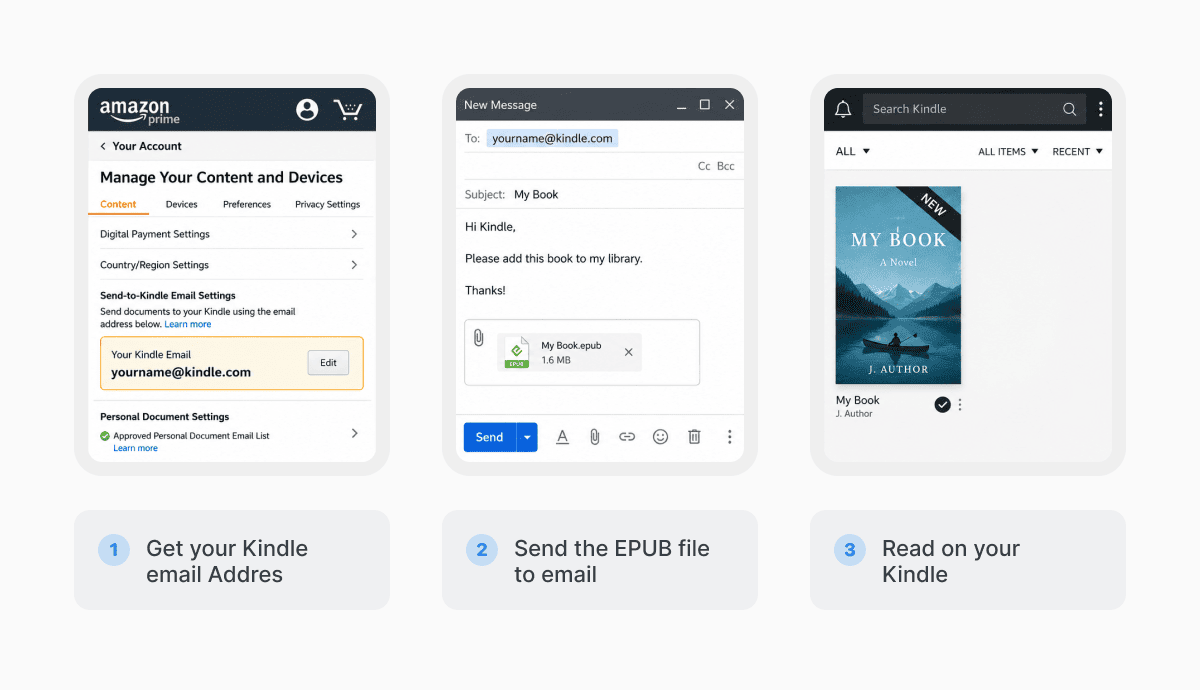
Aggiungi l’email da cui invierai all’elenco degli indirizzi approvati nelle Impostazioni documenti personali, così non verrà bloccata (devi farlo solo una volta e sarai a posto per sempre). Poi, allega l'EPUB a un'email e invialo da un indirizzo approvato. Qualche minuto dopo, il libro apparirà nella tua libreria Kindle, pronto per essere scaricato tramite Wi-Fi.
Uploader web Invia a Kindle
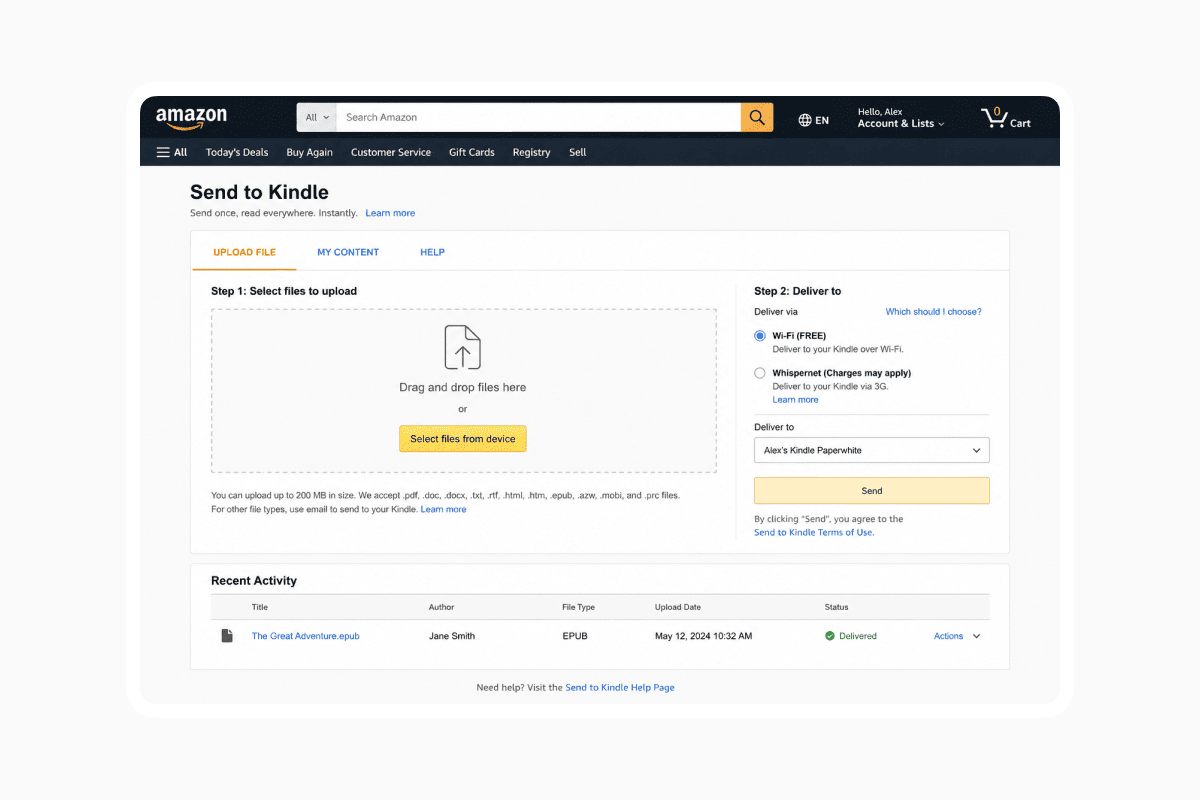
Se il file è sul tuo computer, questo è ancora più veloce del primo metodo. Accedi ad Amazon, vai alla pagina Invia a Kindle, trascina e rilascia l’EPUB sullo strumento web, scegli su quale/i dispositivo/i vuoi averlo e hai finito. Gestisce file fino a 200 MB, quindi praticamente qualsiasi ebook.
App Kindle su iPhone o Android
L'app ufficiale Kindle include Invia a Kindle. Puoi condividere un EPUB direttamente da File, dal browser o da un'altra app di lettura.
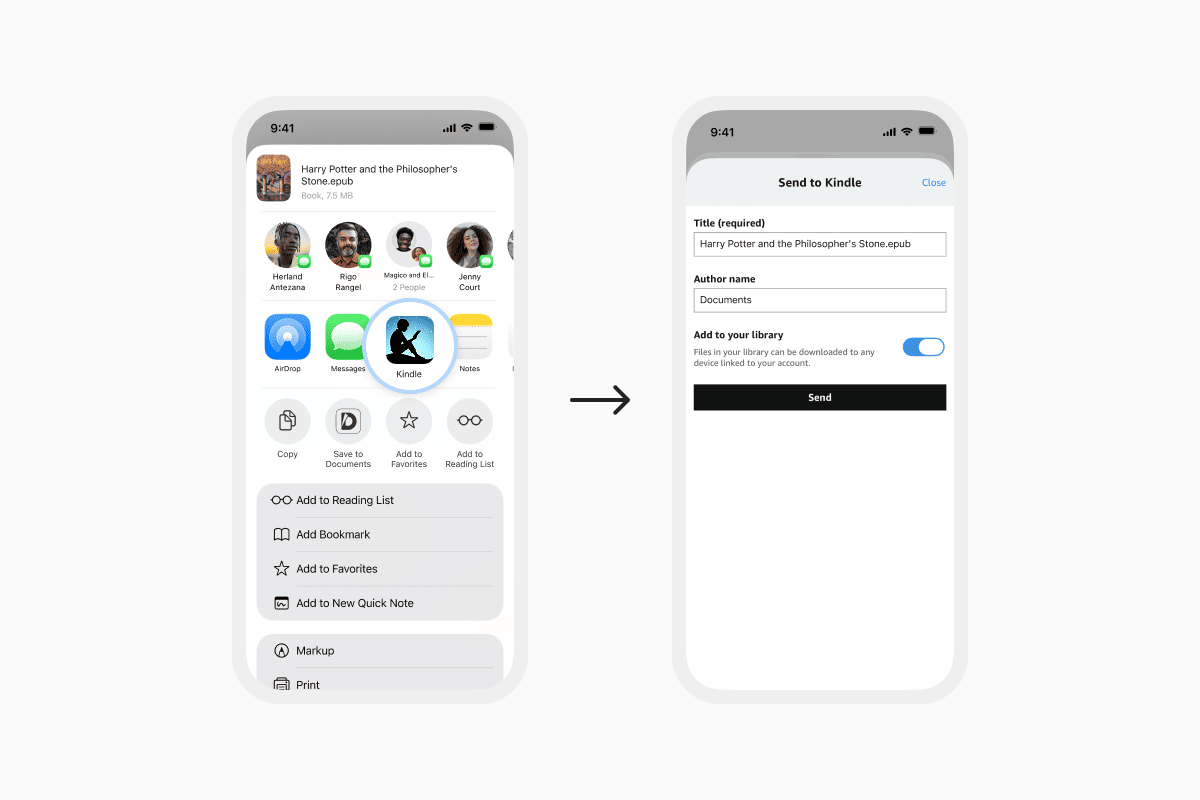
Su iPhone, trova semplicemente il tuo EPUB, tienilo premuto, poi tocca Condividi. Scorri verso il basso nella schermata di condivisione finché non vedi Invia a Kindle, toccalo, scegli su quale/i dispositivo/i vuoi averlo e conferma. Il libro si sincronizzerà nella tua libreria tramite Wi-Fi, proprio come con gli altri metodi.
Se non vedi “Invia a Kindle” tra le opzioni di condivisione, tocca Altro e attivalo dall’elenco delle app. Una volta abilitato, sarà sempre disponibile quando ne avrai bisogno.
Trasferimento USB
Puoi collegare il tuo Kindle a un computer con un cavo USB e copiare l'EPUB nella cartella Documents. Funziona bene su alcuni modelli di Kindle, ma la formattazione può essere incoerente e non è affidabile quanto i metodi wireless descritti sopra. Tuttavia è una buona opzione di riserva per quando sei offline.
Come convertire un PDF in EPUB
I PDF sono pienamente supportati da Kindle e possono essere inviati facilmente con gli stessi passaggi descritti sopra. Ma quando li trasferisci sul Kindle, i PDF manterranno il loro layout fisso. Questo può rendere l'esperienza di lettura meno confortevole, soprattutto su uno schermo più piccolo. Quindi, ciò che puoi fare per un'esperienza migliore è convertire il PDF in EPUB.
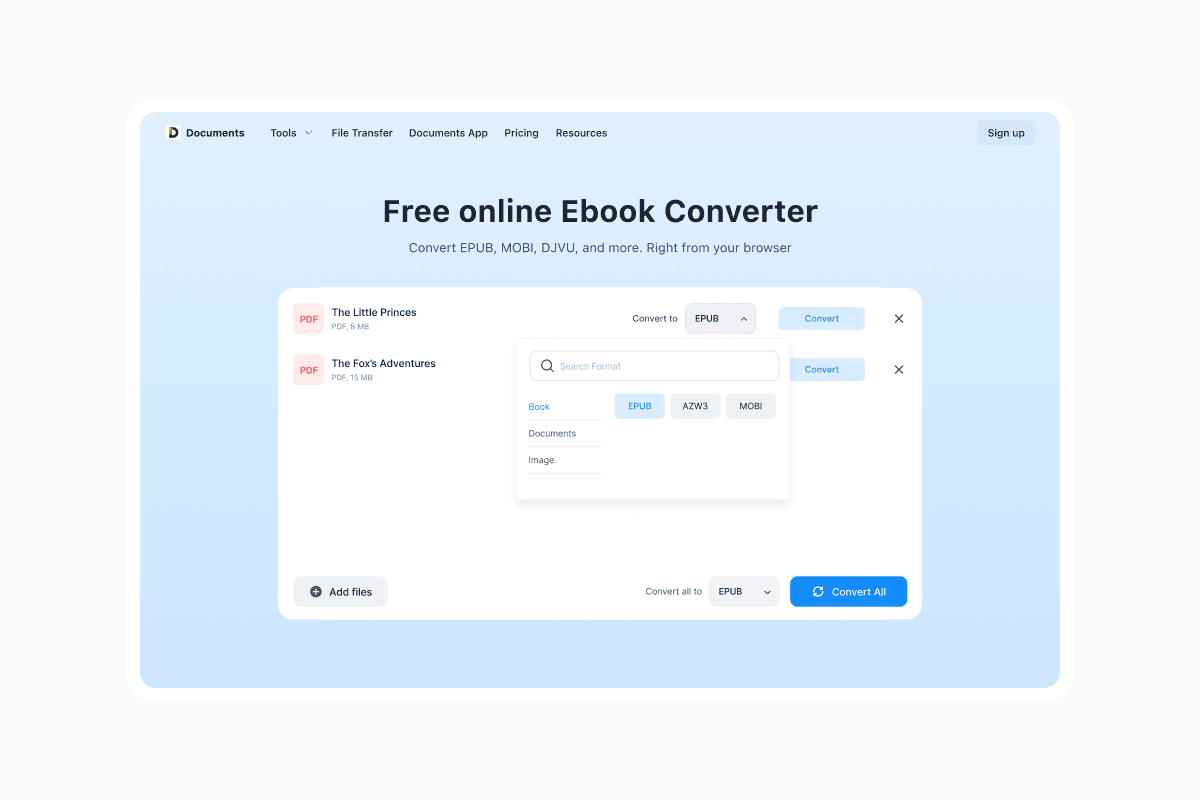
Nel convertitore di file di Documents.io, carica il tuo PDF, seleziona EPUB come formato di output e premi converti. Al termine, scarica il nuovo file EPUB sul tuo telefono o desktop.
Ora tocca il file convertito, tocca l'icona Condividi, scegli Mail, digita il tuo indirizzo email Kindle e invia. Allega tutto automaticamente.
Dopo l’email di conferma una tantum di Amazon, tutti gli invii futuri vengono elaborati istantaneamente.
Perché non riesco a caricare un EPUB sul Kindle?
Alcune cose da controllare se il file non appare:
- La tua email di invio non è autorizzata. Cosa puoi fare per risolverlo? Torna alle Impostazioni documenti personali in Gestisci contenuti e dispositivi e verifica che l’indirizzo da cui stai inviando sia nell’elenco degli indirizzi approvati.
- Non hai cliccato il link di conferma nell’email di verifica di Amazon. La prima volta che invii da un nuovo indirizzo email, devi verificarlo con un clic.
- Il tuo Kindle non è connesso al Wi-Fi. I file vengono consegnati alla tua libreria nel cloud, ma il tuo dispositivo ha bisogno del Wi-Fi per scaricarli. Connettiti a una rete e sincronizza manualmente da Impostazioni > Sincronizza il mio Kindle se necessario.
- Il file è troppo grande. I file superiori a 200 MB a volte possono non funzionare con l'uploader web.
- L'EPUB è protetto da DRM. Se stai cercando di inviare un ebook acquistato da Apple Books, Kobo o Google Play, potrebbe avere restrizioni di Digital Rights Management (DRM) che ne impediscono il trasferimento su altre piattaforme. Il servizio Invia a Kindle di Amazon non può elaborare file protetti da DRM provenienti da altri negozi.
FAQ
Come trasferire i file EPUB dal telefono al Kindle?
Sì, puoi farlo tramite il servizio Invia a Kindle di Amazon usando l’email sul tuo telefono o direttamente tramite l’app Kindle.
Posso inviare un PDF al Kindle?
Sì, i PDF sono supportati da Kindle, quindi puoi inviarli nello stesso modo degli EPUB, allegandoli alla tua email Kindle o condividendoli dall'app Kindle.
Come faccio a trovare il mio indirizzo email Kindle?
Accedi ad Amazon, vai a Gestisci contenuti e dispositivi, clicca sulla scheda Dispositivi, scegli il tuo Kindle dall’elenco e vedrai l’email Invia a Kindle (termina con @kindle.com).
Ultimi post

Domande frequenti
Formati di file video spiegati: MP4, MKV, AVI e altri
Scopri la differenza tra i formati di file video (MP4, MKV, AVI, MOV, WebM) e i codec (H.264, H.265, AV1). Scopri quale formato è il migliore per i social media, il montaggio professionale e la compatibilità universale nel 2026.

Domande frequenti
La guida del fotografo principiante alla conversione dei file (RAW, JPEG, TIFF, PNG)
Una guida per principianti alla conversione di foto RAW, JPEG, TIFF e PNG. Scopri i compromessi sulla qualità, le impostazioni di esportazione e le abitudini intelligenti di archiviazione per web e stampa.

Domande frequenti
Come creare una GIF: semplici passaggi per creare e condividere loop online
Creare una GIF è semplice: ritaglia un breve momento da un video, convertilo e salva il loop. Che tu stia usando un convertitore basato su browser come Documents.io o un'app, la chiave è mantenerla breve, pulita e fluida per condividerla facilmente ovunque.