


Un fichier portant l'extension .xps s'est retrouvé dans un dossier de votre ordinateur, et vous ne savez pas quoi en faire. Eh bien, vous n'êtes pas seul. En réalité, XPS est l'une de ces extensions dont la plupart des gens ont entendu parler, mais qu'ils n'ont jamais eu à manipuler jusqu'à ce qu'une d'elles atterrisse soudainement dans leur boîte de réception.
Voici tout ce que vous avez toujours voulu savoir sur le format de fichier XPS, y compris comment l'ouvrir.
Qu'est-ce qu'un fichier XPS ?
Un fichier XPS est un document à mise en page fixe créé selon la spécification XML Paper de Microsoft. Le suffixe “.xps” est une abréviation de XML Paper Specification – le format créé par Microsoft et lancé avec Windows Vista en 2006. Il s'agit d'un langage de balisage basé sur XML, développé pour décrire l'apparence de la page de manière indépendante de la plateforme – en d'autres termes, un document XPS devrait avoir exactement le même aspect, qu'il soit imprimé ou affiché sur n'importe quel type d'écran.
Techniquement, les documents XPS sont en réalité des archives ZIP, qui contiennent plusieurs documents XML, ainsi que diverses ressources d'images et de polices. Une telle structure d'un fichier XPS est conforme à la spécification Open Packaging Conventions, le même format de package utilisé par les versions modernes des documents Microsoft Office tels que .docx et .xlsx.
De plus, le format a été officiellement adopté par Ecma International sous la norme ECMA-388, dont est dérivé le moderne OpenXPS (.oxps), intégré au système d'exploitation Windows 8 et à ses mises à jour ultérieures.
À quoi sert un fichier XPS ?
Microsoft a créé XPS pour résoudre un problème simple : s'assurer que les documents aient exactement le même aspect une fois imprimés, quel que soit l'appareil ou le logiciel que vous utilisez.
En pratique, il apparaît dans quelques contextes spécifiques :
-
Impression – Windows convertit discrètement les documents en XPS avant de les envoyer à une imprimante, de sorte qu'il fonctionne en arrière-plan même sans que vous vous en rendiez compte.
-
Archivage – parce que XPS verrouille la mise en page, c'est un choix fiable pour stocker des factures, des contrats ou tout document qui doit avoir un aspect identique dans plusieurs années.
-
Partage sécurisé – les fichiers XPS ne sont pas faciles à modifier, ce qui les rend pratiques pour partager des documents dans un format en lecture seule.
-
Flux de travail des développeurs – sa base XML facilite son traitement programmatique par rapport au PDF, si bien que certains développeurs l'utilisent pour la génération automatisée de documents sous Windows.
Cela dit, XPS n'a jamais vraiment séduit les utilisateurs ordinaires. Le PDF avait une trop grande longueur d'avance, et l'écart en matière d'outils et de compatibilité était trop important à combler. XPS reste largement cantonné aux flux de travail d'impression Windows et aux systèmes d'entreprise spécialisés plutôt qu'au partage de documents en général.
XPS vs PDF : quelle est la différence ?
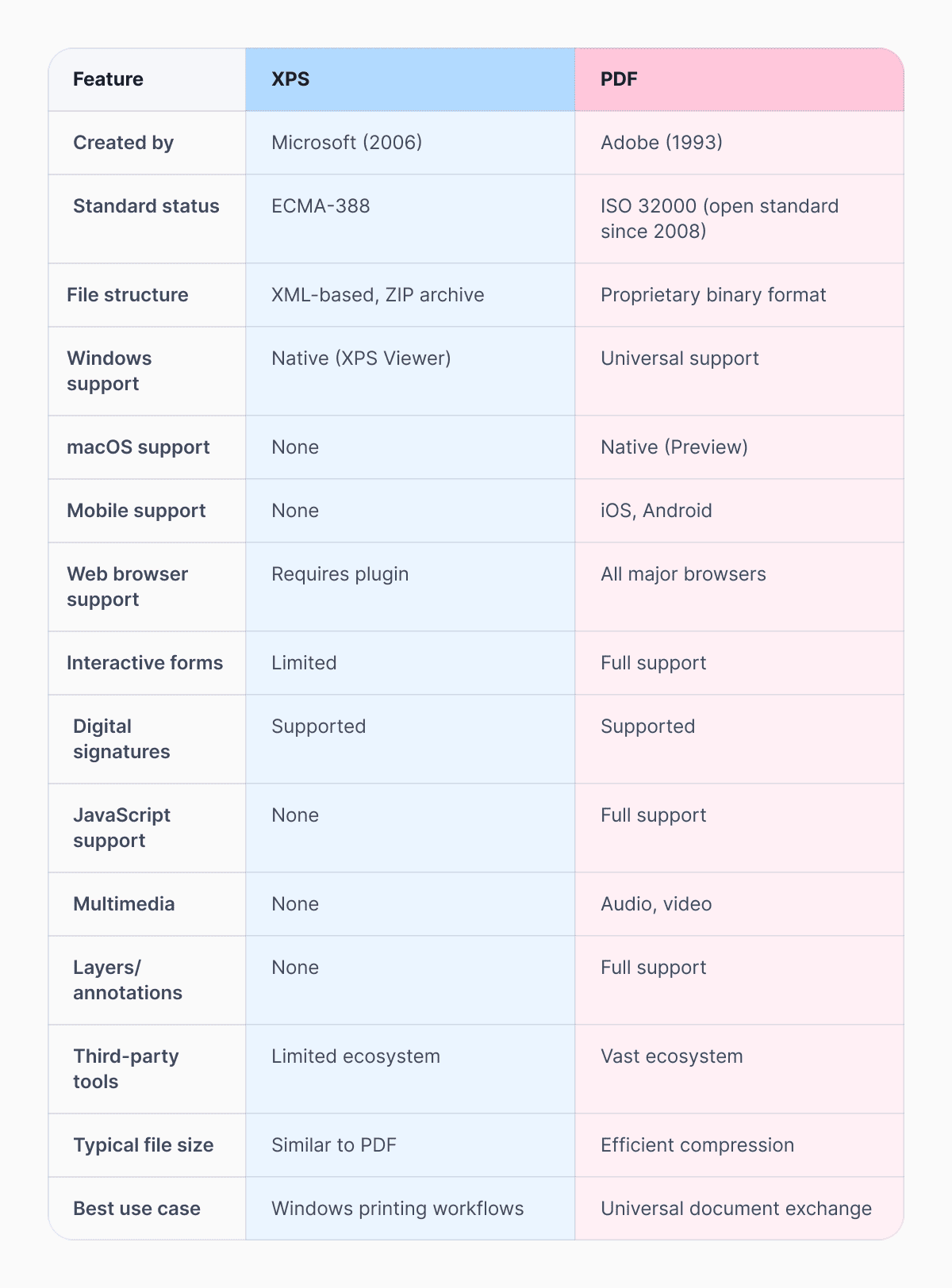
XPS et PDF sont les deux formats de documents à mise en page fixe les plus courants, et ils résolvent le même problème fondamental : préserver l'apparence exacte d'un document, quel que soit l'endroit où il est consulté. Mais ils diffèrent de plusieurs manières importantes :
Origine et écosystème
Le PDF a été créé par Adobe en 1993 et est une norme ouverte (ISO 32000) depuis 2008. Il dispose d'un vaste écosystème d'outils, d'applications et de services qui le prennent en charge sur toutes les plateformes. XPS a été créé par Microsoft en 2006 et est resté principalement un format centré sur Windows, avec une prise en charge tierce comparativement limitée.
Compatibilité
Le format de fichier PDF peut être ouvert dans tous les principaux navigateurs web, sur tous les systèmes d'exploitation et sur tous les appareils, des téléphones mobiles aux tablettes. Le format XPS nécessitait une visionneuse dédiée et n'est pris en charge nativement que sous Windows, sans aucune prise en charge sur macOS, iOS ou Android.
Fonctionnalités
Parmi ses différentes fonctionnalités, le PDF prend en charge les formulaires interactifs, les signatures numériques, JavaScript, les annotations, les calques et le multimédia. XPS prend en charge moins de fonctionnalités, fonctionnant bien avec le texte, les vecteurs et les images, mais sans l'interactivité du PDF.
Structure du fichier
Le PDF utilise un format de fichier binaire propriétaire, avec une longue histoire d'extensions et de révisions. Le format XPS, plus récent, repose sur XML et les Open Packaging Conventions, qui sont techniquement plus faciles à analyser et à inspecter, bien que cet avantage ne se soit pas traduit par une adoption plus large.
Comment ouvrir un fichier XPS sous Windows
La façon dont vous ouvrez un fichier XPS sous Windows dépend de la version de Windows que vous utilisez.
Windows 10 et versions antérieures
L'application intégrée de Windows s'appelle XPS Viewer. Elle est préinstallée dans chaque installation de Windows. Double-cliquez sur le fichier XPS pour l'ouvrir. Sinon, faites un clic droit sur le fichier et choisissez Ouvrir avec > XPS Viewer dans le menu contextuel.
Windows 11
Microsoft a retiré XPS Viewer de Windows 11 en tant qu'application par défaut. Pour installer l'application, accédez à Paramètres > Applications > Fonctionnalités facultatives > Ajouter une fonctionnalité facultative, saisissez “XPS Viewer” dans la barre de recherche, puis cliquez sur Installer.
Comment ouvrir un fichier XPS sur Mac
Le système d'exploitation macOS ne dispose pas de capacités natives pour lire les documents XPS. Preview, la visionneuse de documents par défaut sur macOS, ne pourra pas ouvrir les fichiers .xps. Les solutions possibles incluent :
- NiXPS View pour Mac – une visionneuse XPS dédiée disponible pour macOS, bien qu'elle soit moins activement maintenue que son équivalent Windows.
- XPSView – l'outil gratuit que vous pouvez télécharger depuis le Mac App Store.XPSView
Comment ouvrir un fichier XPS sur iPhone ou Android
Les systèmes d'exploitation iOS et Android ne prennent pas en charge nativement l'ouverture des fichiers XPS, et il existe très peu d'applications mobiles capables d'ouvrir directement les fichiers .xps. L'approche la plus pratique consiste à convertir d'abord le XPS en PDF – à l'aide de Documents.io ou d'un autre convertisseur en ligne – puis à ouvrir le PDF obtenu avec n'importe quelle application de documents standard sur votre téléphone.
Comment convertir un fichier XPS en PDF
Convertir un format de fichier XPS en fichier PDF est une chose que les gens font tout le temps. Voici les principales façons de convertir un fichier XPS en fichier PDF :
Option 1 : Documents.io est la façon la plus simple
Vous pouvez téléverser votre fichier XPS sur Documents.io, et il le convertira en fichier PDF en quelques secondes seulement. Vous n'avez besoin d'installer aucun logiciel – cela fonctionne sur le web, sur n'importe quel appareil. Si vous êtes un nouvel utilisateur, vous bénéficiez de 10 conversions gratuites.
Option 2 : Utiliser le XPS Viewer
Vous pouvez ouvrir votre document XPS dans le XPS Viewer fourni avec Windows (10 et versions antérieures). Accédez à Fichier > cliquez sur Imprimer et sélectionnez Microsoft Print to PDF comme imprimante. Choisissez l'emplacement où vous souhaitez enregistrer le fichier PDF, et c'est tout.
Option 3 : Utiliser LibreOffice Draw
Vous pouvez ouvrir votre fichier XPS dans LibreOffice Draw. Il vous suffit d'accéder à Fichier > cliquez sur Exporter au format PDF. LibreOffice Draw conserve la qualité de vos documents, et vous pouvez télécharger le logiciel gratuitement pour Windows, Mac et Linux.
FAQ : Format de document XPS
Puis-je convertir un fichier XPS en PDF sans perte de qualité ?
Oui. Parce que XPS est un format à mise en page fixe avec des descriptions de page précises, sa conversion en PDF est un processus fidèle – le texte, les images et la mise en page sont préservés avec exactitude. Des outils comme Documents.io produisent une sortie PDF de haute qualité à partir des fichiers XPS.
Pourquoi ne puis-je pas ouvrir mon fichier XPS ?
Les raisons les plus courantes sont : vous êtes sous Windows 11 et le XPS Viewer n'a pas été installé, vous êtes sur un Mac ou un appareil mobile sans prise en charge du XPS, ou le fichier est en réalité un fichier .oxps (OpenXPS), qui nécessite une visionneuse différente. La conversion du fichier en PDF à l'aide de Documents.io permet de contourner tous ces problèmes.
Quelle est la différence entre .xps et .oxps ?
Les deux sont des fichiers XML Paper Specification. Le format .xps est l'implémentation originale de Microsoft. Le format .oxps (OpenXPS) est la version normalisée ECMA-388, introduite avec Windows 8. Ils sont similaires mais pas identiques – le XPS Viewer de Windows 8 et versions ultérieures peut ouvrir les deux, mais l'ancien XPS Viewer inclus avec Windows 7 ne peut pas ouvrir les fichiers .oxps.
XPS est-il encore utilisé ?
Le format d'impression XPS est encore utilisé dans les flux de travail Windows et certains systèmes d'entreprise et gouvernementaux, mais il ne s'est pas développé en tant que format de document polyvalent. L'orientation de Microsoft lui-même s'est tournée vers le PDF – l'option Microsoft Print to PDF dans Windows 10 et 11 est désormais l'imprimante virtuelle par défaut, reflétant la réalité pratique selon laquelle le PDF a remporté la guerre des documents à mise en page fixe.
Derniers articles

Glossaire
Qu'est-ce qu'un fichier DOCX et comment en ouvrir un sans Word ?
Vous avez un fichier DOCX mais pas de Microsoft Word ? Découvrez ce qu'est ce format de document populaire et les moyens les plus simples de l'ouvrir et de le modifier

Glossaire
Qu'est-ce qu'un fichier HTML et qu'en faire ?
Vous avez trouvé un fichier HTML et vous ne savez pas quoi en faire ? Découvrez ce que sont les fichiers HTML et les moyens les plus simples de les ouvrir, de les afficher et de les modifier.

Glossaire
Qu’est-ce qu’un fichier EPUB et comment en ouvrir un sur votre iPhone ?
Vous avez un fichier EPUB sur votre iPhone ? Découvrez ce qu’est ce format d’ebook populaire ainsi que les moyens les plus simples d’ouvrir et de lire des fichiers EPUB.