


Was ist eine RTF-Datei und wann sollten Sie sie verwenden?
RTF-Dateien wurden Ende der 1980er-Jahre von Microsoft eingeführt und finden sich noch immer in E-Mail-Anhängen und geteilten Dokumenten. Diese Datei ist nicht so bekannt wie DOCX oder PDF, aber sie ist ein zuverlässiges, einfaches Dateiformat, das Sie täglich nutzen können.
Was ist eine RTF-Datei
Microsoft entwickelte RTF im Jahr 1987 für Word 3.0 auf Macintosh. Ziel war es, formatierte Dokumente zwischen verschiedenen Computern und Betriebssystemen austauschen zu können.
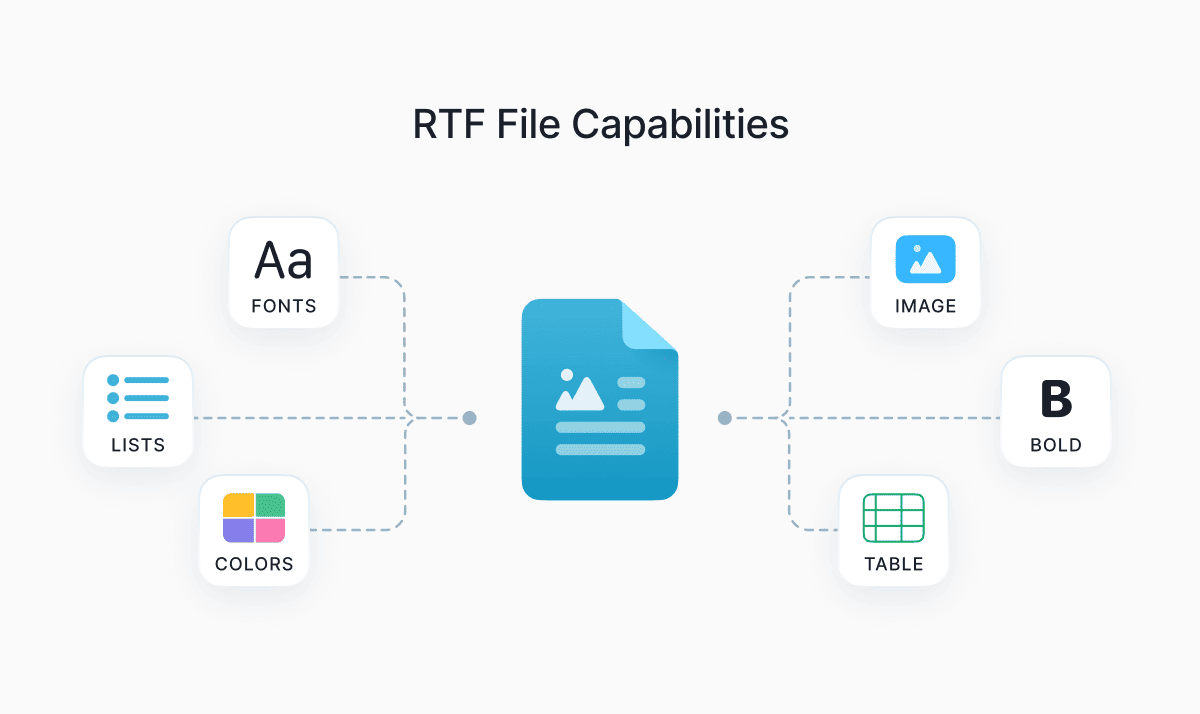
RTF-Datei ist die Abkürzung für Rich Text Format. Anders als eine einfache TXT-Datei ist es ein Dokument, das sowohl Text als auch grundlegende Formatierungen wie Fett, Kursiv, verschiedene Schriftarten, Farben, Absatzausrichtung, Aufzählungszeichen und einfache Tabellen enthält. RTFs können außerdem Bilder, Tabellen und andere Objekte zur Datenvisualisierung enthalten. Sie verwenden die Dateiendung .rtf.
Wenn Sie eine RTF-Datei in einem einfachen Texteditor wie Notepad öffnen, sehen Sie etwa Folgendes:
{\rtf1\ansi{\fonttbl\f0\fswiss Helvetica;}\f0\pard
This is some {\b bold} text.\par
}
All diese Backslashes und geschweiften Klammern sind die Anweisungen, die einem Textverarbeitungsprogramm mitteilen, wie der Text angezeigt werden soll. Zum Beispiel steht \b für Fett, \i für Kursiv und \ul für Unterstrichen. Wenn Sie eine Datei in Word oder LibreOffice öffnen, verschwindet der Code und Sie sehen einfach ein schön formatiertes Dokument.
Da die Datei im Grunde reiner Text mit speziellen Formatierungscodes ist, können viele Programme und Geräte sie öffnen, ohne dass die Originalsoftware benötigt wird, mit der das Dokument erstellt wurde. Das macht es zu einem universellen Format, das seit Langem zwischen verschiedenen Programmen funktioniert.
Hier sind die Gründe, warum RTF noch immer nützlich ist:
- Es funktioniert unter Windows, macOS, Linux und auf Mobilgeräten.
- Die Dateien sind kleiner und lassen sich leichter teilen als DOCX oder PDF.
- RTFs bieten keine erweiterten Funktionen, daher ist es sicherer, sie zu teilen.
- Es bietet genügend Formatierungsmöglichkeiten (Schriftarten, Fett, Tabellen und Bilder), um professionell aussehende Dokumente zu erstellen.
RTF vs. DOCX vs. PDF
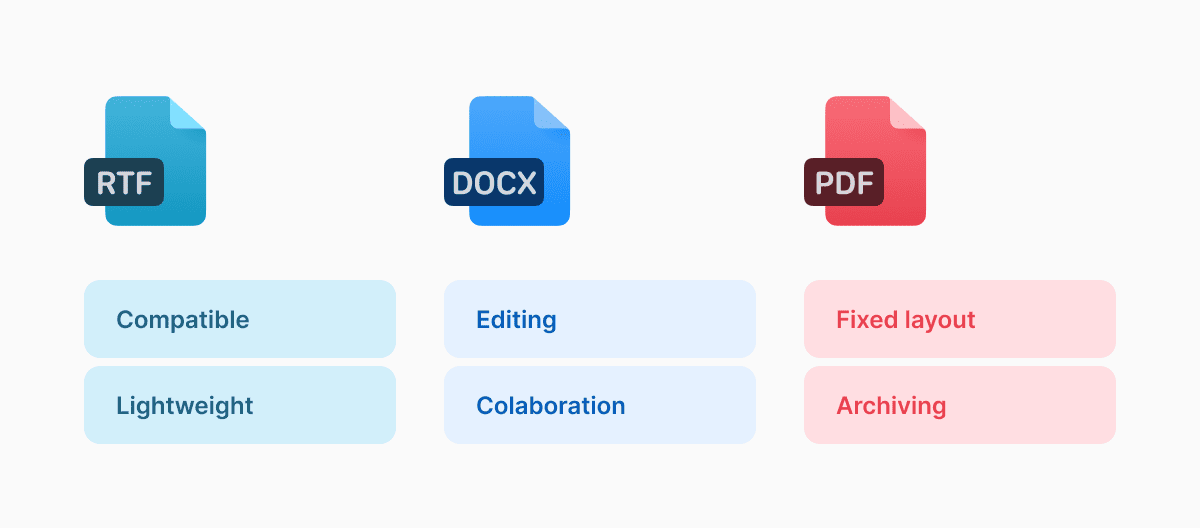
Um zu entscheiden, ob RTF das richtige Format für Ihre Anforderungen ist, vergleichen wir es mit den beiden anderen wichtigsten Dokumentformaten: DOCX und PDF. RTF, DOCX und PDF werden oft synonym verwendet, sind aber für unterschiedliche Aufgaben konzipiert.
RTF ist äußerst kompatibel. Es funktioniert mit fast jedem Textverarbeitungsprogramm, darunter moderne wie Microsoft Word und LibreOffice sowie ältere wie WordPad. Der Nachteil ist, dass es keine komplexen Layouts, Formatvorlagen, nachverfolgten Änderungen, Formeln oder interaktiven Elemente verarbeiten kann und die Formatierung beim Wechsel zwischen Programmen manchmal etwas anders aussehen kann.
Im Vergleich dazu ist DOCX die deutlich bessere Wahl für aktives Bearbeiten und Zusammenarbeit. Es unterstützt echte Formatvorlagen, nachverfolgte Änderungen, Kommentare, Serienbriefe, Formeln und viele andere Funktionen, die RTF nicht einmal besitzt. Am besten funktioniert es innerhalb der Microsoft-Office-Welt.
PDF ist darauf ausgelegt, das exakte Layout nach dem Bearbeiten beizubehalten. Es sieht auf jedem Gerät identisch aus, daher wird es hauptsächlich zum Teilen von Dokumenten, Drucken und Archivieren verwendet. Zwar gibt es inzwischen verschiedene PDF-Editoren, mit denen Sie Text und Bilder bearbeiten, Markierungen hinzufügen und Dokumente signieren können, doch PDFs sind im Vergleich zu RTF oder DOCX nach wie vor schwerer zu bearbeiten.
RTF-Dateien halten auch beim Teilen gut stand. Da das Format die Formatierungsanweisungen direkt in der Datei speichert, sieht das Dokument überall dort einheitlich aus, wo Sie es öffnen. Im Vergleich zu PDFs können RTFs jedoch schwieriger zu handhaben sein, wenn sie umfangreiche Grafiken oder Formatierungen enthalten.
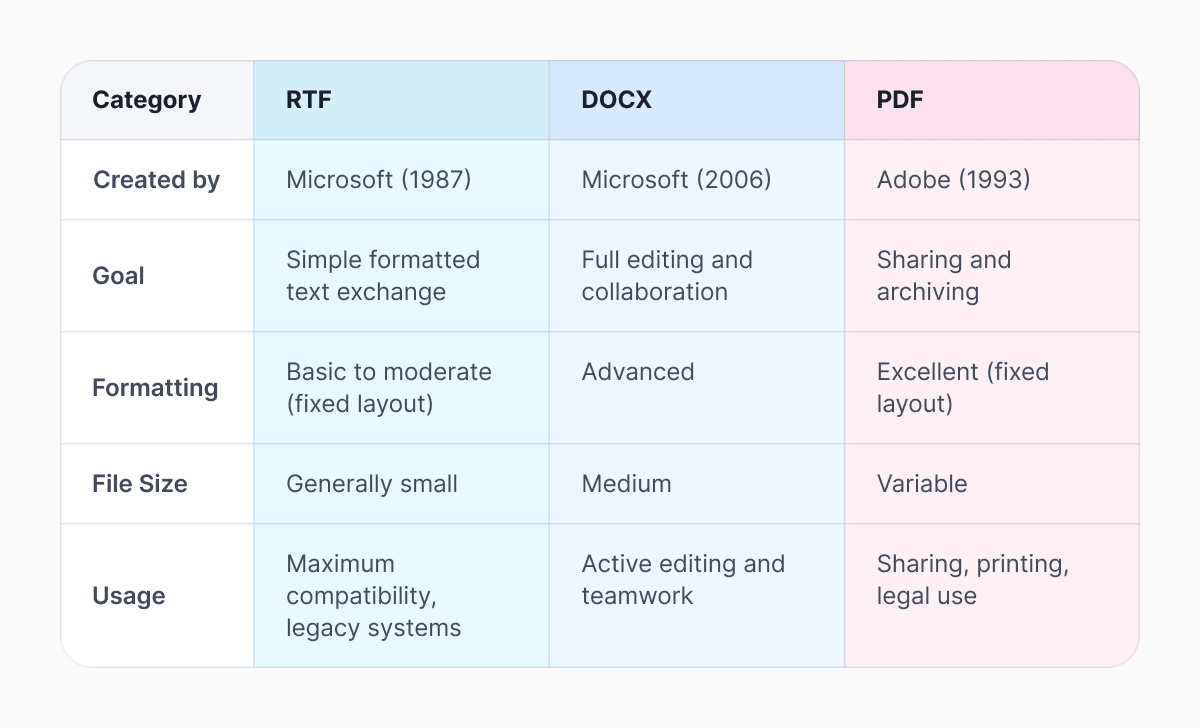
RTF bietet eine hervorragende Kompatibilität und hält die Dateigrößen klein. Im Vergleich zu anderen Dateiformaten fehlen ihm jedoch die erweiterten Funktionen von DOCX oder das perfekte Layout von PDF.
So öffnen Sie eine RTF-Datei
Jedes gängige Textverarbeitungsprogramm öffnet RTF-Dateien nativ. Auf dem Desktop gehören dazu Word, LibreOffice Writer, Apple TextEdit, Pages und Google Docs (per Datei-Upload). Auf Mobilgeräten können Sie auch Word, Pages oder Dateien verwenden.
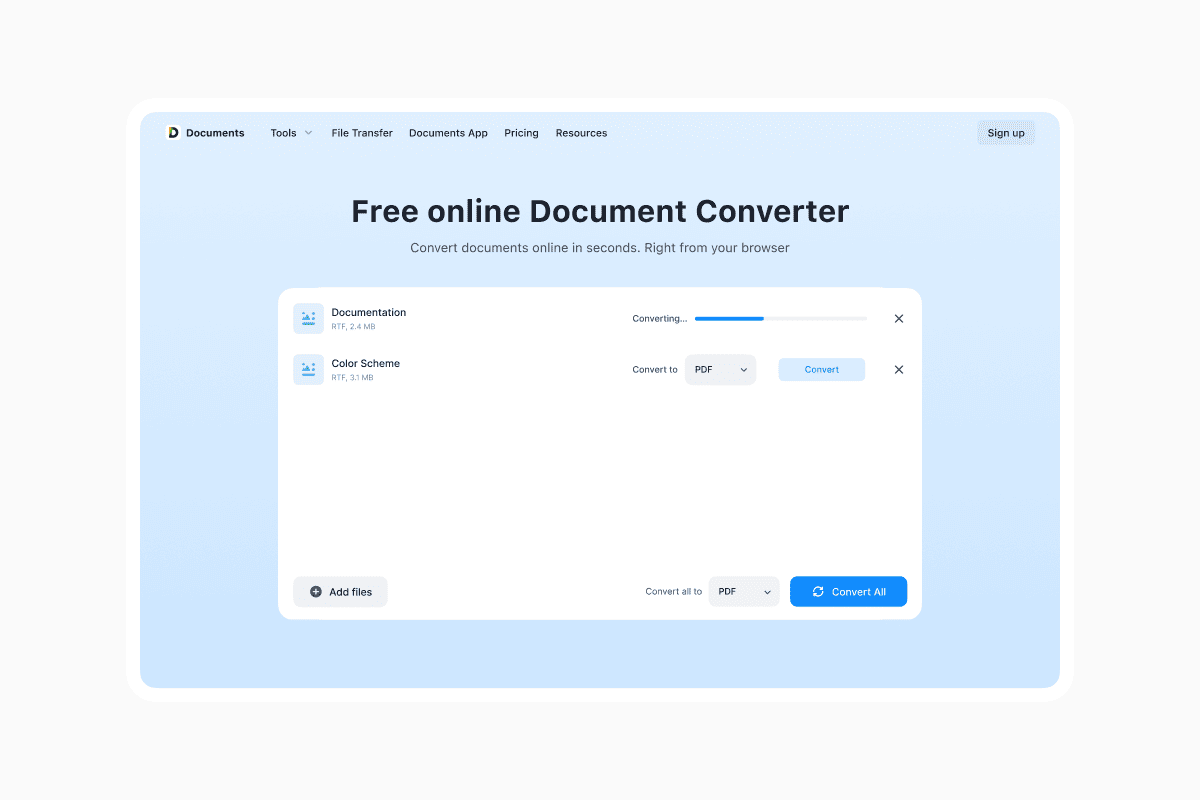
Wenn Sie eine RTF-Datei in ein PDF konvertieren möchten, verwenden Sie Documents.io von Readdle. Mit der einfachen Ein-Klick- oder Drag-and-drop-Funktion können Sie mit Documents.io die Datei hochladen und sofort in das gewünschte Format konvertieren. Als Online-Konverter erfordert es keine Installation. Für zusätzliche Sicherheit löscht Documents.io Ihre hochgeladenen Dateien automatisch 4 Stunden nach der Verarbeitung, selbst wenn Sie nicht in einem Konto angemeldet sind.
FAQ
Kann ich eine RTF-Datei ohne spezielle Software öffnen?
Ja. Unter Windows verwenden Sie WordPad, auf dem Mac TextEdit und auf iPhone/iPad öffnen Sie sie direkt in der App „Dateien“ oder der kostenlosen App Pages.
Wie konvertiere ich RTF in PDF?
Verwenden Sie Documents.io von Readdle, einen zuverlässigen Dateikonverter. Laden Sie Ihre Datei hoch und die Website konvertiert sie sofort in ein PDF.
Wie erstelle ich eine RTF-Datei?
Gehen Sie in WordPad (Windows), TextEdit (Mac) oder Microsoft Word auf „Speichern unter“ und wählen Sie Rich Text Format (.rtf) als Dateityp.
Aktuelle Posts

Glossar
Was ist eine DOCX-Datei und wie öffnet man sie ohne Word?
Sie haben eine DOCX-Datei, aber kein Microsoft Word? Erfahren Sie, was dieses beliebte Dokumentformat ist und welche die einfachsten Wege sind, um es zu öffnen und zu bearbeiten

Glossar
Was ist eine HTML-Datei, und was sollten Sie damit tun?
Sie haben eine HTML-Datei gefunden und wissen nicht, was Sie damit anfangen sollen? Erfahren Sie, was HTML-Dateien sind und wie Sie sie am einfachsten öffnen, anzeigen und bearbeiten können.

Glossar
Was ist eine EPUB-Datei und wie öffnet man sie auf dem iPhone?
Haben Sie eine EPUB-Datei auf Ihrem iPhone? Erfahren Sie, was dieses beliebte E-Book-Format ist und wie Sie EPUB-Dateien am einfachsten öffnen und lesen.