


Wenn Sie schon einmal mit professionellen Logos, skalierbaren Illustrationen oder Corporate Branding zu tun hatten, sind Sie wahrscheinlich schon einmal auf die Adobe Illustrator-Datei gestoßen. Es ist das native Format von Adobe Illustrator, der branchenüblichen Software zum Erstellen und Bearbeiten von Vektorgrafiken.
Aber was genau ist diese kleine Datei mit dem „Ai“-Symbol, und warum bestehen Designer darauf, sie Ihnen anstelle einer einfachen JPEG-Datei zu schicken?
Die Adobe Illustrator-Datei speichert Ihre Grafik in einem vektorbasierten Format. Anders als ein Standardfoto (etwa eine JPEG- oder PNG-Datei), das ein Raster aus farbigen Pixeln verwendet (ein Rasterbild), nutzt diese Datei mathematische Formeln, Pfade und Punkte, um jedes Element des Bildes zu definieren.
Diese technische Unterscheidung ist der ganze Grund, warum das Adobe Illustrator-Format in der Welt des Grafikdesigns unverzichtbar ist. Das bedeutet, dass Ihr Firmenlogo, egal wie komplex es ist, von der Größe einer Briefmarke bis zur Größe einer Werbetafel skaliert werden kann — und es wird bei jeder Größe perfekt scharf und glatt aussehen.
Ist eine Adobe Illustrator-Datei ein Vektor?
Ja, das ist das mit Abstand wichtigste Merkmal der Adobe Illustrator-Datei.
Der Begriff Vektor bezieht sich auf die Geometrie, die zum Erstellen des Bildes verwendet wird. Anstatt jedes Pixel zu beschreiben, beschreibt die Datei Formen anhand geometrischer Eigenschaften:
- Ein Mittelpunkt und ein Radius definieren einen Kreis.
- Eine Linie wird durch ihren Start- und Endpunkt sowie die Kurve (oder den Pfad) definiert, die sie verbindet.
Wenn Sie in eine Vektorgrafik hineinzoomen, berechnet die Software einfach die Mathematik für die neue Größe neu und zeichnet die Form perfekt nach. Deshalb sind Adobe Illustrator-Dateien die erste Wahl für:
Logos und Symbole: Sicherstellung der Konsistenz über Print, Web und Merchandise hinweg.
Typografie: Ermöglicht es Designern, Textformen und Pfade präzise zu bearbeiten.
Infografiken und Illustrationen: Wenn komplexe Elemente einfach bearbeitet und neu angeordnet werden müssen.
Wofür wird eine Adobe Illustrator-Datei verwendet?
Die Adobe Illustrator-Datei wird hauptsächlich zum Erstellen und Bearbeiten verwendet. Sie ist die Master-Quelldatei, die „Originalvorlage“ für jede Vektorgrafik. Sie verwenden die Adobe Illustrator-Datei, wenn:
- Sie aktiv gestalten und Ebenen, Pfade und bearbeitbaren Text beibehalten müssen.
- Sie die Grafik an einen Mitwirkenden senden, der nicht-destruktive Änderungen vornehmen muss.
- Sie einem Dienstleister (etwa einem Siebdrucker oder Schildhersteller) fertige Grafiken bereitstellen, der mathematisch präzise, skalierbare Assets benötigt.
Adobe Illustrator-Dateien öffnen und anzeigen
Die Adobe Illustrator-Datei ist der Schlüssel zum Adobe-Ökosystem, aber Sie brauchen nicht immer ein Creative Cloud-Abonnement, nur um sich ein Logo anzusehen, das Ihnen ein Kunde geschickt hat.
Welches Programm öffnet Adobe Illustrator-Dateien?
Das vorgesehene und beste Programm zum Öffnen, Bearbeiten und Erstellen von Adobe Illustrator-Dateien ist Adobe Illustrator. Nur Illustrator kann alle komplexen Funktionen und Ebenen, die im nativen AI-Format enthalten sind, vollständig lesen und interpretieren. Viele Designer speichern Adobe Illustrator-Dateien jedoch mit eingebetteter PDF-Kompatibilität. Das bedeutet, dass, wenn Sie Illustrator nicht haben, mehrere andere Programme die Datei dennoch öffnen und anzeigen können: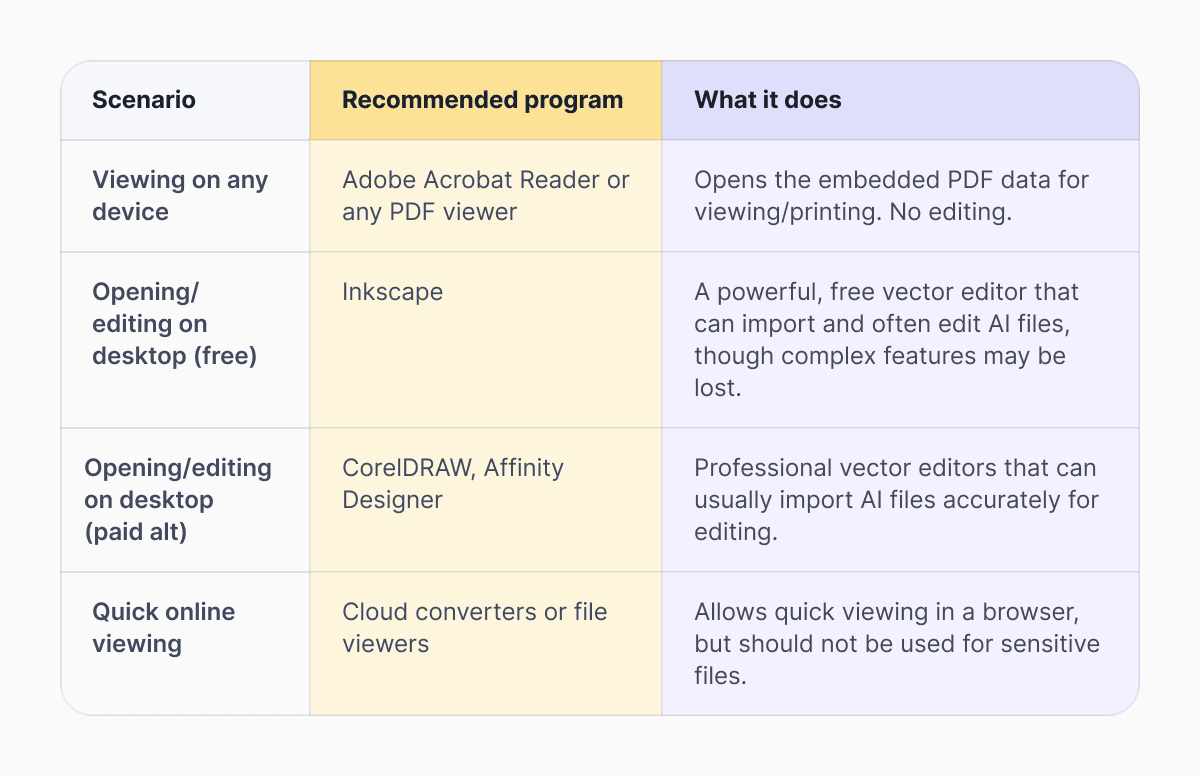
Wenn Sie ein Kunde oder Mitwirkender sind, der die Grafik nur ansehen oder drucken muss, versuchen Sie einfach, die Adobe Illustrator-Datei mit dem Standard-PDF-Viewer Ihres Systems zu öffnen. Wenn der Designer sie korrekt gespeichert hat, sollte sie einwandfrei angezeigt werden.
AI-Dateien ohne Illustrator öffnen: Der PDF-Trick
Viele Menschen fragen sich, wie sie AI-Dateien ohne Illustrator öffnen können. Das Geheimnis steckt im „P“ innerhalb des AI. Beim Speichern einer Adobe Illustrator-Datei erhält der Benutzer die Option „PDF-kompatible Datei erstellen“. Wird dieses Kontrollkästchen aktiviert, wird eine vollständige Kopie der Dokumentdaten als PDF-Stream in die AI-Datei selbst eingebettet.
Wenn ein Designer diesen Schritt überspringt, um ein kleines bisschen Platz zu sparen, kann die Datei nur von Illustrator gelesen werden. Wenn er sie einbezieht, kann jedes Programm, das eine PDF-Datei lesen kann, das Bild zumindest anzeigen, auch wenn es Ihnen nicht erlaubt, die Vektorpfade zu bearbeiten.
AI-Dateien konvertieren: Die Notwendigkeit des Exports
Da das Adobe Illustrator-Format proprietär ist, kann es nicht mit jedem geteilt werden. Die meisten Benutzer, Websites und Druckdienstleister benötigen die Grafik in einem universell lesbaren Format.
Kann ich Adobe Illustrator in PDF oder PNG konvertieren?
Ja, und hier trifft die Leistungsfähigkeit von Vektorgrafiken auf die Notwendigkeit von Rastergrafiken. Sie können Adobe Illustrator ganz einfach in PDF oder PNG (und viele andere Formate) konvertieren, indem Sie die Funktionen „Exportieren“ oder „Kopie speichern“ von Illustrator verwenden.
Der Vektor-Export: Adobe Illustrator in PDF
Wenn Sie eine AI-Datei in eine standardmäßige, nicht bearbeitbare PDF-Datei konvertieren, erstellen Sie eine Datei, die:
- Vektordaten beibehält: Die PDF-Datei enthält weiterhin die ursprünglichen mathematischen Pfadinformationen, sodass sie auf einem Monitor oder Drucker sauber skaliert werden kann.
- Universell lesbar ist: Jeder mit Adobe Reader oder einem modernen Browser kann sie anzeigen.
- Gesperrt ist: Sie bewahrt das Design genau so, wie Sie es fertiggestellt haben, und ist damit ideal für Kunden-Proofs oder die finale Druckabgabe. [Link: Warum Designer PDF-Proofs senden]
Der Raster-Export: Adobe Illustrator in PNG/JPEG
Wenn Sie ein Bild für das Web, soziale Medien oder eine andere digitale Anzeige benötigen, müssen Sie die Vektorpfade in Pixel umwandeln (ein Vorgang, der als Rasterung bezeichnet wird).
- Adobe Illustrator in PNG: PNG ist das bevorzugte Format für Webgrafiken, die Transparenz benötigen (etwa ein Logo, das auf einem farbigen Hintergrund liegt).
- Adobe Illustrator in JPEG: JPEG eignet sich am besten für Fotos oder komplexe Bilder ohne transparente Hintergründe, da es eine bessere Komprimierung als PNG bietet (obwohl es ein verlustbehaftetes Format ist).
Wenn Sie aus einer Adobe Illustrator-Datei in ein Rasterformat (PNG oder JPEG) exportieren, müssen Sie die endgültige Auflösung festlegen (z. B. 300 DPI für Print, 72 DPI für Web). Sobald es ein Rasterbild ist, verlieren Sie die unendliche Skalierbarkeit — die Pixel sind in Stein gemeißelt.
Adobe Illustrator vs. SVG
Während Adobe Illustrator der König der Desktop-Grafikdesign-Dateien ist, ist sein webnativer Open-Source-Konkurrent das SVG-Format (Scalable Vector Graphics). Der Hauptunterschied zwischen Adobe Illustrator vs. SVG liegt im Anwendungsfall und in der Kompatibilität.
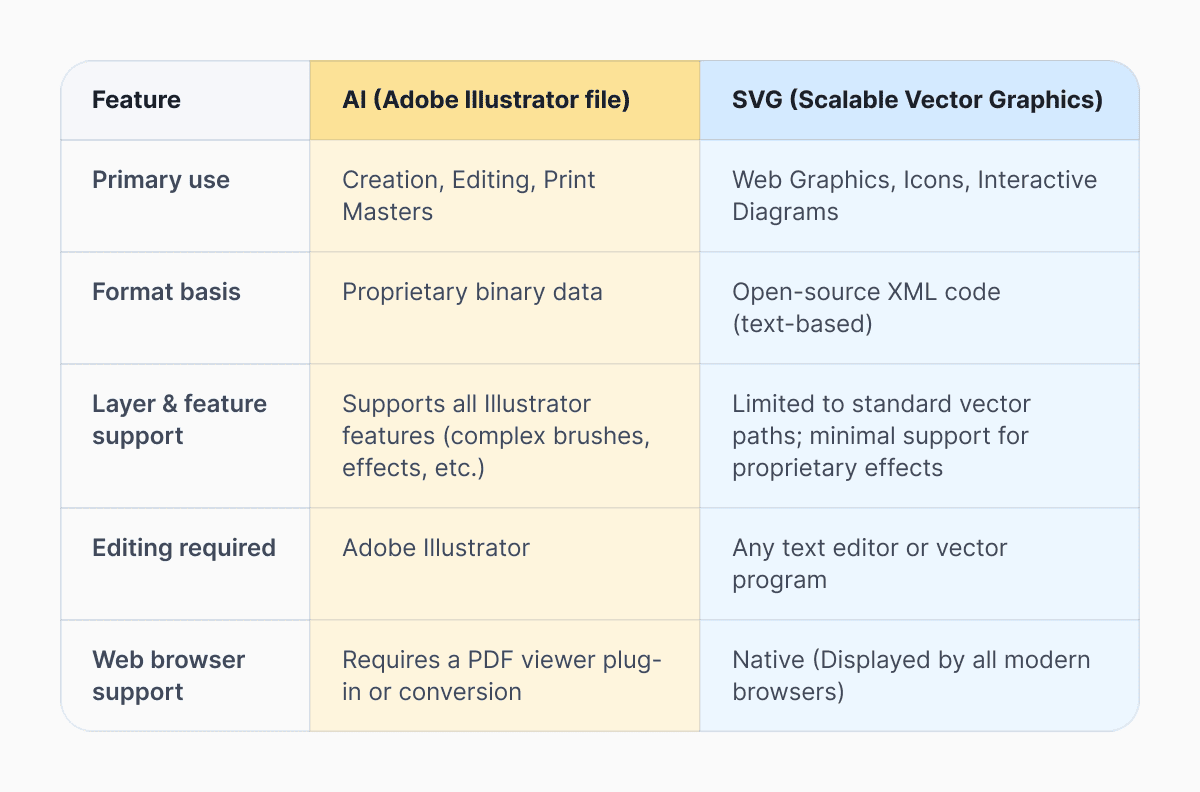 Wenn Sie eine Grafik benötigen, die auf einer Website geladen wird, sauber skaliert und vielleicht sogar per Code bearbeitet werden kann, ist SVG der klare Gewinner, weil es sich um eine Textdatei handelt, die der Browser direkt lesen kann. Wenn Sie jedoch ein professioneller Designer sind, der komplexe Grafiken mit Farbverläufen, Spezialeffekten und Ebenen erstellt, bleibt die Adobe Illustrator-Datei das unverzichtbare Master-Dokument, das alle bearbeitbaren Informationen enthält.
Um Ihre Vektordateien einfach zu konvertieren oder die Dateigrößen für die Webnutzung zu reduzieren, können Sie Ihre Grafiken sofort ohne teure Software mit professionellen Tools wie Documents Image Converter und Image Compressor verarbeiten.
Aktuelle Posts

Glossar
Was ist eine DOCX-Datei und wie öffnet man sie ohne Word?
Sie haben eine DOCX-Datei, aber kein Microsoft Word? Erfahren Sie, was dieses beliebte Dokumentformat ist und welche die einfachsten Wege sind, um es zu öffnen und zu bearbeiten

Glossar
Was ist eine HTML-Datei, und was sollten Sie damit tun?
Sie haben eine HTML-Datei gefunden und wissen nicht, was Sie damit anfangen sollen? Erfahren Sie, was HTML-Dateien sind und wie Sie sie am einfachsten öffnen, anzeigen und bearbeiten können.

Glossar
Was ist eine EPUB-Datei und wie öffnet man sie auf dem iPhone?
Haben Sie eine EPUB-Datei auf Ihrem iPhone? Erfahren Sie, was dieses beliebte E-Book-Format ist und wie Sie EPUB-Dateien am einfachsten öffnen und lesen.