

Was ist eine ZIP-Datei? Das alltägliche Format, das große Dateien klein wirken lässt

Wahrscheinlich sind Sie an einem hektischen Morgen schon einmal auf eine ZIP-Datei gestoßen.
Vielleicht hat Ihnen ein Kollege einen Ordner voller Dokumente per E-Mail geschickt, und alles kam als eine einzige, mysteriöse Datei mit einem Reißverschluss an. Oder Sie haben eine ganze Fotosammlung aus der Cloud heruntergeladen, und sie erschien als ein ordentliches Paket. Oder ein Freund hat Ihnen ein Projekt geschickt, und beim Antippen erschien plötzlich ein ganzer Stapel PDFs, Bilder und Notizen.
Genau für diesen kleinen Moment des “Ah, das war also drin” wurden ZIP-Dateien entwickelt.
Eine ZIP-Datei ist ein komprimiertes Archiv — ein Container, der eine oder mehrere Dateien in ein kleineres Paket schrumpft, damit sie sich leichter speichern, senden, herunterladen und teilen lassen. Es ist eines der ältesten und universellsten Dateiformate im Internet und treibt still und leise Millionen alltäglicher Aufgaben an.
Aber was passiert eigentlich in diesem gezippten Ordner? Und wie öffnet oder erstellt man eine solche Datei? Gehen wir das auf einfache, moderne Weise durch.
Was eine ZIP-Datei wirklich ist
Eine ZIP-Datei ist ein komprimiertes Paket, das eine oder viele Dateien in kleinerer Größe speichert. Sie nutzt verlustfreie Komprimierung, was bedeutet, dass während des Vorgangs nichts zerstört oder verschlechtert wird.
Wenn Sie sie entpacken, erscheint jede darin enthaltene Datei genau so, wie sie war — gleiche Qualität, gleiche Struktur, gleiche Daten.
Die Erweiterung .zip teilt Ihrem Gerät einfach mit:
“Dies ist ein Container.”
“Darin sind Dateien gespeichert.”
“Sie müssen sie extrahieren, um sie normal zu verwenden.”
ZIP wird überall unterstützt: Windows, Mac, ChromeOS, iPhone, Android, Linux. Es ist die universelle Sprache zum Bündeln und Verkleinern von Dateien.
Wofür wird eine ZIP-Datei verwendet?
ZIP-Dateien lösen drei alltägliche Probleme auf saubere, fast unsichtbare Weise.
1. Dateien verkleinern
ZIP entfernt wiederkehrende Muster aus Dateien und reduziert die Größe, ohne dass Daten verloren gehen. Das bringt Ihnen:
- Schnellere Uploads und Downloads
- Einfacheres Teilen per E-Mail
- Weniger Speicherverbrauch
2. Viele Dateien zusammenhalten
Stellen Sie sich ZIP als einen Koffer vor. Sie können ihn füllen mit:
- Ganzen Ordnern
- Fotosammlungen
- Projektdateien
- Dokumente + Medien + Notizen
- Alles, was Sie als ein einzelnes Element versenden müssen
3. Alle Details bewahren
Es behält:
- Dateistrukturen
- Ordnerverschachtelung
- Metadaten
- Berechtigungen
So verbreitet sie auch sind, ZIP-Dateien wirken ein wenig magisch: Sie verdichten digitales Durcheinander in etwas Ordentliches und Leichtes.
So funktioniert die ZIP-Komprimierung
ZIP sucht nach Wiederholungen — wiederholtem Text, wiederholten Mustern, wiederholten Bytes — und speichert sie auf effizientere Weise.
Es wirft nichts weg. Stattdessen speichert es Anweisungen wie “dieser Teil wiederholt sich 20 Mal”, anstatt das Ganze noch einmal zu schreiben.
Wenn Sie das Archiv entpacken, rekonstruiert Ihr Gerät die Originaldateien mit perfekter Genauigkeit. Deshalb wird ZIP für wichtige Dokumente, professionelle Dateien, Bibliotheken und alles verwendet, bei dem es auf Präzision ankommt.
So öffnen Sie eine ZIP-Datei unter Windows, Mac und auf Mobilgeräten
Das Öffnen einer ZIP-Datei ist meist so einfach wie ein Doppelklick.
Unter Windows
- Doppelklicken Sie auf die ZIP-Datei, um ihren Inhalt anzuzeigen
- Klicken Sie auf Alle extrahieren
- Wählen Sie, wo die entpackten Dateien gespeichert werden sollen
Auf dem Mac
- Doppelklicken Sie auf die ZIP-Datei
- macOS extrahiert sie sofort in einen neuen Ordner
Unter Android
Öffnen Sie die ZIP-Datei in der Files-App → Extrahieren
(oder verwenden Sie einen beliebigen Dateimanager)
Der Vorgang ist überall einfach — außer, historisch gesehen, auf dem iPhone. Apple hat der Files-App ZIP-Unterstützung hinzugefügt, aber die Erfahrung ist einfach und eingeschränkt. Wenn Sie den schnellsten und intuitivsten Weg zum Entpacken von Dateien unter iOS suchen, gibt es eine viel bessere Option.
Der einfachste Weg, ZIP-Dateien auf dem iPhone zu öffnen: Documents by Readdle
Das Öffnen von ZIP-Dateien auf einem iPhone wird mühelos, wenn Sie Documents by Readdle verwenden, den besten Dateimanager und Media-Viewer für iPhone und iPad. Millionen von Menschen verlassen sich darauf, weil es alle Dateitypen elegant verarbeitet und Archive sofort entpackt.
So öffnen Sie eine ZIP-Datei auf dem iPhone mit Documents
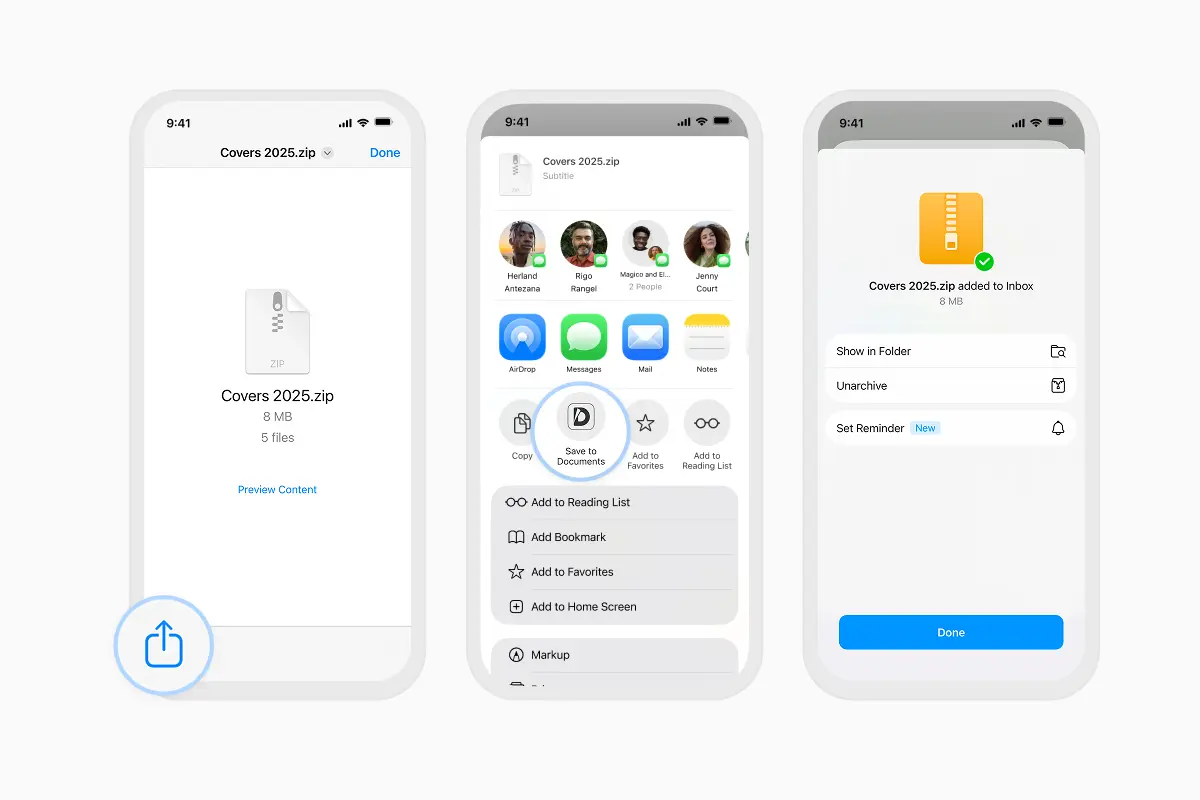
- Wenn Sie eine ZIP-Datei in Mail, Messages oder einer beliebigen App erhalten, tippen Sie sie an.
- Tippen Sie auf den Teilen-Button.
- Wählen Sie Zu Documents sichern.
Documents öffnet Ihre ZIP-Datei sofort. Sie sehen alles darin — Fotos, PDFs, Audio, Videos — ordentlich organisiert.
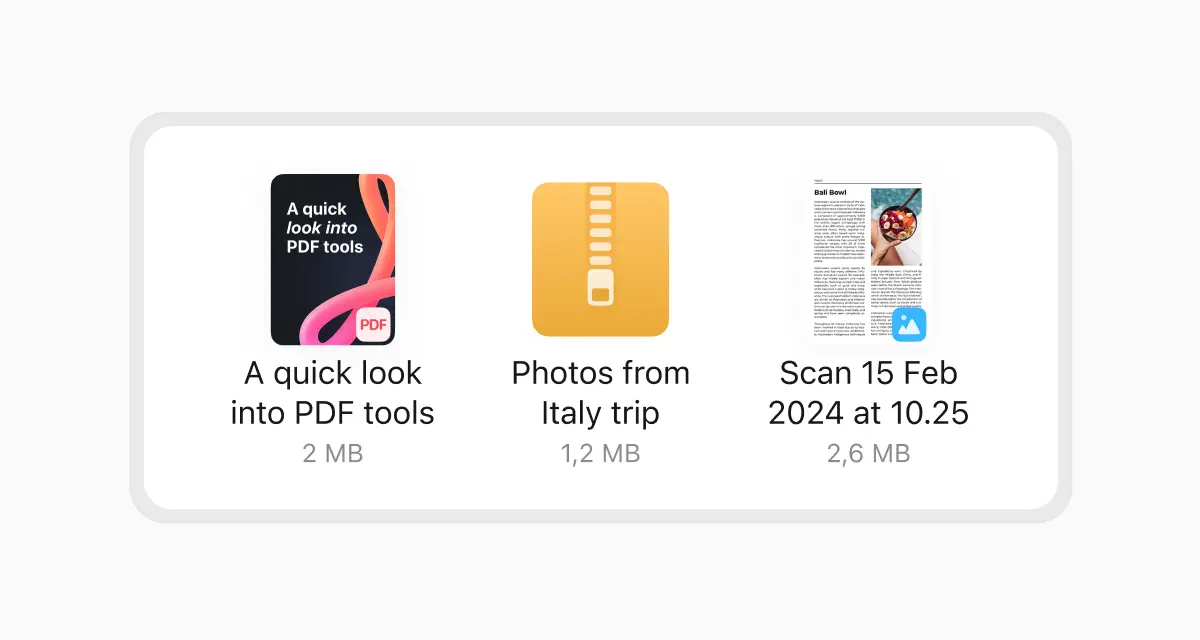
So extrahieren Sie eine ZIP-Datei
Tippen Sie einfach auf das Archiv.
Documents entpackt es automatisch.
Große Fotosammlungen, gescannte PDFs, ganze Projektordner — es verarbeitet alles im Handumdrehen.
Ob das Archiv Hunderte von Fotos, einen Ordner voller PDFs oder gemischte Medien enthält, Documents verarbeitet es im Nu. Kein Warten, keine zusätzlichen Tools, keine seltsamen Fehlermeldungen.
Welche Dateien können Sie in Documents öffnen?
Einer der Gründe, warum Documents so beliebt ist, ist, dass es nicht nur Dateien entpackt — es wird zu Ihrer zentralen Anlaufstelle für alles, was Sie auf Ihrem iPhone speichern. Sie können E-Books lesen, PDFs prüfen, Fotos durchsuchen, Musik abspielen, Videos ansehen und Ihre Ordner verwalten, alles an einem Ort.
Documents unterstützt eine breite Palette von Dateitypen, darunter Office-Dokumente, EPUB-E-Books, PDFs, Textdateien, nahezu alle gängigen Bildformate, die meisten Videoformate, gängige Audioformate sowie ZIP- und RAR-Archive. Es wurde entwickelt, um das Durcheinander zu ersetzen, das entsteht, wenn man sechs oder sieben verschiedene Apps für verschiedene Dateitypen hat.
So fügen Sie Dateien zu Documents hinzu
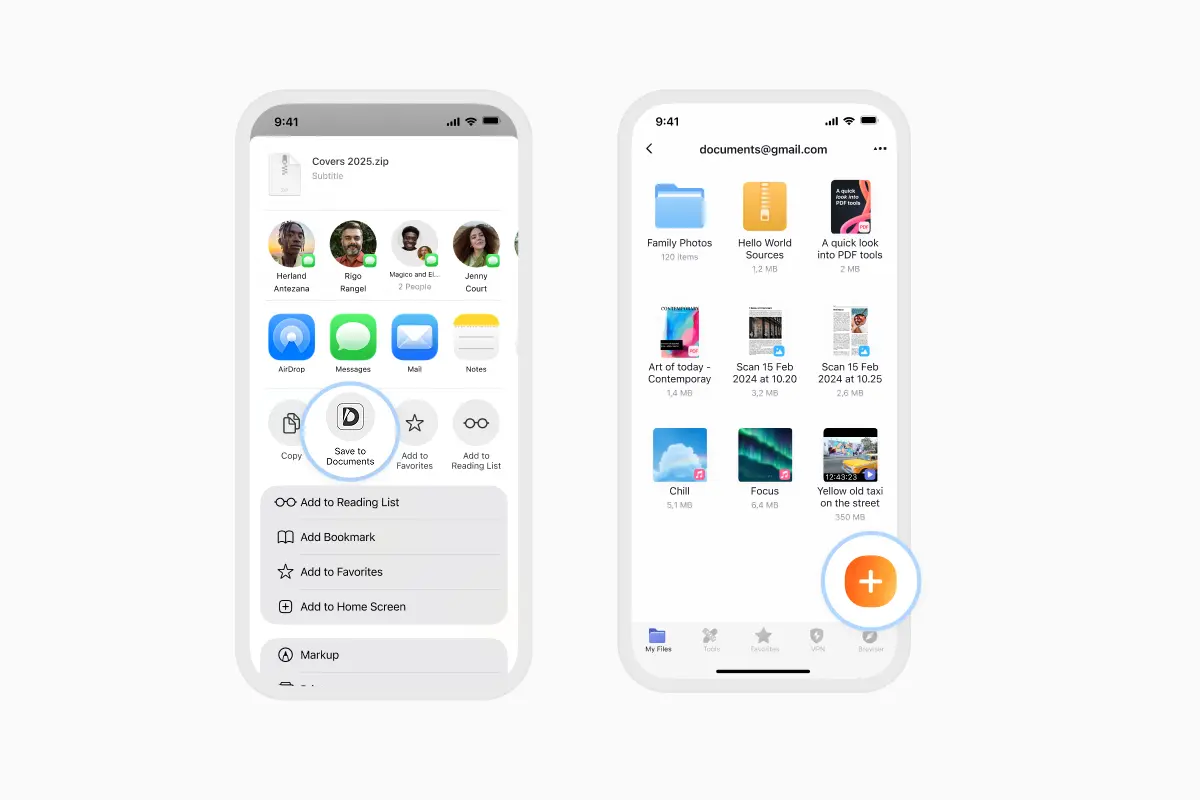
Methode 1: Aus der App importieren
- Documents öffnen
- Tippen Sie auf den lila +-Button
- Wählen Sie den Import aus Files, Photos, Cloud-Diensten oder Ihrem Computer
Methode 2: Den Teilen-Button verwenden
Wenn Sie eine Datei in einer beliebigen App öffnen, tippen Sie auf Teilen → wählen Sie Documents.
Sie wird sofort importiert.
So erstellen Sie eine ZIP-Datei
Das Erstellen einer ZIP-Datei ist genauso unkompliziert wie das Öffnen.
Unter Windows können Sie mit der rechten Maustaste auf eine Datei oder einen Ordner klicken und “Senden an → Komprimierter (gezippter) Ordner auswählen.
Auf dem Mac klicken Sie mit der rechten Maustaste und wählen “Komprimieren.”
Auf dem iPhone oder iPad können Sie in der Files-App Elemente auswählen, auf den Mehr-Button tippen und “Komprimieren” wählen, wobei die Erfahrung einfach gehalten ist.
Sie können Dateien auch direkt in Ihrem Browser mit den Komprimierungstools auf Documents.io komprimieren, mit denen Sie ZIP-Dateien sofort auf jedem Gerät erstellen können — ohne Software-Installation.
Ist eine ZIP-Datei dasselbe wie ein PDF oder JPEG?
Nein. Eine ZIP ist ein Container, kein Inhaltstyp.
- Ein PDF ist ein Dokument.
- Ein JPEG ist ein Bild.
- Eine ZIP ist ein verschlossener Koffer, der PDFs, JPEGs, Videos, Code, Tabellen — alles enthalten kann.
Sie können eine ZIP nicht wie ein normales Dokument “öffnen”, weil es ein Paket ist. Sie extrahieren sie.
Die Quintessenz
ZIP-Dateien sind eines der einfachsten und leistungsstärksten Werkzeuge, um Daten zu verschieben: Sie verkleinern Dateien, halten Ordner intakt und lassen sich problemlos über jedes Gerät oder jede Plattform übertragen. Ob Sie ein riesiges Projekt herunterladen, Dokumente mit einem Kunden teilen oder einfach Ihre eigenen Dateien archivieren, ZIP ist das Format, das alles ordentlich und portabel hält.
Und wenn Sie ein iPhone nutzen, macht Documents by Readdle diesen gesamten Vorgang reibungsloser — ZIP-Dateien werden sofort geöffnet, mit einem Tipp entpackt, und Sie erhalten einen einzigen Ort für alle Ihre Dateien, unabhängig von ihrem Typ.
Aktuelle Posts

Glossar
Was ist eine DOCX-Datei und wie öffnet man sie ohne Word?
Sie haben eine DOCX-Datei, aber kein Microsoft Word? Erfahren Sie, was dieses beliebte Dokumentformat ist und welche die einfachsten Wege sind, um es zu öffnen und zu bearbeiten

Glossar
Was ist eine HTML-Datei, und was sollten Sie damit tun?
Sie haben eine HTML-Datei gefunden und wissen nicht, was Sie damit anfangen sollen? Erfahren Sie, was HTML-Dateien sind und wie Sie sie am einfachsten öffnen, anzeigen und bearbeiten können.

Glossar
Was ist eine EPUB-Datei und wie öffnet man sie auf dem iPhone?
Haben Sie eine EPUB-Datei auf Ihrem iPhone? Erfahren Sie, was dieses beliebte E-Book-Format ist und wie Sie EPUB-Dateien am einfachsten öffnen und lesen.