


RAR-Dateien sind wie fest gepackte Koffer. Sie werfen eine Reihe von Dateien und Ordnern hinein, komprimieren die gesamte Sammlung, verschließen sie — und tragen sie als einzelnes Bündel herum. Wenn Sie schon einmal eine große Sammlung von Fotos, ein Videopaket, Dokumente oder ein App-Bündel aus dem Internet heruntergeladen haben, sind Sie wahrscheinlich schon einmal auf eine .rar-Datei gestoßen.
RAR wirkt etwas geheimnisvoller als ZIP-Dateien. ZIPs lassen sich fast überall öffnen. RARs erfordern oft zusätzliche Software. Was ist also eine RAR-Datei, warum gibt es sie und wie können Sie sie öffnen? Lassen Sie uns die ganze Geschichte auspacken.
Was ist eine RAR-Datei
Eine RAR-Datei ist ein komprimiertes Archiv, das mit einem proprietären Format erstellt wird, das vom Entwickler von WinRAR entwickelt wurde. Sie bündelt eine oder mehrere Dateien und komprimiert sie zu einer einzigen Datei. Die Komprimierung erzeugt in der Regel kleinere Archive als ZIP — das heißt, Sie sparen Speicherplatz und beschleunigen Übertragungen.
RAR unterstützt erweiterte Funktionen wie das Aufteilen eines Archivs in mehrere Teile (z. B. “file.part1.rar”, “file.part2.rar”) — nützlich, wenn Sie einen sehr großen Download in kleinere Stücke aufteilen müssen. RAR unterstützt auch optionalen Passwortschutz und Fehlerkorrektur.
Kurz gesagt: RAR ist für effizientes Archivieren, sichere Übertragungen und zuverlässiges Entpacken konzipiert — besonders für große oder komplexe Dateisätze.
Wie funktioniert die RAR-Komprimierung
Wenn Sie ein RAR-Archiv erstellen, untersucht der Kompressor die Dateien, findet redundante Daten und Muster und speichert sie kompakter, während er sich merkt, wie später alles wieder aufgebaut werden kann.
Wenn Sie das RAR extrahieren (oder “entarchivieren”), stellt die Software jede Datei genau so wieder her, wie sie war. Nichts geht verloren und die Ordnerhierarchie bleibt erhalten. Deshalb bleiben RAR-Archive ein vertrauenswürdiges Format für Backups, Softwareverteilung, gemeinsam genutzte Medien und große Dateiübertragungen.
Da RAR eine proprietäre Komprimierung verwendet, ist eine integrierte Betriebssystemunterstützung selten — in der Regel benötigen Sie eine App, die RAR versteht.
RAR vs. ZIP
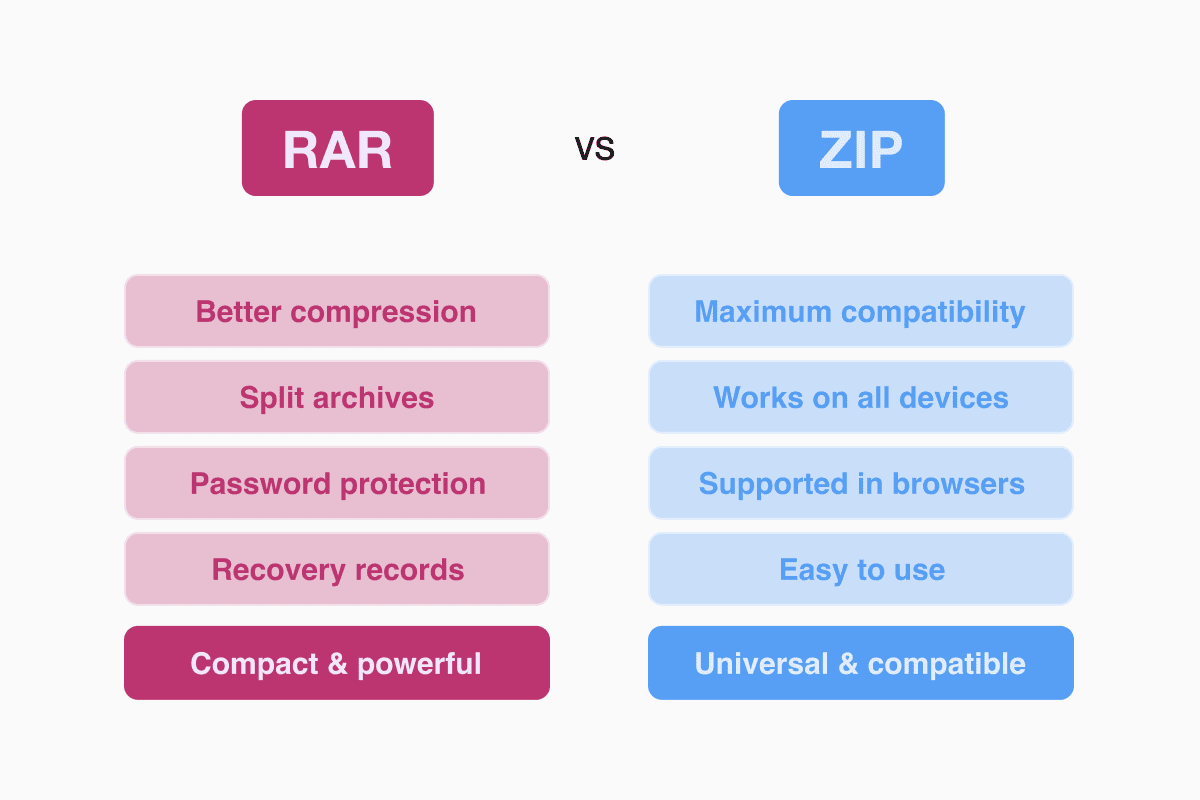
ZIP ist das universelle Format. Es wird nativ von Windows, macOS, vielen Telefonen und sogar einigen Browsern unterstützt. Das macht ZIP ideal, wenn Kompatibilität wichtig ist.
RAR hingegen erzeugt oft kleinere Archive, verarbeitet aufgeteilte Volumes und unterstützt Passwortschutz und Wiederherstellungsdatensätze — was es leistungsfähiger für große oder sensible Dateisätze macht.
Wenn Sie maximale Kompatibilität wünschen: ZIP.
Wenn Sie kompakte Archive oder mehrteilige Downloads wünschen: RAR — aber nur, wenn Sie oder Ihre Empfänger über die entsprechenden Tools verfügen.
So öffnen oder extrahieren Sie eine RAR-Datei auf dem Desktop
Unter Windows benötigen Sie ein Programm wie WinRAR, 7-Zip oder PeaZip — kostenlose Tools, die RAR-Archive lesen und extrahieren können. Nach der Installation klicken Sie mit der rechten Maustaste auf das Archiv und wählen “Extrahieren” oder “Archiv öffnen.”
Unter macOS funktionieren Entpackungstools wie The Unarchiver oder Keka gut. Doppelklicken Sie einfach auf das RAR oder öffnen Sie es aus der App heraus, um seinen Inhalt zu extrahieren.
Unter Linux unterstützen viele Archivmanager RAR, oder Sie können Kommandozeilen-Tools verwenden. Beim Extrahieren werden alle Dateien und Ordnerstrukturen unversehrt wiederhergestellt.
So öffnen Sie eine RAR-Datei auf dem iPhone oder iPad mit Documents by Readdle
Mobilen Betriebssystemen fehlt oft die integrierte Unterstützung für RAR-Archive. Deshalb ist ein leistungsstarker Dateimanager wichtig.
Documents by Readdle ist optimiert, um Archive im Handumdrehen zu verarbeiten. Laut dem offiziellen Support-Artikel kann die App jede komprimierte .zip- oder .rar-Datei einfach durch Antippen entarchivieren.
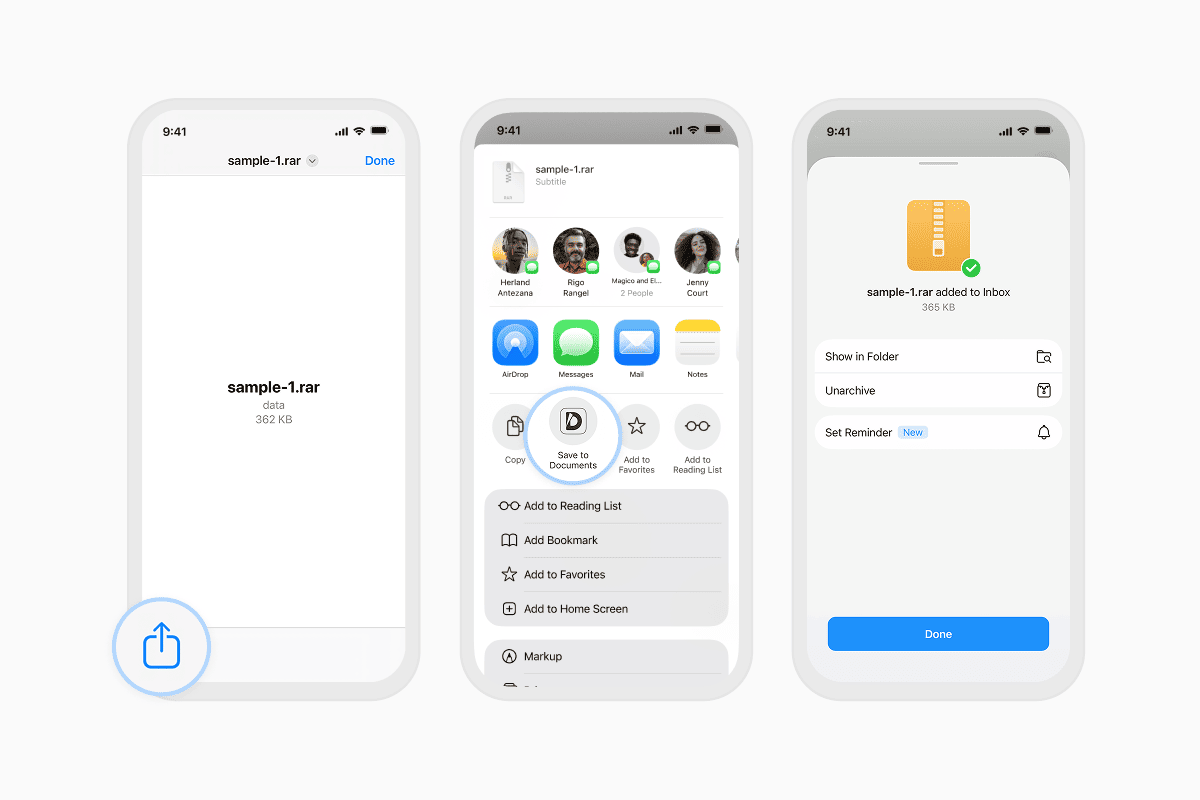
So öffnen Sie eine RAR-Datei auf dem iPhone mit Documents:
- Empfangen oder laden Sie die .rar-Datei herunter — per E-Mail, Messenger, Webbrowser oder Cloud-Speicher.
- Tippen Sie auf die Datei → wählen Sie Teilen → In Documents speichern (wenn sie aus einer anderen App stammt).
- Tippen Sie in Documents auf das Archiv. Die App extrahiert den Inhalt automatisch und legt ihn im selben Ordner ab.
- Wenn Sie das Originalarchiv nicht mehr benötigen, können Sie es löschen — die extrahierten Dateien bleiben erhalten.
Das macht Documents by Readdle zur ersten Wahl für die Verarbeitung von RAR-Archiven auf Mobilgeräten, besonders wenn Sie regelmäßig mit gemischten Dokumenten, Medien oder heruntergeladenen Archiven arbeiten. App Store+1
Können Sie RAR in ZIP umwandeln — oder RAR online extrahieren
Ja. Wenn Sie ein breiter kompatibles Archiv benötigen, können Sie das RAR-Archiv auf einem Computer (oder über ein Tool) extrahieren und die Dateien dann erneut als ZIP komprimieren. Viele Archivtools ermöglichen dies problemlos.
Wenn Sie keine Software installieren möchten, gibt es Online-Konverter wie Documents.io, mit denen Sie ein Bild hochladen und eine JPG-Version herunterladen können, mit 10 kostenlosen Aktionen pro Tag.
Ist das Öffnen von RAR-Dateien sicher
Eine RAR-Datei an sich ist nicht gefährlich — sie ist nur ein Container. Wie bei jedem heruntergeladenen Archiv sollten Sie jedoch darauf achten, was sich darin befindet. Wenn sie ausführbare Dateien oder unbekannte Inhalte aus nicht vertrauenswürdigen Quellen enthält, sollten Sie sie mit der gleichen Vorsicht behandeln wie jede heruntergeladene Datei. Überprüfen Sie den Inhalt immer nach dem Extrahieren und führen Sie bei Bedarf Antivirenscans durch.
Warum Sie ein RAR möglicherweise nicht ohne spezielle Software öffnen können
Weil RAR proprietär ist. Das bedeutet, dass die meisten Betriebssysteme es nicht nativ unterstützen. Apps wie 7-Zip, PeaZip, The Unarchiver oder Documents by Readdle sind erforderlich, um diese Archive zu extrahieren — so ist das Format einfach lizenziert.
ZIP hingegen ist ein offenes Format und standardmäßig in die meisten Betriebssysteme integriert.
Wann RAR besonders nützlich ist
- Große Dateisätze, die Sie so stark wie möglich komprimieren möchten
- Sammlungen, die in mehrere Teile aufgeteilt sind (für einfacheres Herunterladen oder Teilen)
- Backups oder Archive, die optionalen Passwortschutz und Wiederherstellungsfunktionen benötigen
- Gemischte Ordner mit vielen Unterordnern, Medien, Dokumenten oder Installationsprogrammen
Für das tägliche Teilen kleiner Ordner mag ZIP ausreichen — aber RAR glänzt, wenn Sie Effizienz, Flexibilität und zusätzliche Komprimierungsleistung benötigen.
Unterm Strich
Eine RAR-Datei ist ein robustes, effizientes Archivformat, das für das Packen, Komprimieren und Übertragen großer Dateien oder komplexer Ordnerstrukturen entwickelt wurde. Es komprimiert besser als ZIP, unterstützt Aufteilungen und kann passwortgeschützt werden — aber zum Öffnen benötigen Sie ein leistungsfähiges Extraktionsprogramm.
Auf einem Desktop erledigen WinRAR, 7-Zip, PeaZip oder The Unarchiver die Aufgabe. Auf dem iPhone oder iPad macht Documents by Readdle den Umgang mit RAR-Dateien einfach: einfach antippen und extrahieren.
Aktuelle Posts

Glossar
Was ist eine DOCX-Datei und wie öffnet man sie ohne Word?
Sie haben eine DOCX-Datei, aber kein Microsoft Word? Erfahren Sie, was dieses beliebte Dokumentformat ist und welche die einfachsten Wege sind, um es zu öffnen und zu bearbeiten

Glossar
Was ist eine HTML-Datei, und was sollten Sie damit tun?
Sie haben eine HTML-Datei gefunden und wissen nicht, was Sie damit anfangen sollen? Erfahren Sie, was HTML-Dateien sind und wie Sie sie am einfachsten öffnen, anzeigen und bearbeiten können.

Glossar
Was ist eine EPUB-Datei und wie öffnet man sie auf dem iPhone?
Haben Sie eine EPUB-Datei auf Ihrem iPhone? Erfahren Sie, was dieses beliebte E-Book-Format ist und wie Sie EPUB-Dateien am einfachsten öffnen und lesen.