


Sie haben die Dateiendung sicher schon einmal gesehen. Ob Sie einen Film heruntergeladen, eine Blu-ray gerippt oder hochwertige Videodateien verwendet haben – MKV-Dateien sind in Kreisen mit hochwertigen Videos allgegenwärtig. Doch sobald Sie versuchen, eine solche Datei auf Ihrem Fernseher oder Smartphone abzuspielen, wird es komplizierter.
Dieses Format ist universell für die Speicherung von Multimedia-Inhalten – es enthält Untertitel, mehrere Audiospuren, Metadaten und Kapitel in einer einzigen Datei. Aber wie schneidet es im Vergleich zu anderen Videoinhalten ab?
Dieser Leitfaden beantwortet all Ihre Fragen: Was das MKV-Dateiformat ist, was es enthalten kann, wie Sie MKV-Dateien öffnen und konvertieren und wann Sie es verwenden sollten.
Wofür steht MKV?
MKV ist die Abkürzung für Matroska Video. Und MKV wurde auf einer bestimmten Idee aufgebaut: Eine Datei sollte alles enthalten können. Genau wie die Matrjoschka-Puppen enthält der Matroska-Videocontainer mehrere andere Elemente, jedes eigenständig und jedes zugänglich. Nicht nur den Videostream, sondern mehrere Audiosprachen, Kommentarspuren, Untertitel in einem Dutzend Sprachen, Kapitelmarkierungen, Metadaten und Anhänge.
Anders als ein Codec, der Ihre Video- und Audiodaten komprimiert und codiert, hält ein Container (in unserem Fall MKV) diese codierten Streams zusammen, ohne sie zu verändern.
Der Matroska-Container unterstützt 4 Dateitypen: .mkv für Video, .mka für Audio, .mks für Untertitel und .mk3d für 3D-Video.
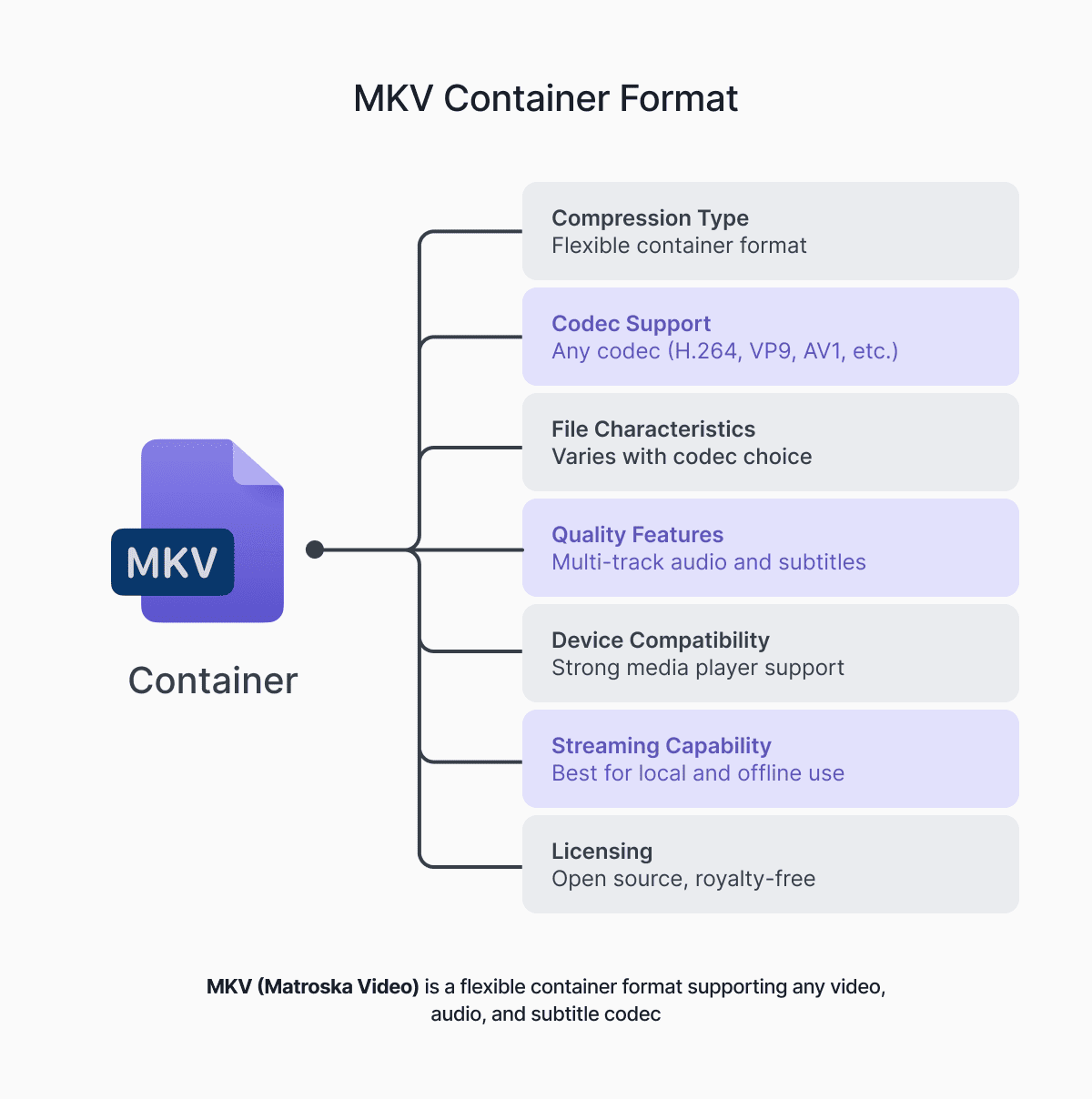
Elemente einer MKV-Datei
Eine typische MKV-Datei kann verschiedene Elemente speichern. Das unterstützt das Format:
- Videospuren. Eine oder mehrere Videospuren, die mit einem beliebigen modernen Codec codiert sind. Zum Beispiel H.264, H.265/HEVC für 4K- und HDR-Inhalte, AV1 für effiziente hochwertige Codierungen oder VP9 für webbasierte Videos.
- Audiospuren. Originalsprache, synchronisierte Versionen, Regiekommentare und beschreibende Audiospuren, die in Ihrem Player umgeschaltet werden können.
- Untertitelspuren. Sowohl textbasierte (SRT, ASS, SSA) als auch bildbasierte Formate (PGS von Blu-rays, VobSub von DVDs) können ohne erneute Codierung ein- und ausgeschaltet werden.
- Kapitel. Benannte Navigationspunkte, genau wie ein DVD-Menü, mit dem Sie zu einer Szene springen können. Player, die Kapitel unterstützen (die meisten Desktop-Player tun das), zeigen diese als anklickbare Liste an.
- Anhänge. Schriftarten, von denen die Untertitel-Formatierung abhängt, Cover-Art und sogar kleine Begleitdateien. Alles kann im Container gespeichert werden.
- Metadaten. Titel, Jahr, Genre, Besetzung, Sprachbezeichnungen, Spurnamen, Codec-Informationen. Auf Dateiebene oder pro Spur angewendet.
Eine voll bestückte MKV-Datei kann alles enthalten, was auf der Disc war. Das können die meisten Containerformate nicht von sich behaupten.
Vor- und Nachteile von MKV-Dateien
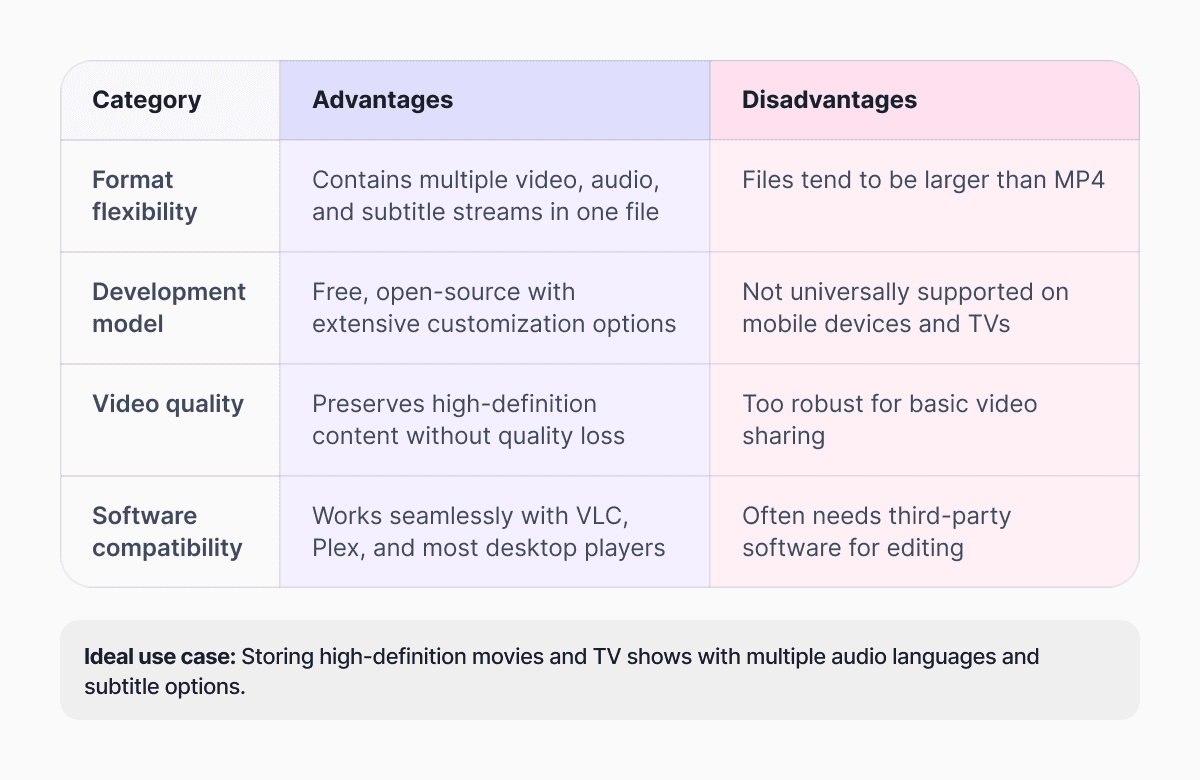
MKV vs. MP4: Vergleich
Sowohl MKV als auch MP4 sind Containerformate, die Video, Audio und Untertitel in einer Datei zusammenfassen. Aber welches sollten Sie wählen: MKV oder MP4? Diese Frage kommt häufig auf, doch die Antwort hängt ganz von Ihren Anforderungen ab. Vergleichen wir diese beiden Dateiformate.
-
Kompatibilität und Codec-Unterstützung
MP4 ist ziemlich eingeschränkt in dem, was es unterstützt, doch genau diese Einschränkung ist auch der Grund, warum es überall abgespielt werden kann. Smart-TVs, Smartphones, Spielekonsolen, Streaming-Plattformen – MP4 mit H.264-Video und AAC-Audio ist so universell kompatibel, wie Video nur sein kann.
MKV hingegen ist Open Source und unterstützt praktisch jeden Codec, einschließlich moderner und sogar experimenteller Formate. Der Vorteil: Sie können immer einen neueren, effizienteren Codec verwenden; der Nachteil: Eine Datei mit AV1-Video, TrueHD-Audio und ASS-Untertiteln wird auf einem leistungsfähigen PC einwandfrei abgespielt, versagt aber auf einem Smart-TV von 2019.
-
Mehrere Audiospuren und Untertitel
Die Mehrspur-Funktionalität und Untertitel verändern, wie Menschen das Format tatsächlich nutzen.
MP4 unterstützt technisch gesehen mehrere Audio- und Untertitelspuren, doch in der Praxis ist es deutlich eingeschränkter. Viele Geräte und Player zeigen zuverlässig nur ein oder zwei Audiospuren an, und die Untertitelunterstützung ist ziemlich einfach – meist reiner Text mit sehr wenig Formatierung.
Für komplexe Videos (Serien mit mehreren Staffeln, Anime oder alles, was mehrere Sprachen erfordert) wählen Sie MKV. Da MKV-Untertitelspuren getrennt vom Video gespeichert werden, sind sie außerdem unabhängig bearbeitbar. Sie können eine Spur herausnehmen, eine neue hinzufügen oder die Formatierung ändern, ohne das Video selbst anzurühren.
-
Metadaten und Bearbeitung
Wenn es um Metadaten bei MP4 vs. MKV geht, gewinnt Letzteres. Mit fortschrittlicher MKV-Metadatenunterstützung sowie Kapiteln und Tags ist dieses Format eine großartige Wahl für die detaillierte Organisation von Medien.
MP4 bietet zwar ebenfalls grundlegende Metadatenunterstützung, doch dieses Format eignet sich besser für kurze Clips mit einfachen Bearbeitungsaufgaben.
-
Streaming-Unterstützung
MP4 ist der Industriestandard für Streaming-Dienste. Dank seiner breiten Unterstützung und Dateigrößen können Sie mühelos Videos zu YouTube oder Vimeo hochladen oder von Ihrem eigenen Server aus streamen.
MKV hingegen wurde nicht für das Streaming entwickelt. Zwar bietet es eine überlegene Flexibilität, doch es lässt sich in den meisten Webbrowsern nicht nativ abspielen und ist nicht gut für Live- oder adaptive Streaming-Pipelines optimiert.
-
Offener Standard
MKV ist vollständig Open Source und lizenzgebührenfrei. Das bedeutet, dass jeder es verwenden oder modifizieren kann, ohne sich um Lizenzgebühren oder Patentprobleme beim Container selbst sorgen zu müssen.
MP4 stammt aus der MPEG/ISO-Welt und enthält proprietäre Elemente, insbesondere in Kombination mit gängigen Codecs wie H.264 oder H.265.
So öffnen Sie eine MKV-Datei
Da das MKV-Format nicht so weit verbreitet ist, können nicht alle Plattformen MKV-Dateien problemlos öffnen. Die beste Option für jedes Betriebssystem ist jedoch der VLC Media Player. Das ist ein kostenloses Tool, das das Format unter Android, iOS, Windows und Mac unterstützt.
Alternativ können Sie eine der folgenden Optionen wählen:
- Windows – Filme & TV-App für Windows 10/11.
- Mac – IINA, HandBrake oder Movavi Video Converter.
- Linux – MPV oder Totem.
- iOS – Infuse.
- Smart-TVs und Streaming-Geräte – Plex und Kodi.
Warum eine MKV-Datei möglicherweise nicht abgespielt wird
Wenn Ihre MKV-Datei nicht abgespielt wird, ist sie mit ziemlicher Sicherheit nicht beschädigt. Das passiert tatsächlich:
- Codec nicht unterstützt. Ihr Gerät hat keinen Decoder für das, was sich im Container befindet. Das kommt häufig bei H.265 (HEVC) und AV1 auf älterer Hardware oder bei verlustfreien Audioformaten wie TrueHD oder DTS-HD Master Audio vor.
- Geringere Codec-Unterstützung als beworben. Viele Smart-TVs geben an, MKV-kompatibel zu sein, unterstützen aber nur MKV mit H.264-Video und AAC-Audio. Alles außerhalb davon versagt, manchmal ohne Fehlermeldung.
- HDR- oder 10-Bit-Video. Diese Videos benötigen kompatibles Hardware-Decoding. Ein Display, das HDR10 oder Dolby Vision nicht unterstützt, verweigert die Datei möglicherweise oder spielt sie mit verwaschenen Farben ab.
- Nicht passende Audiospur. Verlustfreie Audioformate benötigen spezielle Decoder. Ohne einen solchen überspringt das Gerät den Ton möglicherweise vollständig, anstatt elegant darauf zurückzugreifen.
Um diese Probleme zu beheben, öffnen Sie Ihre MKV-Datei in VLC, das die meisten dieser Fälle abdeckt. Alternativ können Sie die Datei in ein anderes Format konvertieren.
So konvertieren Sie MKV in MP4
Die Konvertierung ist oft schneller als erwartet – und in vielen Fällen verlustfrei.
Documents.io ist ein zuverlässiger Online-Dateimanager von Readdle mit einem integrierten MKV-Konverter, der Konvertierungen ohne zusätzliche Downloads oder Installationen durchführt. Laden Sie die Datei hoch, konvertieren Sie MKV in MP4 und laden Sie das Ergebnis herunter. Sie erhalten 10 kostenlose Konvertierungen, und es funktioniert genauso gut in umgekehrter Richtung von MP4 zurück zu MKV.
MKV-Videocontainer: FAQ
Was ist der Unterschied zwischen MKV und MP4?
MKV und MP4 sind beide Videocontainer. MKV unterstützt eine breite Palette an Codecs, Audiospuren und Untertiteln und ist vollständig Open Source. MP4 ist eingeschränkter, aber mit nahezu jedem Gerät kompatibel.
So öffnen Sie MKV unter Windows oder Mac?
Verwenden Sie den VLC Media Player unter Mac oder Windows. Der Player ist kostenlos und verarbeitet jeden Codec innerhalb der Datei. Unter Windows 10/11 unterstützt auch die integrierte App „Filme & TV“ MKV nativ. Auf dem Mac ist IINA eine großartige Alternative.
Kann ich MKV ohne Qualitätsverlust in MP4 konvertieren?
Ja. Da bei der Konvertierung keine Codierung erfolgt, ist der Vorgang verlustfrei. Verwenden Sie einen zuverlässigen Konverter wie Documents.io – er ist kostenlos und bietet eine schnelle Konvertierung von MKV in MP4 und umgekehrt.
Was kann MKV außer Video und Audio enthalten?
MKV kann Untertitelspuren in mehreren Sprachen und Formaten, Kapitelmarkierungen, Schriftarten, Metadaten und kleine Dateianhänge enthalten.