


Haben Sie schon einmal Fotos von Ihrem iPhone übertragen und dabei Dutzende Dateien mit Namen wie IMG_1234.heic gefunden? Falls ja, dann sind Sie dem Format begegnet, das die moderne iPhone-Fotografie leise antreibt.
Eine HEIC-Datei ist das Standard-Bilddateiformat, das von iPhones und iPads verwendet wird und auf dem modernen HEIF-Standard (High Efficiency Image Format) basiert. Im Vergleich zu älteren JPEG-Dateien kann HEIC Fotos in höherer Qualität bei geringerer Dateigröße speichern, oft mit Unterstützung für zusätzliche Daten wie Tiefenkarten, Live Photos, Serienaufnahmen und 10-Bit-Farben.
Es ist eine intelligentere, effizientere Weiterentwicklung der “Fotodatei” und zunehmend der Standard für die mobile Fotografie.
Warum iPhones HEIC statt JPEG verwenden
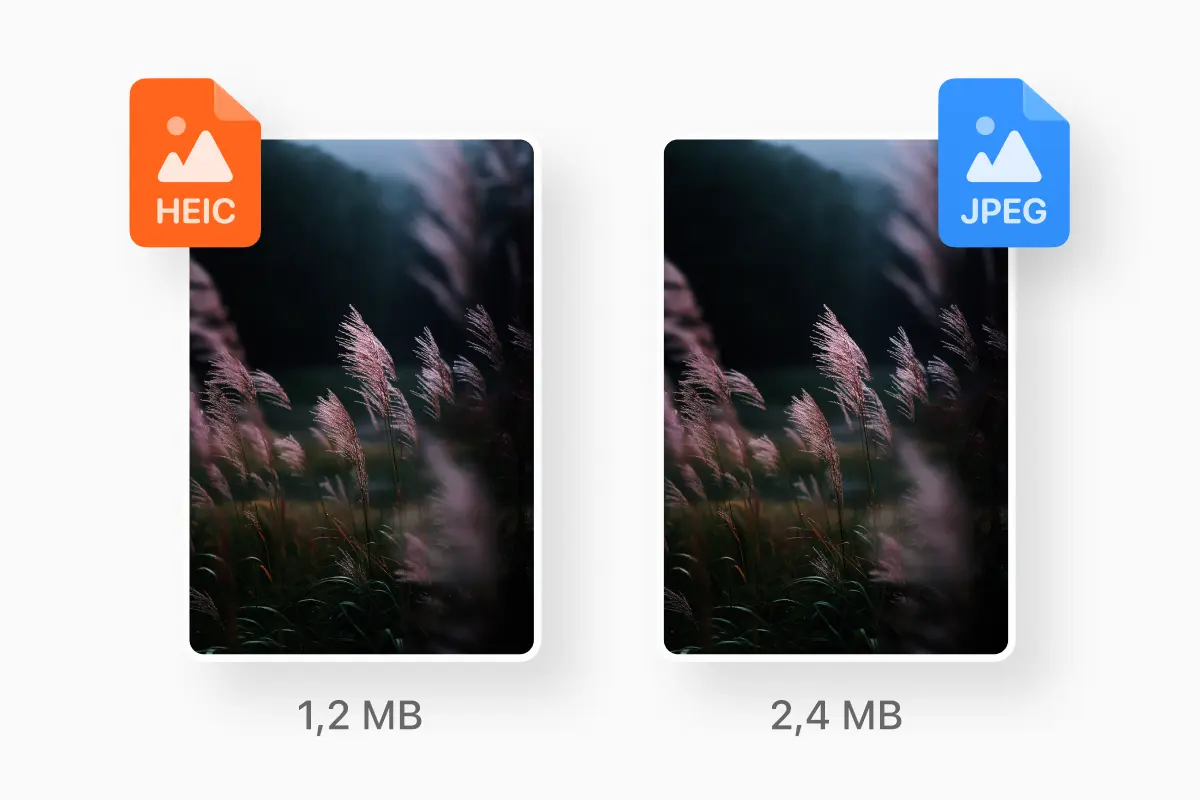
Mit fortschrittlicheren Smartphone-Kameras wurden die Bilder größer und reicher — höherer Dynamikumfang, höhere Auflösung, mehr Details. Das ältere JPEG-Format war einfach nicht mehr effizient genug: Fotos belegten schnell viel Speicherplatz, und die Bildqualität verschlechterte sich bei starker Komprimierung.
HEIC löst diese Probleme. Ein HEIC-Foto benötigt in der Regel deutlich weniger Speicherplatz als ein vergleichbares JPEG — manchmal nur die Hälfte — und bewahrt dabei mehr Details. Es unterstützt reichere Farben und einen großen Dynamikumfang und kann fortschrittliche Daten wie Live Photos oder mehrere Bilder in einer Datei speichern. Kurz gesagt: bessere Fotos, mehr Speicherplatz, weniger Kompromisse.
HEIC vs. JPEG (Und wann JPEG noch sinnvoll ist)
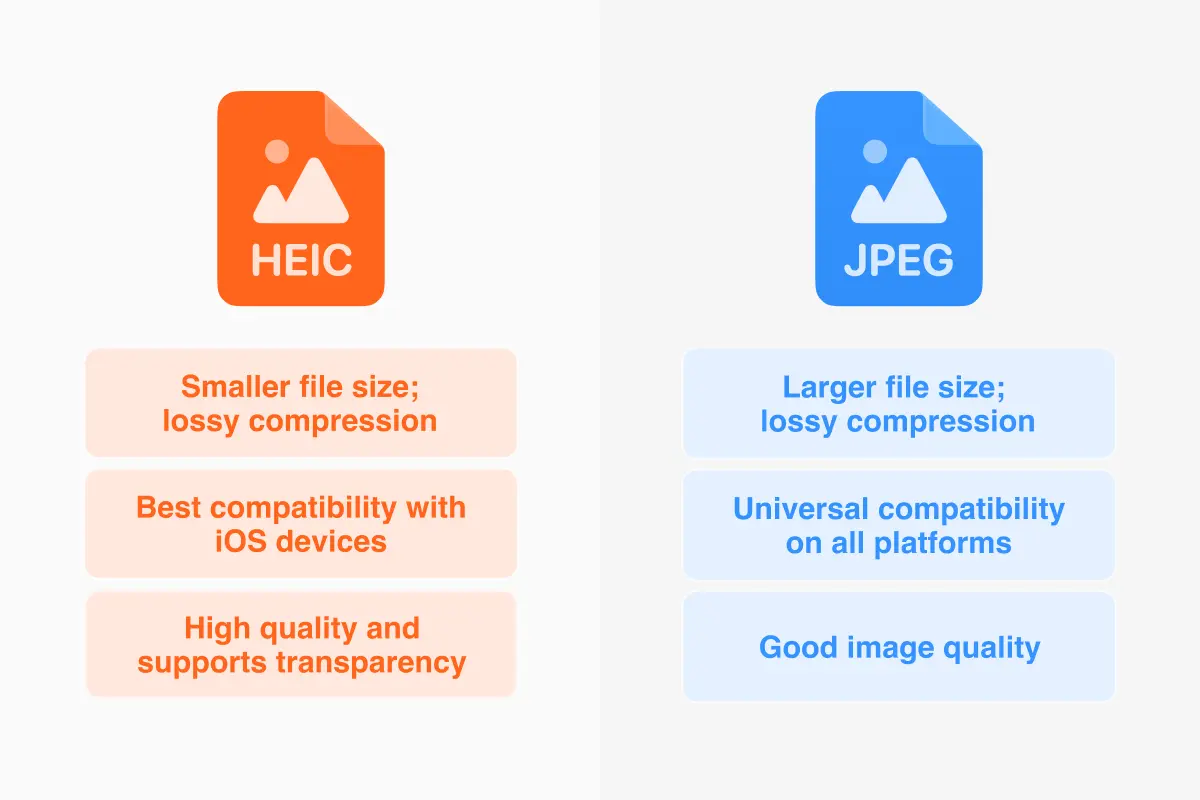
Obwohl HEIC in vielerlei Hinsicht technisch überlegen ist, bleibt JPEG allgegenwärtig, und das aus gutem Grund. HEIC bietet oft kleinere Dateien und bessere Qualität, was besonders bei Fotos mit feinen Verläufen, komplexen Schatten oder HDR deutlich wird. Es unterstützt außerdem reichere Metadaten (Tiefe, Serienaufnahmen, Farbe, Live Photos), was JPEG nicht kann.
JPEG bleibt jedoch universell kompatibel. Alle vorhandenen Programme, Websites und Tools erwarten JPEG.
Wenn Sie also maximale Kompatibilität benötigen, für ältere Apps, Websites oder das Teilen mit vielen Personen, ist JPEG immer noch eine sichere Wahl. Wenn Ihnen Fotoqualität und Speichereffizienz wichtig sind, ist HEIC wahrscheinlich das bessere Originalformat.
So öffnen Sie HEIC-Dateien auf verschiedenen Geräten
Auf Apple-Geräten (iPhone, iPad, Mac) funktioniert HEIC nahezu unsichtbar: Ihr Betriebssystem erkennt und zeigt HEIC-Bilder nativ an, ob in der Galerie, der Fotos-App oder im Dateibetrachter.
Wenn Sie eine HEIC-Datei auf Windows oder Android verschieben, benötigen Sie möglicherweise zusätzliche Unterstützung:
Unter Windows 10/11 ermöglicht die Installation der kostenlosen “HEIF Image Extensions” die native Anzeige und Metadaten-Unterstützung.
Unter Android unterstützen die meisten modernen Versionen HEIC bereits — Google Photos und viele Galerien von Drittanbietern kommen damit zurecht.
Wenn Ihre Software HEIC nicht unterstützt, ist das Konvertieren der Datei in JPEG oder PNG oft der einfachste Weg, um die Kompatibilität wiederherzustellen.
Beachten Sie beim Konvertieren: Die Konvertierung von HEIC → JPEG kann die Bildqualität leicht verringern (da JPEG verlustbehaftet ist), während die Konvertierung von HEIC → PNG mehr Details bewahrt (die Dateigröße nimmt jedoch tendenziell zu).
So konvertieren Sie HEIC in JPG oder PNG
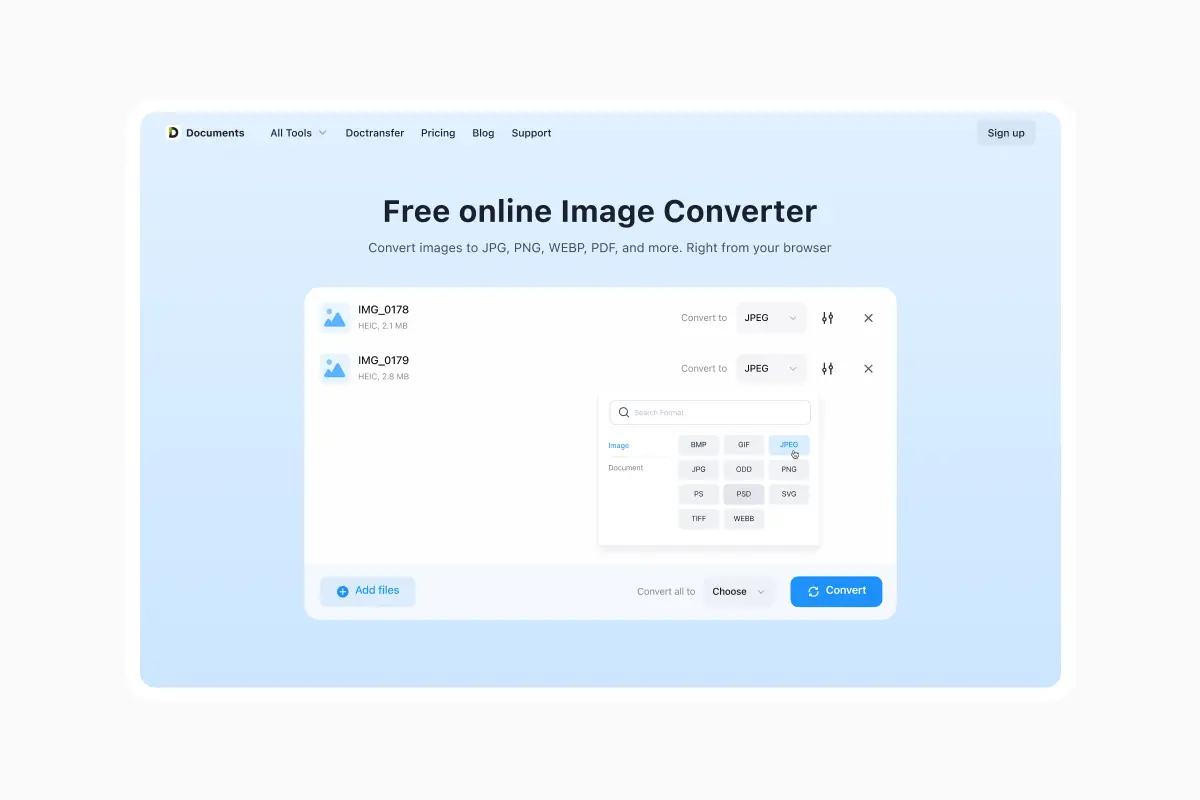
Die Konvertierung ist unkompliziert und schnell:
Auf einem Mac: Öffnen Sie die HEIC-Datei in der Vorschau → wählen Sie Exportieren → wählen Sie JPEG oder PNG.
Unter Windows: Öffnen Sie sie in der Fotos-App (nach Aktivierung der HEIF-Unterstützung) → “Speichern unter” als JPEG.
Online: Ziehen Sie die HEIC-Datei in einen Online-Konverter für HEIC-zu-JPG oder HEIC-zu-PNG (wie die Tools auf unserer Website).
Verwenden Sie PNG, wenn Sie verlustfreie Qualität benötigen (z. B. zum Bearbeiten oder Archivieren), oder JPEG, wenn Ihnen Kompatibilität und kleinere Dateien wichtiger sind.
HEIC-Dateien (und mehr) auf dem iPhone verwalten — Warum Documents by Readdle es einfach macht
Jetzt wird es praktisch. HEIC — wie ZIP, PDF, RAR, DOCX oder Video — ist nur einer von vielen Dateitypen, mit denen Sie auf dem iPhone zu tun haben könnten. Deshalb wird eine App wie Documents by Readdle so wichtig.
Documents.io ist nicht nur für PDFs oder Musik — es ist ein vollwertiger Dateimanager, der so gut wie alles bewältigt, was Sie ihm geben: Bilder (wie HEIC, JPEG, PNG), eBooks, Archive, Dokumente, Video, Audio und mehr.
Die App bietet mehrere Möglichkeiten, Dateien in Ihre Bibliothek zu bekommen:
- Verwenden Sie die Erweiterung Teilen → Save to Documents, wenn Sie eine Datei in einer beliebigen anderen App öffnen.
- Laden Sie sie direkt über den integrierten Browser herunter und erfassen Sie Bilder, ZIP-Archive, Dokumente, Videos usw.
- Übertragen Sie Dateien über WLAN von Ihrem Computer — eine großartige Möglichkeit, große Fotosammlungen oder gemischte Mediensammlungen ohne Cloud- oder USB-Aufwand auf Ihr iPhone zu bringen.
In Documents können Sie Ihre Dateien anschließend organisieren, umbenennen, verschieben, entpacken, anzeigen und konvertieren. Für HEIC-Fotos bedeutet das einfachen Zugriff, Backup, Konvertierung und Teilen — alles von einem einzigen, intuitiven Zentrum aus. Readdle
Ob Sie also eine Fotosammlung verwalten, Scans organisieren oder Erinnerungen archivieren — Documents verwandelt Ihr iPhone in einen Mini-Computer für alle Dateitypen.
Warum HEIC (und universelle Dateiunterstützung) für alltägliche Nutzer wichtig ist
HEIC ist mehr als nur ein “neues Fotoformat.” Es spiegelt wider, wie sich unsere Geräte und Gewohnheiten entwickelt haben: mehr Fotos, höhere Auflösung, reichere Medien und ein wachsender Bedarf an effizientem Speicher.
Doch moderne Arbeitsabläufe umfassen oft viele Dateitypen — Bilder, PDFs, Archive, Dokumente, Videos — und diese separat zu verwalten, ist umständlich. Mit intelligenteren Formaten wie HEIC und flexiblen Tools wie Documents by Readdle erhalten Sie:
- Bessere Fotoqualität bei weniger Speicherbelastung
- Einen einzigen Ort zum Öffnen, Konvertieren, Archivieren und Verwalten aller Dateitypen
- Mehr Kontrolle und Komfort auf dem Mobilgerät
Im Jahr 2026 macht diese nahtlose Flexibilität den Unterschied zwischen einer unübersichtlichen Galerie und einem sauberen, organisierten digitalen Leben aus.
Aktuelle Posts

Glossar
Was ist eine DOCX-Datei und wie öffnet man sie ohne Word?
Sie haben eine DOCX-Datei, aber kein Microsoft Word? Erfahren Sie, was dieses beliebte Dokumentformat ist und welche die einfachsten Wege sind, um es zu öffnen und zu bearbeiten

Glossar
Was ist eine HTML-Datei, und was sollten Sie damit tun?
Sie haben eine HTML-Datei gefunden und wissen nicht, was Sie damit anfangen sollen? Erfahren Sie, was HTML-Dateien sind und wie Sie sie am einfachsten öffnen, anzeigen und bearbeiten können.

Glossar
Was ist eine EPUB-Datei und wie öffnet man sie auf dem iPhone?
Haben Sie eine EPUB-Datei auf Ihrem iPhone? Erfahren Sie, was dieses beliebte E-Book-Format ist und wie Sie EPUB-Dateien am einfachsten öffnen und lesen.