


一个扩展名为 .xps 的文件出现在了你的电脑文件夹中,而你却不知道该拿它怎么办。 其实,你并不孤单。 事实上,XPS 是那种大多数人都听说过、但直到它突然出现在收件箱之前从未真正接触过的扩展名之一。
以下是关于 XPS 文件格式你想了解的一切,包括如何打开它。
什么是 XPS 文件?
XPS 文件是根据 Microsoft’s XML Paper Specification 创建的固定版式文档。 后缀 “.xps” 是 XML Paper Specification 的缩写–这是由 Microsoft 创建并于 2006 年随 Windows Vista 发布的格式。 它是一种基于 XML 的标记语言,旨在以独立于平台的方式描述页面外观–换句话说,无论是打印还是在任何屏幕上显示,XPS 文档看起来都应该完全一致。
从技术上讲,XPS 文档实际上是 ZIP 归档文件,其中存储了多个 XML 文档以及各种图像和字体资源。 XPS 文件的这种结构符合 Open Packaging Conventions 规范,这与现代版本的 Microsoft Office 文档如 .docx 和 .xlsx 所使用的封装格式相同。
此外,该格式被 Ecma International 正式采纳为 ECMA-388 标准,现代的 OpenXPS (.oxps) 便由此衍生而来,并被集成到 Windows 8 操作系统及其后续更新中。
XPS 文件用来做什么?
Microsoft 创建 XPS 是为了解决一个简单的问题:确保文档在打印时看起来完全一致,无论你使用哪种设备或软件。
在实际应用中,它出现在以下几个特定场景:
-
打印–Windows 会在将文档发送到打印机之前悄悄地将其转换为 XPS,因此即使你没有意识到,它也在后台运行。
-
归档–由于 XPS 会锁定版式,因此它是存储发票、合同或任何需要在多年后看起来完全一致的文档的可靠选择。
-
安全共享–XPS 文件不易编辑,这使得它们非常适合以只读格式共享文档。
-
开发者工作流–其 XML 基础使得它比 PDF 更容易通过程序处理,因此一些开发者会在 Windows 上使用它进行自动化文档生成。
话虽如此,XPS 在日常用户中从未真正流行起来。 PDF 领先太多,而且在工具和兼容性方面的差距太大,难以弥补。 XPS 在很大程度上仍局限于 Windows 打印工作流 和专业的企业系统,而非用于通用的文档共享。
XPS 与 PDF:区别在哪?
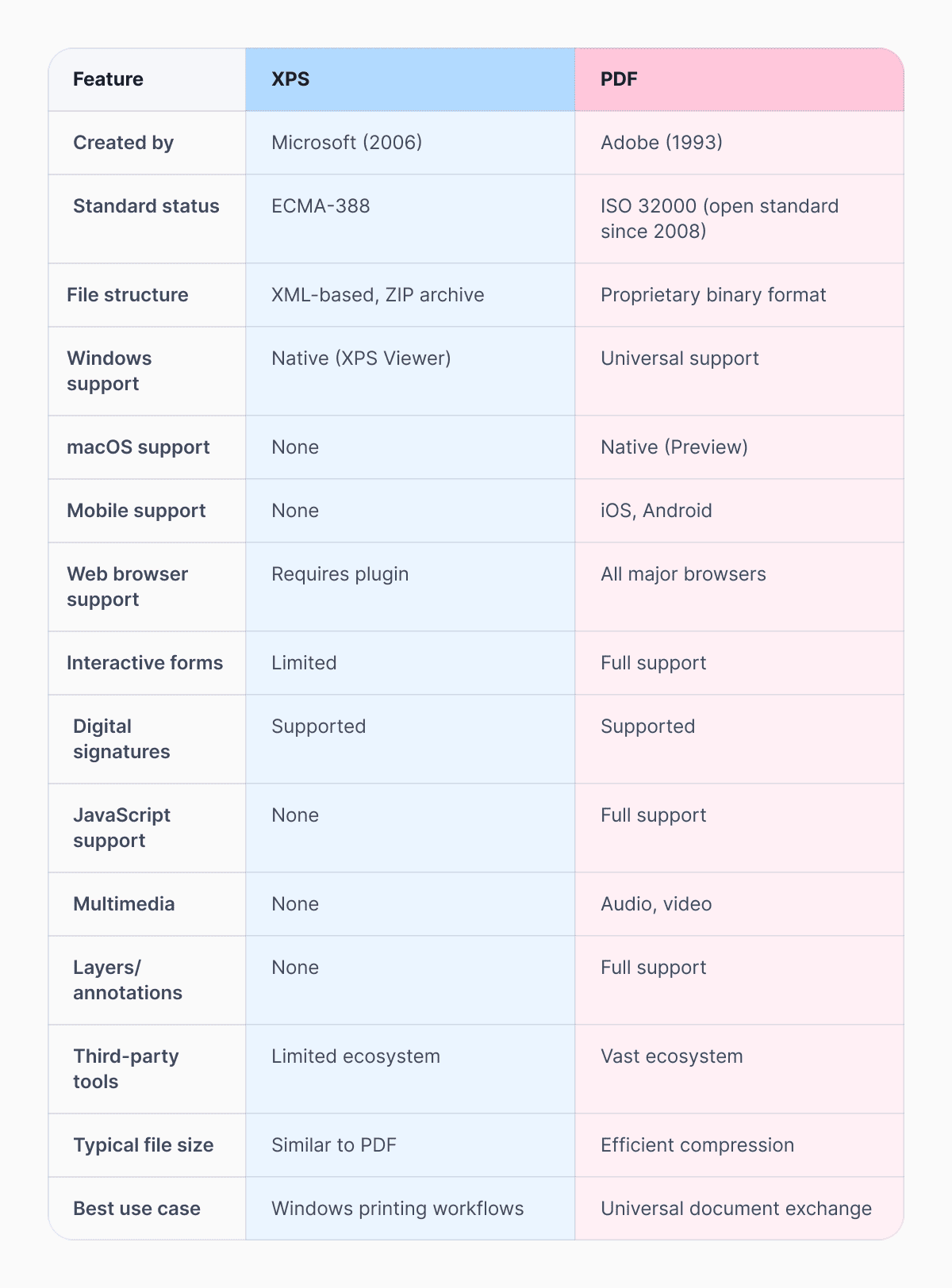
XPS 和 PDF 是两种最常见的固定版式文档格式,它们解决的是同一个基本问题:无论在何处查看,都能保留文档的精确外观。 但它们在以下几个重要方面有所不同:
起源与生态系统
PDF 由 Adobe 于 1993 年创建,自 2008 年起成为开放标准 (ISO 32000)。 它拥有庞大的工具、应用和服务生态系统,在每个平台上都能获得支持。 XPS 由 Microsoft 于 2006 年创建,一直主要是以 Windows 为中心的格式,第三方支持相对有限。
兼容性
PDF 文件格式可以在所有主流网页浏览器、所有操作系统以及从手机到平板电脑的所有设备上打开。 XPS 格式需要专用的查看器,并且仅在 Windows 上获得原生支持,在 macOS、iOS 或 Android 上均无任何支持。
功能
在其各种功能中,PDF 支持交互式表单、数字签名、JavaScript、批注、图层和多媒体。 XPS 支持的功能较少,在处理文本、矢量图和图像方面表现良好,但缺乏 PDF 的交互性。
文件结构
PDF 使用专有的二进制文件格式,有着悠久的扩展和修订历史。 较新的 XPS 格式依赖于 XML 和 Open Packaging Conventions,在技术上更易于解析和检查,尽管这一优势并未转化为更广泛的采用。
如何在 Windows 上打开 XPS 文件
在 Windows 上打开 XPS 文件的方式取决于你运行的 Windows 版本。
Windows 10 及更早版本
内置的 Windows 应用程序名为 XPS Viewer。 它预装在每个 Windows 安装中。 双击 XPS 文件即可将其打开。 或者,右键单击该文件,然后从上下文菜单中选择“打开方式”> XPS Viewer。
Windows 11
Microsoft 已将 XPS Viewer 从 Windows 11 的默认应用中移除。 要安装该应用程序,请依次转到“设置”>“应用”>“可选功能”>“添加可选功能”,在搜索栏中输入 “XPS Viewer”,然后单击“安装”。
如何在 Mac 上打开 XPS 文件
macOS 操作系统没有原生读取 XPS 文档的功能。 Preview,即 macOS 上的默认文档查看器,将无法打开 .xps 文件。 可能的解决方案包括:
- NiXPS View for Mac–一款适用于 macOS 的专用 XPS 查看器,不过它的维护活跃度不如其 Windows 版本。
- XPSView–你可以从 Mac App Store 下载的免费工具。XPSView
如何在 iPhone 或 Android 上打开 XPS 文件
iOS 和 Android 操作系统都不原生支持打开 XPS 文件,而且能够直接打开 .xps 文件的移动应用非常少。 最实用的方法是先将 XPS 转换为 PDF–使用 Documents.io 或其他在线转换器–然后在手机上用任何标准文档应用打开转换后的 PDF。
如何将 XPS 文件转换为 PDF
将 XPS 文件格式转换为 PDF 文件是人们经常做的事情。 以下是将 XPS 文件转换为 PDF 文件的主要方法:
方法 1:Documents.io 是最简单的方法
你可以将 XPS 文件上传到 Documents.io,它会在几秒钟内将其转换为 PDF 文件。 你无需安装任何软件–它可以在任何设备上通过网页运行。 如果你是新用户,可获得 10 次免费转换。
方法 2:使用 XPS Viewer
你可以在 Windows(10 及以下版本)自带的 XPS Viewer 中打开你的 XPS 文档。 转到“文件”>单击“打印”,然后选择 Microsoft Print to PDF 作为你的打印机。 选择你想保存 PDF 文件的位置,就大功告成了。
方法 3:使用 LibreOffice Draw
你可以在 LibreOffice Draw 中打开你的 XPS 文件。 只需转到“文件”>单击“导出为 PDF”。 LibreOffice Draw 会保留文档的质量,你可以免费下载适用于 Windows、Mac 和 Linux 的软件。
常见问题:XPS 文档格式
我可以在不损失质量的情况下将 XPS 文件转换为 PDF 吗?
可以。 由于 XPS 是一种具有精确页面描述的固定版式格式,因此将其转换为 PDF 是一个忠实的过程–文本、图像和版式都会被准确保留。 像 Documents.io 这样的工具能够从 XPS 文件生成高质量的 PDF 输出。
为什么我打不开我的 XPS 文件?
最常见的原因是:你使用的是 Windows 11,并且尚未安装 XPS Viewer;你使用的是不支持 XPS 的 Mac 或移动设备;或者该文件实际上是 .oxps 文件 (OpenXPS),需要使用不同的查看器。 使用 Documents.io 将文件转换为 PDF 可以避开所有这些问题。
.xps 和 .oxps 有什么区别?
两者都是 XML Paper Specification 文件。 .xps 格式是 Microsoft’s 最初的实现。 .oxps 格式 (OpenXPS) 是标准化的 ECMA-388 版本,随 Windows 8 推出。 两者相似但并不完全相同–Windows 8 及更高版本的 XPS Viewer 可以打开这两种格式,但 Windows 7 附带的旧版 XPS Viewer 无法打开 .oxps 文件。
XPS 还在使用吗?
XPS 打印格式仍在 Windows 工作流以及一些企业和政府系统中使用,但它并未发展成为一种通用文档格式。 Microsoft 自身的发展方向已转向 PDF – Windows 10 和 11 中的 Microsoft Print to PDF 选项现在已成为默认的虚拟打印机,这反映了 PDF 已在固定版式文档之争中胜出的现实情况。
最新文章


