


如果您曾经接触过专业徽标、可缩放插图或企业品牌设计,那么您很可能遇到过 Adobe Illustrator 文件。 它是 Adobe Illustrator 的原生格式,而 Adobe Illustrator 是用于创建和处理矢量图形的行业标准软件。
但那个带有 "Ai" 图标的小文件究竟是什么,为什么设计师坚持要发给您这个文件而不是简单的 JPEG 呢?
Adobe Illustrator 文件以基于矢量的格式存储您的作品。 与使用彩色像素网格(栅格图像)的标准照片(如 JPEG 或 PNG)不同,此文件利用数学公式、路径和点来定义图像的每个元素。
这种技术上的区别正是 Adobe Illustrator 格式在平面设计领域不可或缺的全部原因。 这意味着无论您的公司徽标多么复杂,都可以从邮票大小缩放到广告牌大小 — 而且在任何尺寸下都能保持完美清晰和流畅。
Adobe Illustrator 文件是矢量图吗?
是的,这是 Adobe Illustrator 文件最重要的一个特性。
矢量一词指的是用于创建图像的几何图形。 该文件不描述每个像素,而是使用几何属性来描述形状:
- 中心点和半径定义一个圆。
- 一条线由其起点和终点以及连接它们的曲线(或路径)定义。
当您放大矢量图形时,软件只需重新计算新尺寸的数学公式,并完美地重新绘制形状。 这就是为什么 Adobe Illustrator 文件是以下用途的首选:
徽标和图标:确保在印刷品、网页和商品之间的一致性。
排版:让设计师能够精确地处理文本形状和路径。
信息图和插图:需要轻松编辑和重新排列复杂元素的场景。
Adobe Illustrator 文件有什么用途?
Adobe Illustrator 文件主要用于创建和编辑。 它是主源文件,是任何矢量作品的"原始蓝图"。 在以下情况下您会使用 Adobe Illustrator 文件:
- 您正在积极设计,需要保留图层、路径和可编辑文本。
- 您正在将作品发送给需要进行非破坏性更改的协作者。
- 您正在向需要数学精确、可缩放素材的供应商(如丝网印刷商或标牌制作商)提供最终作品。
打开和查看 Adobe Illustrator 文件
Adobe Illustrator 文件是通往 Adobe 生态系统的钥匙,但仅仅为了查看客户发给您的徽标,您并不总是需要 Creative Cloud 订阅。
什么程序可以打开 Adobe Illustrator 文件?
用于打开、编辑和创建 Adobe Illustrator 文件的首选和最佳程序是 Adobe Illustrator。 只有 Illustrator 才能完全读取和解释原生 AI 格式中包含的所有复杂功能和图层。 然而,许多设计师在保存 Adobe Illustrator 文件时会嵌入 PDF 兼容性。 这意味着即使您没有 Illustrator,其他几个程序仍然可以打开和查看该文件: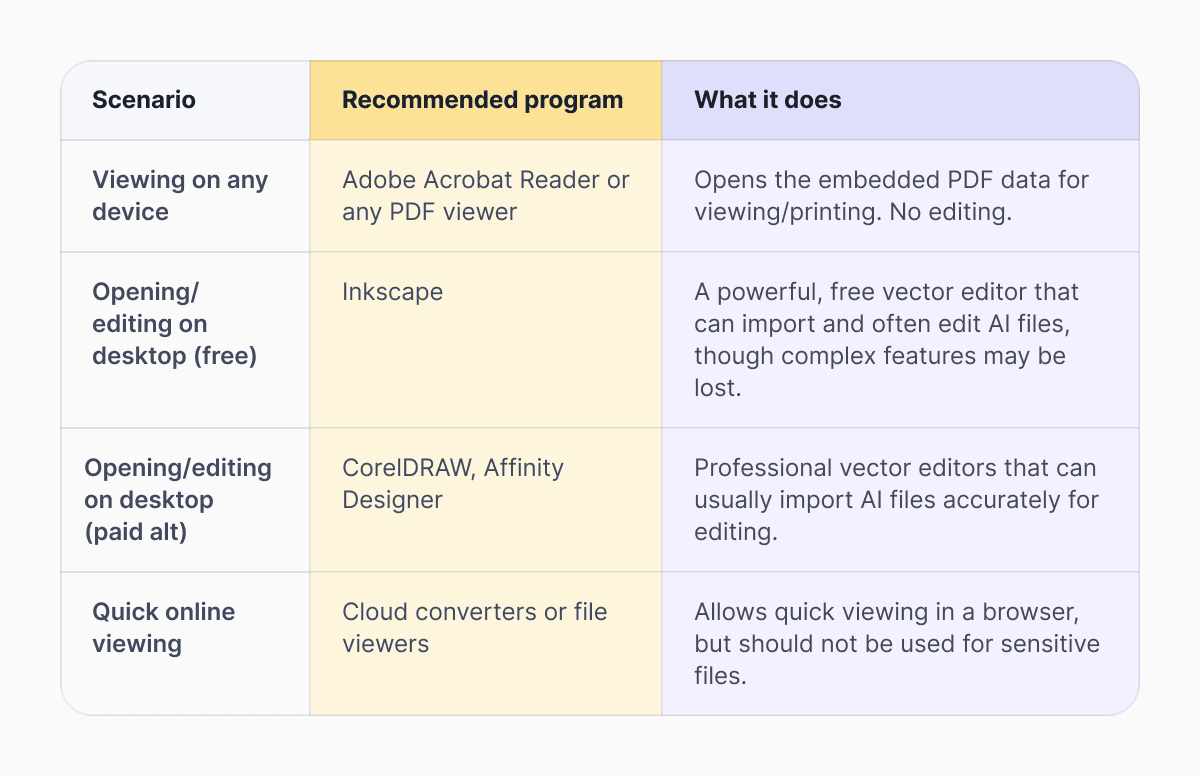
如果您是只需要查看或打印作品的客户或协作者,只需尝试使用系统默认的 PDF 查看器打开 Adobe Illustrator 文件。 如果设计师正确保存了它,它应该会完美显示。
无需 Illustrator 打开 AI 文件:PDF 技巧
许多人想知道如何在没有 Illustrator 的情况下打开 AI 文件。 秘诀就在 AI 中的那个"P"里。 保存 Adobe Illustrator 文件时,用户可以选择"创建 PDF 兼容文件"选项。 勾选此复选框会在 AI 文件本身中嵌入文档数据的完整副本,以 PDF 流的形式存在。
如果设计师为了节省一点点空间而跳过此步骤,那么该文件将只能由 Illustrator 读取。 如果他们包含了该选项,任何能够读取 PDF 的程序至少可以显示图像,即使它无法让您处理矢量路径。
转换 AI 文件:导出的必要性
由于 Adobe Illustrator 格式是专有的,它无法与所有人共享。 大多数用户、网站和印刷供应商都需要将作品转换为通用可读的格式。
我可以将 Adobe Illustrator 转换为 PDF 或 PNG 吗?
可以,这正是矢量图形的强大功能与栅格图形的必要性相结合之处。 您可以使用 Illustrator 的"导出"或"存储副本"功能,轻松地将 Adobe Illustrator 转换为 PDF 或 PNG(以及许多其他格式)。
矢量导出:Adobe Illustrator 转 PDF
当您将 AI 文件转换为标准、不可编辑的 PDF 时,您创建的文件:
- 保留矢量数据:PDF 仍然包含原始的数学路径信息,使其能够在显示器或打印机上清晰地缩放。
- 通用可读:任何拥有 Adobe Reader 或现代浏览器的人都可以查看它。
- 被锁定:它完全保留您最终确定的设计,非常适合客户校样或最终印刷提交。 [Link: Why designers send PDF proofs]
栅格导出:Adobe Illustrator 转 PNG/JPEG
当您需要用于网页、社交媒体或任何其他数字显示的图像时,您必须将矢量路径转换为像素(这个过程称为栅格化)。
- Adobe Illustrator 转 PNG:PNG 是需要透明度的网页图形(如位于彩色背景上的徽标)的首选格式。
- Adobe Illustrator 转 JPEG:JPEG 最适合没有透明背景的照片或复杂图像,因为它比 PNG 提供更好的压缩(尽管它是一种有损格式)。
当您从 Adobe Illustrator 文件导出为栅格格式(PNG 或 JPEG)时,您必须定义最终分辨率(例如,印刷用 300 DPI,网页用 72 DPI)。 一旦它成为栅格图像,您就失去了无限缩放能力 — 像素已成定局。
Adobe Illustrator 与 SVG
虽然 Adobe Illustrator 是桌面平面设计文件之王,但它的网页原生、开源竞争对手是 SVG(可缩放矢量图形)格式。 Adobe Illustrator 与 SVG 之间的主要区别归结为使用场景和兼容性。
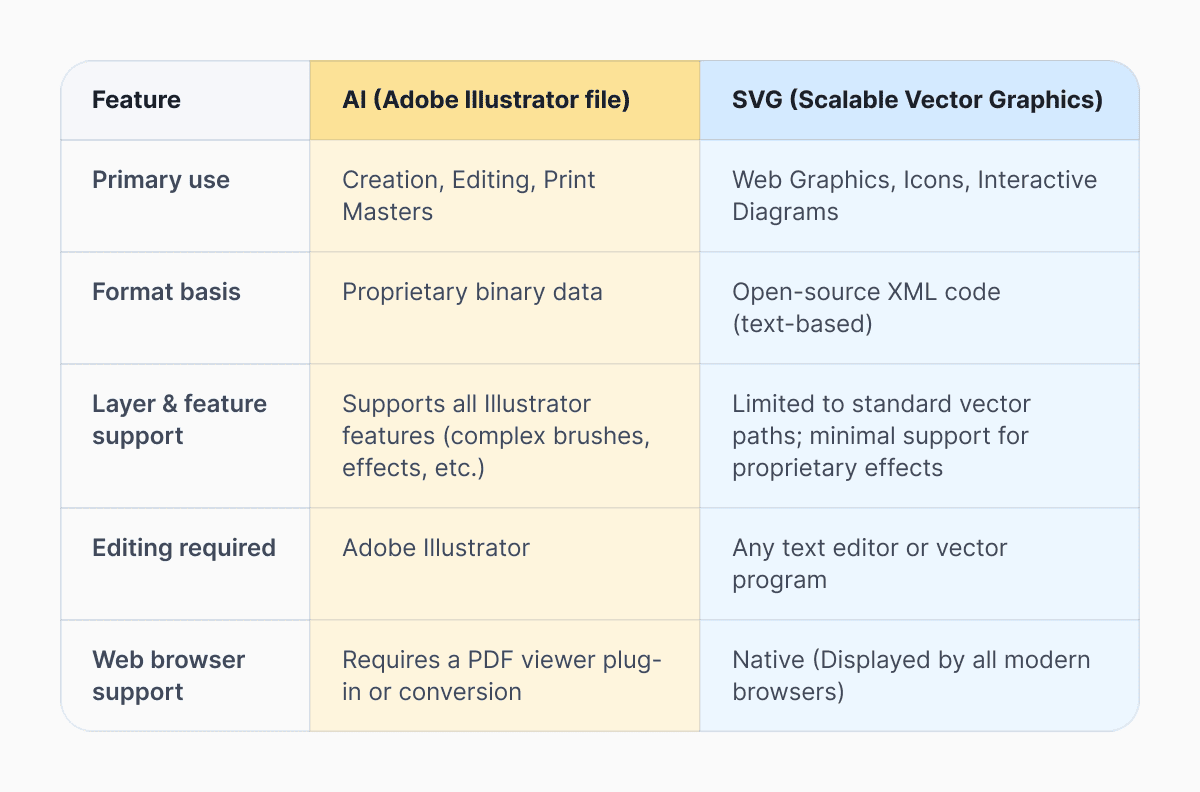 如果您需要一个图形在网站上加载、清晰缩放,甚至可能通过代码进行处理,那么 SVG 显然是赢家,因为它是浏览器可以直接读取的文本文件。 然而,如果您是专业设计师,正在创建带有渐变、特效和图层的复杂作品,那么 Adobe Illustrator 文件仍然是保存所有可编辑信息的必备主文档。
要轻松转换您的矢量文件或缩小文件大小以供网页使用,您可以使用专业工具即时处理您的图形,无需昂贵的软件,请使用 Documents 图像转换器和 图像压缩器。
最新文章
词汇表
什么是 HEIC 文件?HEIC 与 JPEG 对比,如何打开和转换它
了解什么是 HEIC 文件、iPhone 为什么使用 HEIC 图像格式、如何在 Windows 或 Mac 上打开 HEIC 文件,以及如何将 HEIC 转换为 JPG 或 PNG。

