


PSD 文件(Photoshop Document)是由 Adobe Photoshop 创建的分层图像文件。 与 JPEG 等平面图像格式不同,PSD 会单独存储设计中的每个元素。 这种分层结构是 PSD 格式的决定性特征。 它使设计师能够独立编辑每个组件,而不会永久改变图像的其余部分。
在本指南中,我们将解析 Photoshop 文档中包含哪些内容、PSD 文件的用途、如何在有或没有 Photoshop 的情况下打开 PSD 文件,以及何时适合将 PSD 转换为 PNG 或 JPEG。 我们还将探讨 PSD 文件的图层、与 GIMP 和 Photopea 等工具的兼容性,以及为什么在 PSD 格式推出数十年后设计师仍然依赖它。
PSD 文件有什么用途?
PSD 文件的主要用途是实现非破坏性编辑。 设计师可以调整排版、替换图像、调整颜色或更改布局元素,而无需从头开始。 这使其成为复杂数字艺术、网站原型和高端照片修饰的首选格式。 在协作环境中,PSD 文件充当母版文件。 从这里,设计师将最终确定的素材导出为 JPEG、PNG 或 WebP 等更轻量的格式以供分发。
根据 Lenovo 的术语表,得益于其深度编辑能力和跨创意工具的兼容性,PSD 仍然是最广受认可的专业图像格式之一。
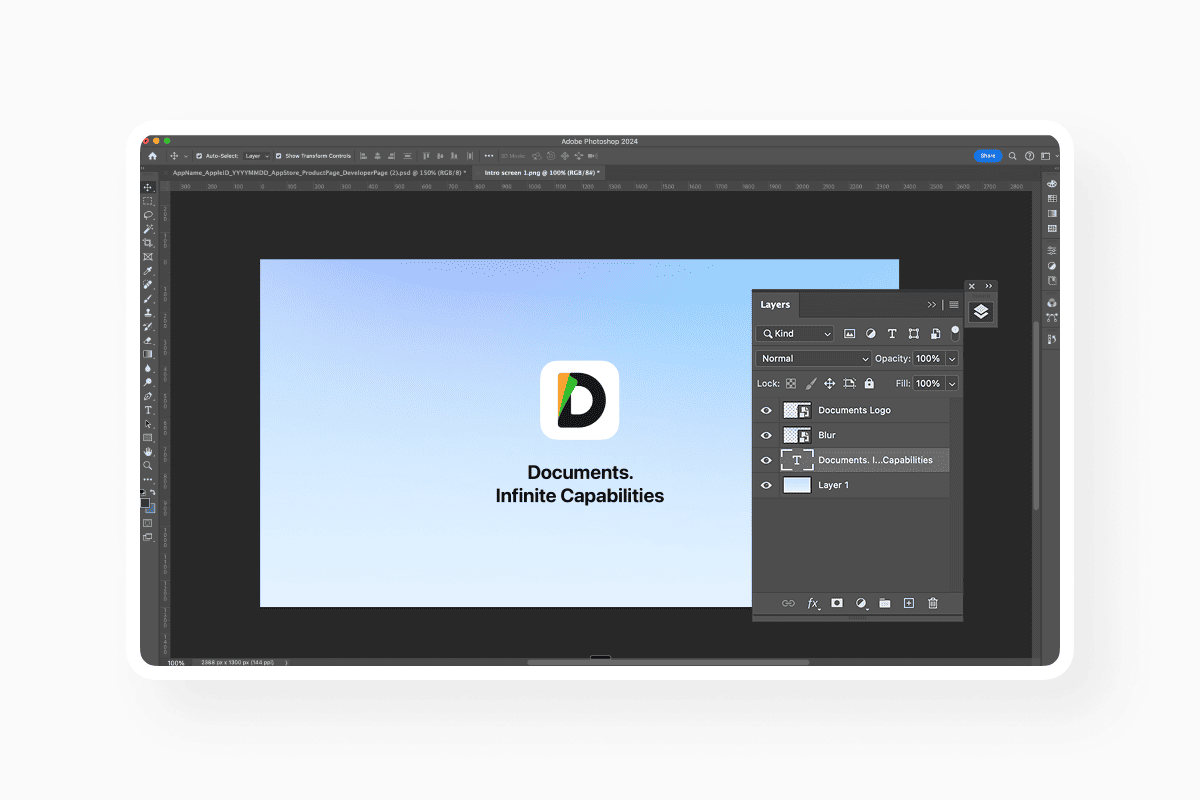
PSD 文件里有什么?
一个典型的 Photoshop 文档可以包含数十个甚至数百个 PSD 文件图层。 每个图层可能代表背景、图像、文本、色彩校正滤镜或阴影效果。 这些图层相互堆叠,可以重新排序、隐藏、编组,或使用不同的混合模式相互混合。 通常,你会看到:
- 各个图层:这些是你设计的构建模块,让你可以移动徽标、更改背景或隐藏特定元素,而不影响图像的其余部分。
- 调整图层:这些将色彩和色调变化(如亮度或饱和度)与图像本身分开存储。
- 矢量路径:尽管 Photoshop 主要是一款栅格(基于像素)工具,但 PSD 可以存储在任何尺寸下都保持清晰的矢量形状。
- 智能对象:这些充当"文件中的文件",让你可以缩放和变换图像而不损失原始数据质量。
- 透明度:与 JPEG 不同,PSD 完全支持透明背景,这对于徽标设计和网页素材至关重要。
Cloudinary 对 PSD 的技术剖析强调,该格式的设计目标是灵活性和高保真编辑,而非网络传输。 正是这种灵活性,使得用于平面设计的 PSD 在品牌塑造、广告、UI 原型和印刷生产工作流程中仍然是标准。
为什么使用 PSD 而不是 JPEG 或 PNG?
设计师会使用 PSD 制作最终图像,然后将其导出为其他格式以供交付。 虽然 JPEG 和 PNG 非常适合网页使用,但它们是有损或平面格式。 一旦保存为 JPEG,你的图层就会被合并,你将无法在不损坏图像的情况下再编辑单个元素。
PSD 文件支持非破坏性编辑,保留高分辨率和 16/32 位色彩,非常适合专业用途。 它们与 Adobe Creative Cloud 无缝集成,并受到 GIMP 和 Photopea 等第三方软件的支持。 然而,全面的分层和数据会导致文件体积非常大。
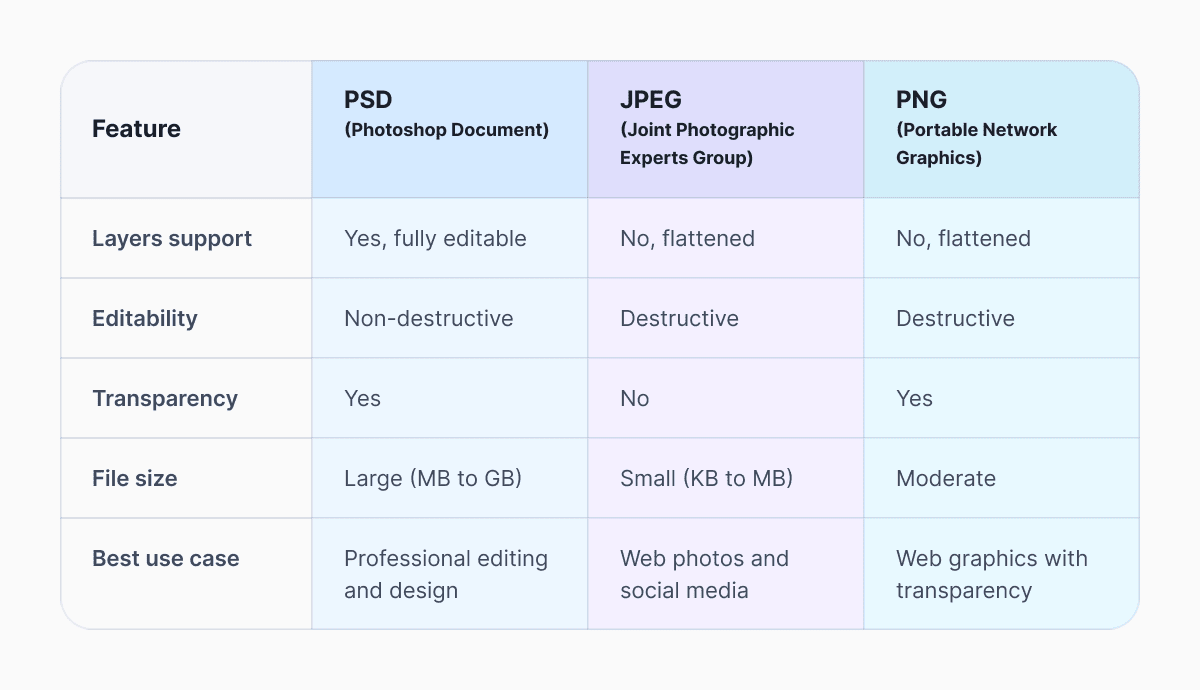
对于任何处于项目制作阶段的人来说,PSD 格式都必不可少。 它允许进行无限次修订。 根据最新的平面设计行业统计数据,Adobe Photoshop 在 2026 年仍在专业工具中保持着 36% 的主导市场份额,很大程度上是因为 PSD 格式仍然是所有其他版本从中导出的"母版文件"。
管理你设计的占用空间
由于 PSD 存储了如此多的数据,它们可能会很快占满你的硬盘。 一个包含数十个图层的专业项目超过 500MB 并不罕见。 为了让系统保持流畅运行,专家建议通过删除隐藏图层并在不再需要编辑智能对象时将其合并来清理 PSD。
来自美国国会图书馆的最新数据将 PSD 视为位图图像的"事实标准",并指出其在长期数字保存方面的稳定性。 然而,对于日常使用而言,通过清晰的图层名称和分组来保持文件井然有序,是确保你的 PSD 成为工具而非负担的最佳方式。
如何在没有 Photoshop 的情况下打开 PSD 文件?
对于非设计人员来说,最常见的问题之一是如何在没有 Creative Cloud 订阅的情况下打开 PSD 文件。 虽然 Photoshop 是这些文件的原生宿主,但你也有若干高质量的替代方案。
你可以使用以下工具打开 PSD 文件:GIMP、Photopea、Corel Painter、Affinity Photo,以及 Windows 和 macOS 上的某些文件预览工具。 如果你需要进行实际编辑,可以选择 GIMP 或 Photopea。 Photopea 是一款功能强大的基于浏览器的编辑器,它模仿 Photoshop 界面并可处理 PSD 图层。 GIMP 是一款历史悠久的开源热门工具,也可以打开 PSD,不过它偶尔可能难以处理智能对象或某些图层样式等复杂的 Adobe 专属功能。
对于那些只需要查看文件的用户,Google Drive 提供了内置的预览器。 只需将 .psd 文件上传到你的云端硬盘,无需安装任何软件即可查看其内容。 macOS 用户还可以使用原生的 Preview 应用即时查看 PSD。 GroovyPost 的指南 介绍了 Windows 和 Mac 用户打开 PSD 文件的几种替代方案。
如何将 PSD 文件导出为其他格式?
PSD 用于处理工作,而非用于在社交媒体上分享或嵌入网站。 当你的设计完成后,你必须将其导出为其他格式。 此过程会将图像扁平化,将你所有的图层合并为一个单一的轻量文件。 如果你正在制作营销横幅,在迭代时请将所有内容保留在 PSD 中。 一旦通过审批,导出 JPEG 以获得更小的文件体积,或者在需要透明度时导出 PNG。
在 Photoshop 中:打开 PSD 文件 > 选择"文件"并选择"导出" > 选择你想要的格式 > 调整质量和大小设置,然后保存。
在 Photopea 中,使用"文件"和"导出为"。 在 GIMP 中,使用"文件"和"导出为"并选择所需的文件类型。
你可以将 PSD 转换为其他格式。 如果你需要针对不同需求更改格式,可以使用像 Documents Image Converter 这样的在线转换器。 不过,你应始终保持原始 PSD 完好无损,以便日后能够返回进行编辑。
PSD 文件在很大程度上仍然是专业图像编辑和平面设计的支柱。 虽然出现了针对网络优化和实时协作的新格式,但 PSD 格式在深度分层编辑方面仍然无可匹敌。
如果你正在设计徽标、修饰肖像、构建 UI 原型或创建印刷布局,PSD 会为你提供平面格式根本无法比拟的灵活性。 完成工作后,将 PSD 转换为 PNG 或 JPEG 可确保跨平台的兼容性和性能。 简而言之,PSD 是创意诞生的地方。 JPEG 和 PNG 则是它走向世界的方式。
最新文章


