


你以前肯定见过这个扩展名。 下载电影、抓取蓝光光盘或使用高质量视频文件 – MKV 文件在高质量视频领域随处可见。 但当你试图在电视或手机上播放它时,事情就变得复杂起来。
这种格式是存储多媒体的通用格式 – 它将字幕、多条音轨、元数据和章节都包含在单个文件中。 但它与其他视频内容相比如何呢?
本指南将解答你的所有疑问:什么是 MKV 文件格式、它能容纳哪些内容、如何打开和转换 MKV 文件,以及何时使用它。
什么是 MKV?
MKV 是 Matroska Video 的缩写。 MKV 是基于一个特定理念构建的:一个文件应该能够容纳一切内容。 就像俄罗斯套娃一样,Matroska 视频容器包含多个其他元素,每个元素都各不相同,且都可以访问。 不仅仅是视频流,还有多种音频语言、评论音轨、十几种语言的字幕、章节标记、元数据和附件。
与压缩和编码视频及音频数据的编解码器不同,容器(在我们的例子中是 MKV)将这些已编码的流保存在一起,而不改变它们。
Matroska 容器支持 4 种文件类型:.mkv 用于视频、.mka 用于音频、.mks 用于字幕,以及 .mk3d 用于 3D 视频。
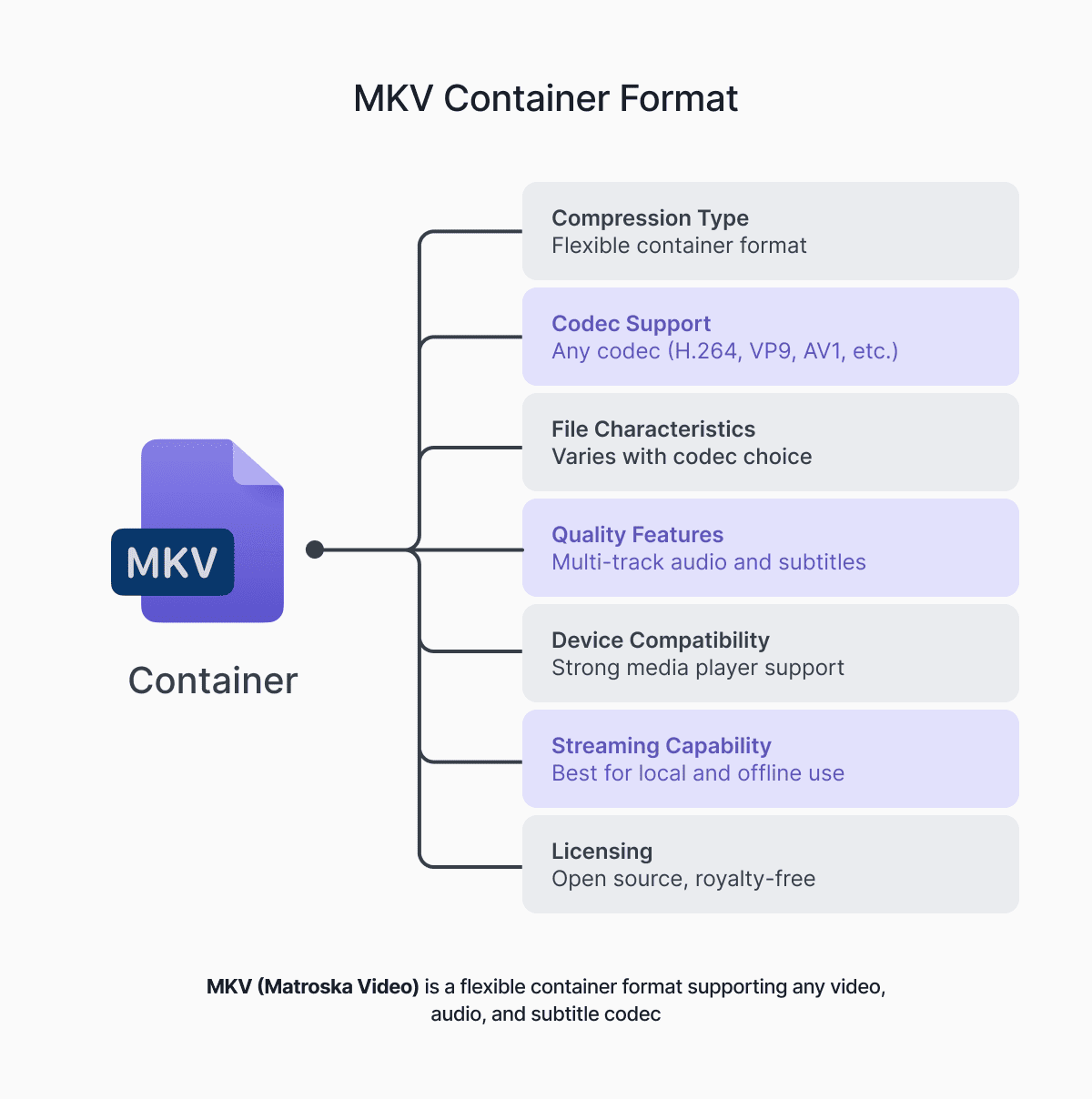
MKV 文件的元素
典型的 MKV 文件可以存储各种元素。 以下是该格式支持的内容:
- 视频轨道。 使用任何现代编解码器编码的一条或多条视频轨道。 例如,用于 4K 和 HDR 内容的 H.264、H.265/HEVC,用于高效高质量编码的 AV1,或用于网络来源视频的 VP9。
- 音频轨道。 原始语言、配音版本、导演评论以及可在播放器中切换的描述性音轨。
- 字幕轨道。 基于文本的格式(SRT、ASS、SSA)和基于图像的格式(来自蓝光的 PGS、来自 DVD 的 VobSub)都可以在不重新编码的情况下切换。
- 章节。 命名的导航点,就像 DVD 菜单让你跳转到某个场景一样。 支持章节的播放器(大多数桌面播放器都支持)会将这些呈现为可点击的列表。
- 附件。 字幕样式所依赖的字体、封面图,甚至是小型配套文件。 所有这些都可存储在容器内。
- 元数据。 标题、年份、类型、演员、语言标签、轨道名称、编解码器信息。 可应用于文件级别或每条轨道。
一个功能齐全的 MKV 文件可以携带光盘上的所有内容。 这是大多数容器格式无法做到的。
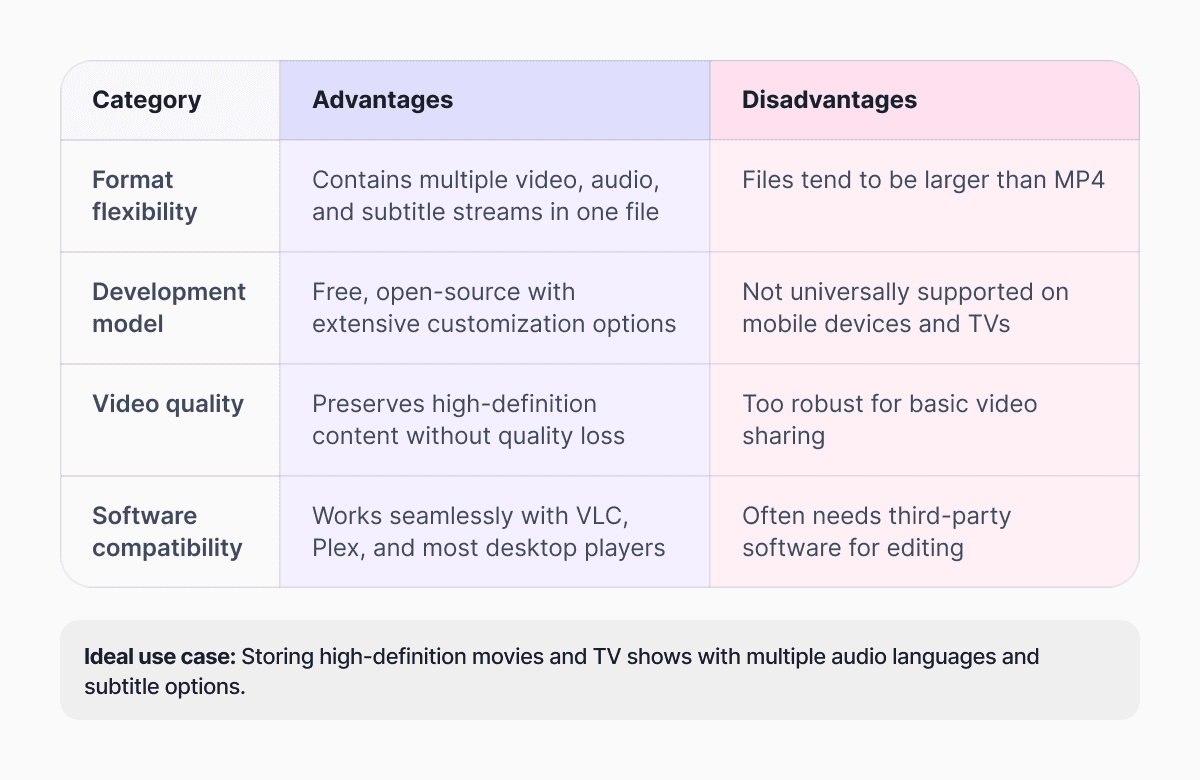
MKV 文件的优缺点
MKV 与 MP4 对比
MKV 和 MP4 都是将视频、音频和字幕封装到一个文件中的容器格式。 但应该选择哪一个:MKV 还是 MP4? 这是经常出现的问题,但答案完全取决于你的需求。 让我们来比较这两种文件格式。
-
兼容性和编解码器支持
MP4 支持的内容相当有限,但正是这种限制使得它可以随处播放。 智能电视、手机、游戏机、流媒体平台 – 采用 H.264 视频和 AAC 音频的 MP4 几乎是通用兼容性最好的视频格式。
另一方面,MKV 是开源的,几乎支持任何编解码器,包括现代甚至实验性的格式。 好处是你总能使用更新、更高效的编解码器;坏处是包含 AV1 视频、TrueHD 音频和 ASS 字幕的文件可以在性能强大的 PC 上完美播放,却在 2019 年的智能电视上无法播放。
-
多条音轨和字幕
多轨道功能和字幕改变了人们实际使用该格式的方式。
MP4 在技术上支持多条音轨和字幕轨道,但在实践中,它的限制要多得多。 许多设备和播放器只能可靠地显示一到两条音轨,而字幕支持也相当基础 – 大多只是几乎没有样式的纯文本。
对于复杂视频(多季节目、动漫或任何需要多语言的内容),请选择 MKV。 由于 MKV 字幕轨道与视频分开存储,它们也可以独立编辑。 你可以提取一条轨道、添加一条新轨道,或更换样式,而无需触及视频本身。
-
元数据和编辑
在 MP4 与 MKV 的元数据方面,后者胜出。 凭借先进的 MKV 元数据支持,以及章节和标签,这种格式是详细组织媒体的绝佳选择。
虽然 MP4 也提供基本的元数据支持,但这种格式更适合具有简单编辑任务的短片。
-
流媒体支持
MP4 是流媒体服务的行业标准。 由于其广泛的支持和文件大小,你可以轻松将视频上传到 YouTube、Vimeo,或从自己的服务器进行流式传输。
另一方面,MKV 并非为流媒体而设计。 虽然它提供卓越的灵活性,但它无法在大多数网络浏览器中原生播放,也没有针对直播或自适应流媒体管道进行良好优化。
-
开放标准
MKV 是完全开源且免版税的。 这意味着任何人都可以使用或修改它,而无需担心容器本身的许可费用或专利问题。
MP4 源自 MPEG/ISO 领域,带有专有元素,尤其是与 H.264 或 H.265 等常见编解码器搭配使用时。
如何打开 MKV 文件
由于 MKV 格式不那么普及,并非所有平台都能轻松打开 MKV 文件。 然而,适用于任何操作系统的最佳选择是 VLC Media Player。 这是一款免费工具,在 Android、iOS、Windows 和 Mac 上支持该格式。
或者,你也可以从以下选项中选择:
- Windows – 适用于 Windows 10/11 的 Films & TV 应用。
- Mac – IINA、HandBrake 或 Movavi Video Converter。
- Linux – MPV 或 Totem。
- iOS – Infuse。
- 智能电视和流媒体设备 – Plex 和 Kodi。
为什么 MKV 文件可能无法播放
当你的 MKV 文件无法播放时,它几乎肯定没有损坏。 以下是实际发生的情况:
- 不支持编解码器。 你的设备没有解码容器内容的解码器。 这种情况常见于较旧硬件上的 H.265 (HEVC) 和 AV1,或 TrueHD、DTS-HD Master Audio 等无损音频格式。
- 编解码器支持比宣传的更狭窄。 许多智能电视声称兼容 MKV,但它们仅支持采用 H.264 视频和 AAC 音频的 MKV。 超出此范围的任何内容都会失败,有时甚至没有错误消息。
- HDR 或 10 位视频。 这些视频需要兼容的硬件解码。 不支持 HDR10 或 Dolby Vision 的显示器可能会拒绝该文件,或以褪色的颜色播放它。
- 音轨不匹配。 无损音频格式需要特定的解码器。 如果没有解码器,设备可能会完全跳过音频,而不是优雅地回退。
要解决这些问题,请确保你在 VLC 中打开 MKV 文件,它可以处理大多数此类情况。 或者,你可以将文件转换为另一种格式。
如何将 MKV 转换为 MP4
转换通常比你预期的更快 – 而且在许多情况下是无损的。
Documents.io 是 Readdle 推出的可靠在线文件管理器,内置 MKV 转换器,无需任何额外下载或安装即可处理转换。 上传文件,将 MKV 转换为 MP4,然后下载结果。 你可获得 10 次免费转换,从 MP4 转回 MKV 也同样有效。
MKV 视频容器:常见问题
MKV 和 MP4 有何区别?
MKV 和 MP4 都是视频容器。 MKV 支持广泛的编解码器、音轨、字幕,并且完全开源。 MP4 更为有限,但它几乎与任何设备兼容。
如何在 Windows 或 Mac 上打开 MKV?
在 Mac 或 Windows 上使用 VLC Media Player。 该播放器免费,可处理文件内的任何编解码器。 在 Windows 10/11 上,内置的 Films & TV 应用也原生支持 MKV。 在 Mac 上,IINA 是一个很好的替代选择。
我可以在不损失质量的情况下将 MKV 转换为 MP4 吗?
可以。 由于转换不涉及编码,因此该过程是无损的。 使用像 Documents.io 这样可靠的转换器 – 它免费,并提供 MKV 与 MP4 之间的快速相互转换。
除了视频和音频,MKV 还能容纳什么?
MKV 可以容纳多种语言和格式的字幕轨道、章节标记、字体、元数据和小型文件附件。